


Hoe je snel je Apple ID van je iPhone of iPad verwijdert

Er zijn verschillende scenario's waarin je dat moet doen. Een Apple ID verwijderen van een iPhoneAls je bijvoorbeeld een iPhone cadeau krijgt van de eigenaar en het oude Apple ID staat nog op het apparaat, moet je het wachtwoord van de eigenaar vragen en uitloggen. Als je het account niet meer gebruikt, moet je het ook van je apparaat verwijderen. Dit artikel beschrijft vier beproefde methoden om een Apple ID-account te verwijderen.
PAGINA-INHOUD:
- Deel 1: Wat gebeurt er na het verwijderen van je Apple ID van je iPhone?
- Deel 2: Hoe verwijder je je Apple ID van je iPhone?
- Deel 3: Hoe u uw Apple ID online van uw iPhone verwijdert
- Deel 4: Hoe je Apple ID op afstand van je iPhone verwijdert
- Deel 5: Hoe u uw Apple ID van uw iPhone kunt wissen zonder wachtwoord
Deel 1: Wat gebeurt er na het verwijderen van je Apple ID van je iPhone?
Voordat je je Apple ID van je iPhone verwijdert, is het verstandig om te weten wat de gevolgen zijn. Bovendien moet je je afmelden bij alle bijbehorende services, abonnementen en apparaten om fouten te voorkomen.
Wat gebeurt er nadat je je Apple ID van je iPhone verwijdert?
- 1.Alle gegevens die aan uw Apple ID zijn gekoppeld, zijn nog steeds beschikbaar.
- 2.Je kunt je aanmelden bij het account op een ander Apple-apparaat.
- 3.Je apps blijven beschikbaar, maar je wordt uitgelogd bij de apps die aan je Apple ID zijn gekoppeld.
- 4.Je hebt geen toegang tot de App Store, iMessage, FaceTime en iCloud op je apparaat.
- 5.De foto's, notities en andere gegevens die met iCloud zijn gesynchroniseerd, worden van je iPhone verwijderd.
- 6.'Zoek mijn iPhone' is uitgeschakeld en u kunt uw apparaat niet traceren.
- 7.Alle muziek en afspeellijsten die in Apple Music of iTunes zijn opgeslagen, worden van je iPhone verwijderd.
- 8.Andere diensten, zoals Apple Pay en Family Sharing, zullen niet meer werken.
Deel 2: Hoe verwijder je je Apple ID van je iPhone?
Met het Apple ID-wachtwoord kun je de Apple ID van je iPhone verwijderen. Je kunt dit doen via de Instellingen-app. De voorwaarde is dat je de toegangscode van je iPhone nog weet en dat je apparaat nog steeds toegankelijk is.
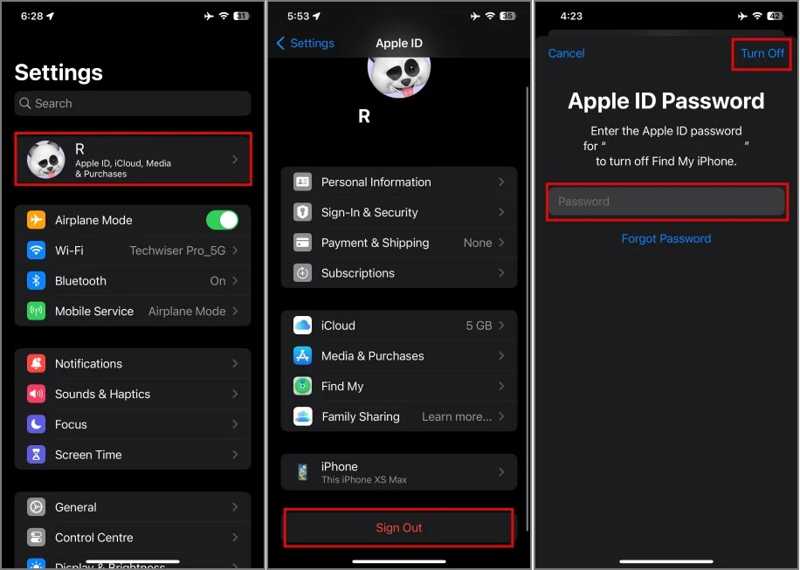
Stap 1. Open de settings app op je iPhone.
Stap 2. Tik op je profiel.
Stap 3. Blader naar beneden en tik op uitloggen knop.
Stap 4. Voer het Apple ID-wachtwoord in en tik erop. Turn Off.
Stap 5. Bewaar een kopie van uw gegevens of negeer ze.
Stap 6. Druk op uitloggen knop en kies uitloggen.
Deel 3: Hoe u uw Apple ID online van uw iPhone verwijdert
Kun je je Apple ID van je iPhone verwijderen zonder wachtwoord? Als je je Apple ID-wachtwoord bent vergeten, moet je het eerst opnieuw instellen via iForgot en vervolgens het account met het nieuwe wachtwoord van je iOS-apparaat verwijderen.
Reset Apple ID wachtwoord
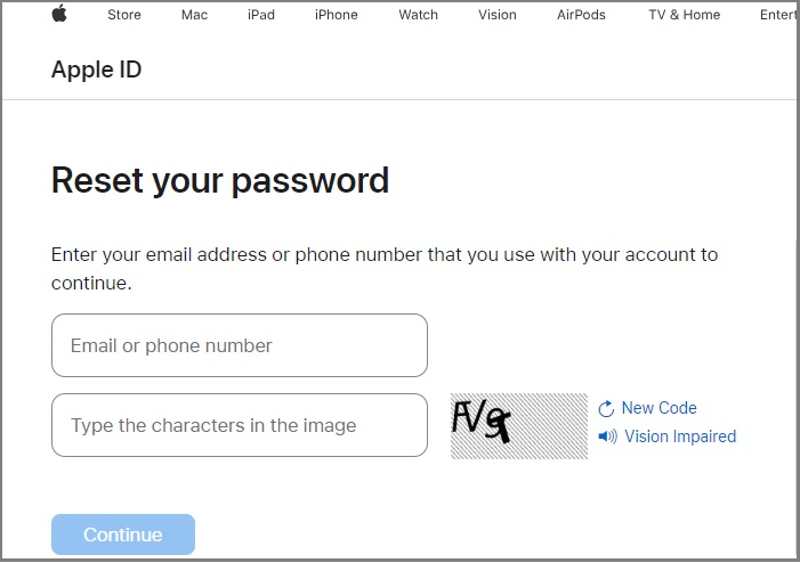
Stap 1. Ga in een browser naar iforgot.apple.com.
Stap 2. Klik op de Reset Password knop.
Stap 3. Voer uw Apple ID-e-mailadres in, typ de tekens uit de afbeelding en klik. Doorgaan.
Stap 4. Volg de instructies op het scherm om uw eigendom te verifiëren, afhankelijk van uw situatie.
Stap 5. Stel een nieuw wachtwoord in en bevestig dit.
Apple ID online verwijderen van iPhone
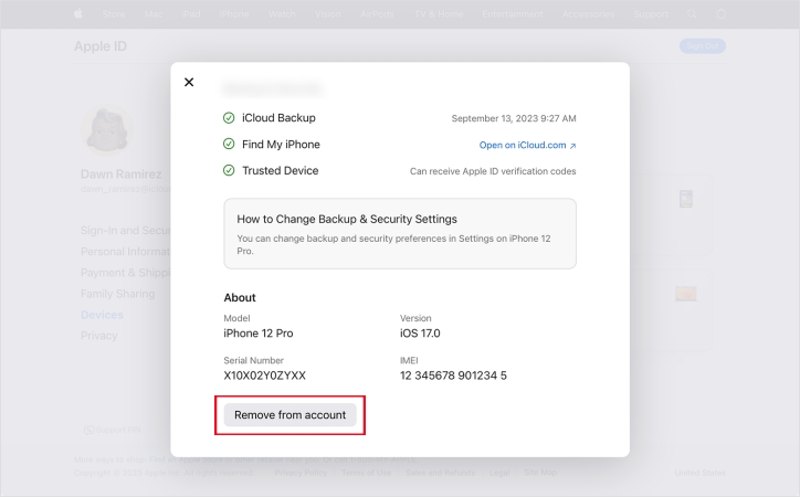
Stap 1. Ga in je browser naar account.apple.com.
Stap 2. Log in met je Apple ID en je nieuwe wachtwoord.
Stap 3. Klik op je iPhone onder de Apparaten pagina.
Stap 4. Klik vervolgens op de Verwijderen uit account knop in het contextmenu.
Stap 5. Lees de waarschuwing in het dialoogvenster en kies Verwijder deze iPhone weer.
Deel 4: Hoe je Apple ID op afstand van je iPhone verwijdert
Ook als het apparaat niet in het bezit van de eigenaar is, kan de eigenaar de Apple ID van de iPhone verwijderen. De voorwaarde is wel dat je met het account op meerdere Apple-apparaten bent ingelogd. Met andere woorden, je kunt het proces voltooien op een andere iPhone/iPad of Mac-computer.
Hoe verwijder je je Apple ID van een iPhone op een andere iPhone?
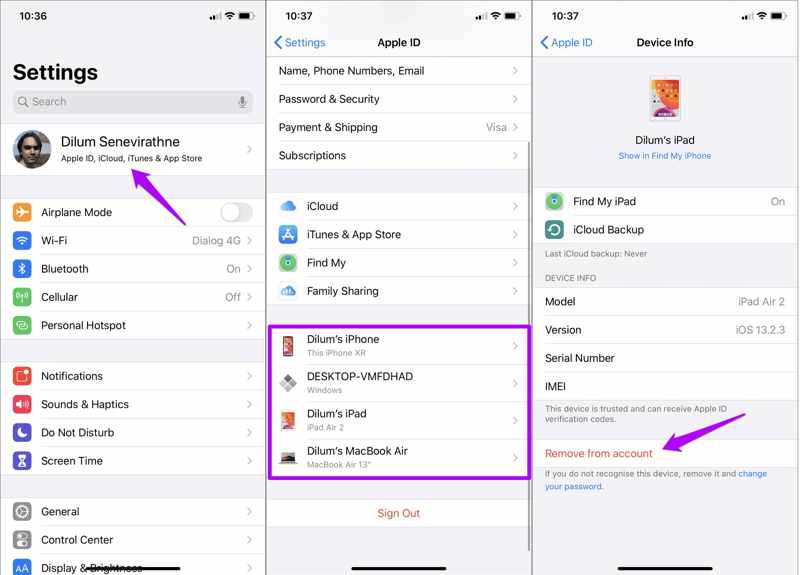
Stap 1. Voer de ... uit settings app.
Stap 2. Tik op het profiel.
Stap 3. Scroll naar beneden en kies je iPhone uit de lijst.
Stap 4. Druk op Verwijderen uit account knop.
Stap 5. Kies wanneer u hierom wordt gevraagd verwijderen nogmaals om het te bevestigen.
Hoe verwijder je je Apple ID van je iPhone op een Mac?
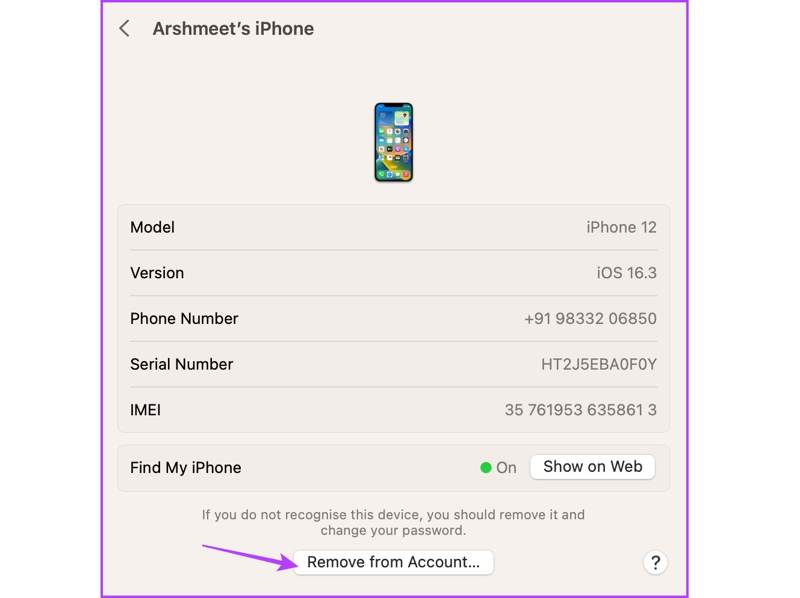
Stap 1. Klik op de Appel menu en kies Systeem instellingen or System Preferences.
Stap 2. Klik Apple ID or Apple-account.
Stap 3. Kies het gewenste apparaat onder de Apparaten pagina.
Stap 4. Klik op de Verwijderen van account knop.
Stap 5. Kies verwijderen en bevestig uw actie.
Deel 5: Hoe u uw Apple ID van uw iPhone kunt wissen zonder wachtwoord
Apeaksoft iPhoneKit iOS Unlocker Dit is een eenvoudige manier om je Apple ID van je iPhone te verwijderen zonder wachtwoord. Je kunt er zonder beperkingen je oude Apple-account mee van een iOS-apparaat verwijderen. Belangrijker nog, het gebruiksvriendelijke ontwerp maakt het gemakkelijk te gebruiken, zelfs zonder technische kennis.

Gedownload door meer dan 1,000,000 gebruikers
- Verwijder je oude Apple ID van je iPhone in drie stappen.
- Er wordt niet om de toegangscode van je iPhone of het wachtwoord van je Apple ID gevraagd.
- Beschikbaar voor een vergrendeld of uitgeschakeld Apple-account.
- Bied bonusfuncties aan, zoals MDM-verwijdering.
- Ondersteuning voor een breed scala aan iPhone- en iPad-modellen.
Veilige download
Veilige download

Hoe verwijder je je Apple ID van je iPhone zonder wachtwoord?
Stap 1. Installeer Apple ID-verwijderaar
Start de software voor het verwijderen van Apple ID's zodra je deze op je pc hebt geïnstalleerd. Er is ook een versie voor Mac. Kies de optie Verwijder Apple ID modus om door te gaan.

Stap 2. Koppel je apparaat
Verbind je iPhone met je pc via een Lightning-kabel. Tik, indien gevraagd, op 'Vertrouwen' op je scherm om deze pc te vertrouwen. De software detecteert je apparaat direct en laadt de apparaatinformatie.

Stap 3. Wis Apple ID
Klik vervolgens op de Begin nu Klik op deze knop om je Apple ID van je iPhone te verwijderen zonder wachtwoord als Zoek mijn is uitgeschakeld. Als je Zoek mijn hebt ingeschakeld, reset dan alle instellingen volgens de instructies op het scherm. OKen druk op Opnieuw bevestigen om het proces te starten.

Verder lezen
Conclusie
Deze gids biedt meerdere manieren om verwijder Apple ID van de iPhone Met of zonder wachtwoord. Je kunt je apparaat openen en je afmelden bij je account via de Instellingen-app. Als je je Apple ID-wachtwoord bent vergeten, reset het dan eerst en meld je daarna af. Als je meerdere Apple-apparaten hebt, kun je het account op afstand verwijderen. Apeaksoft iPhoneKit iOS Unlocker Hiermee kun je je Apple-account verwijderen zonder wachtwoord.
 Apeaksoft iPhoneKit
 Ontgrendel alle soorten iOS-wachtwoorden vanaf iPhone, iPad en iPod.
Veilige download
Veilige download
Gerelateerde artikelen




