

Hoe je je iPhone in verschillende situaties in de herstelmodus kunt opstarten

De herstelmodus is een belangrijke functie op iOS- en iPadOS-apparaten en is nuttig in uiteenlopende situaties. Als een software-update op je iPhone is mislukt, kun je iOS bijwerken in de herstelmodus en weer toegang krijgen tot je apparaat. Belangrijker nog, het is een essentiële methode voor het oplossen van problemen wanneer je apparaat vastloopt, niet reageert of op bepaalde schermen blijft hangen. Dit artikel legt deze functie uit en laat zien hoe je deze kunt gebruiken. Zet de iPhone in de herstelmodus..
PAGINA-INHOUD:
Deel 1: Wat is de herstelmodus?
Wat is de herstelmodus van de iPhone? De herstelmodus is een ingebouwde functie voor probleemoplossing. Als je softwareproblemen, app-bugs, mislukte updates en andere problemen ondervindt, moet je de herstelmodus op je iPhone inschakelen. Hiermee kun je je apparaat bijwerken of herstellen en ernstige problemen oplossen. Kortom, met de herstelmodus kun je iOS bijwerken zonder gegevens te wissen, de iPhone terugzetten naar de fabrieksinstellingen en softwareproblemen verhelpen.
Wanneer moet je een iPhone in de herstelmodus zetten?
1. Je iPhone blijft hangen op bepaalde schermen, bijvoorbeeld in een herstartlus.
2. Software-update mislukt.
3. iTunes of Finder kan uw iPhone niet registreren of detecteren.
4. Je iPhone toont een zwart scherm en gaat niet aan.
5. Je iPhone blijft minutenlang hangen op het Apple-logo.
6. Op uw scherm wordt 'Verbinden met iTunes' of 'Support.apple.com/iphone/restore' weergegeven.
7. Je kunt je iPhone niet op de normale manier bijwerken of herstellen.
8. Je iPhone wordt geblokkeerd na te veel onjuiste toegangscode-pogingen.
Wat gebeurt er nadat je de iPhone in de herstelmodus hebt opgestart?
Update: Installeer de nieuwste beschikbare versie van iOS zonder uw gegevens te verwijderen.
Herstellen: Zet je iPhone terug naar de fabrieksinstellingen, wis alle gegevens op je apparaat en installeer de nieuwste versie van iOS.
Hoe je kunt zien of je iPhone in de herstelmodus staat
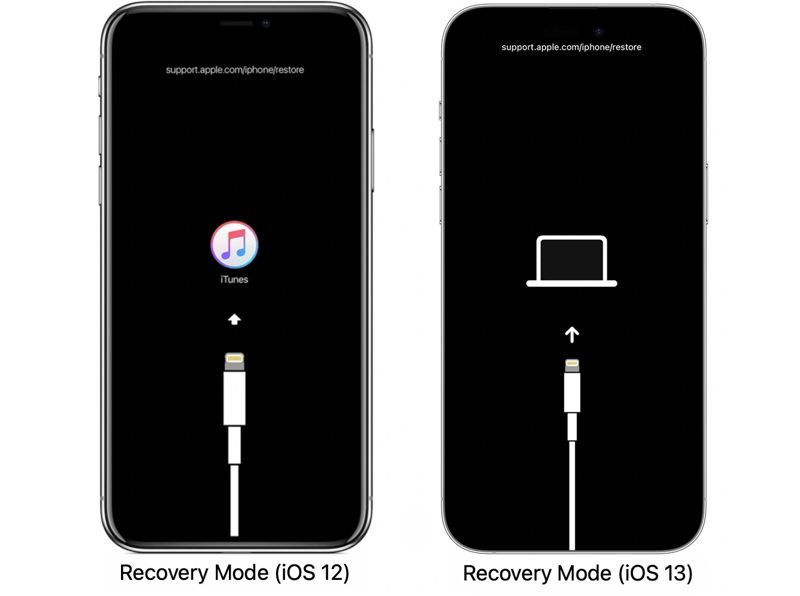
Op iOS 12 en ouder zie je het iTunes-logo nadat je je iPhone in de herstelmodus hebt opgestart. Op iOS 13 en nieuwer verschijnt in plaats daarvan 'Verbinden met computer'.
Deel 2: Hoe zet je de iPhone in de herstelmodus?
Om een iPhone in de herstelmodus te zetten wanneer deze is uitgeschakeld of niet meer reageert, hebt u een computer, een USB-kabel en de nieuwste versie van iTunes of Finder nodig, afhankelijk van uw besturingssysteem. Bovendien verschilt de knoppencombinatie per iPhone-model.
Stap 1. Open iTunes of Finder:
Open iTunes op Windows.
Open iTunes op macOS Mojave of eerder.
Open Finder op macOS Catalina of later.
Tips: Als u Windows 11/10 gebruikt, kunt u ook de volgende optie gebruiken: Appelapparaten toepassing.
Stap 2. Sluit uw iPhone met een compatibele kabel aan op een computer.
Stap 3. Zet je iPhone in de herstelmodus:
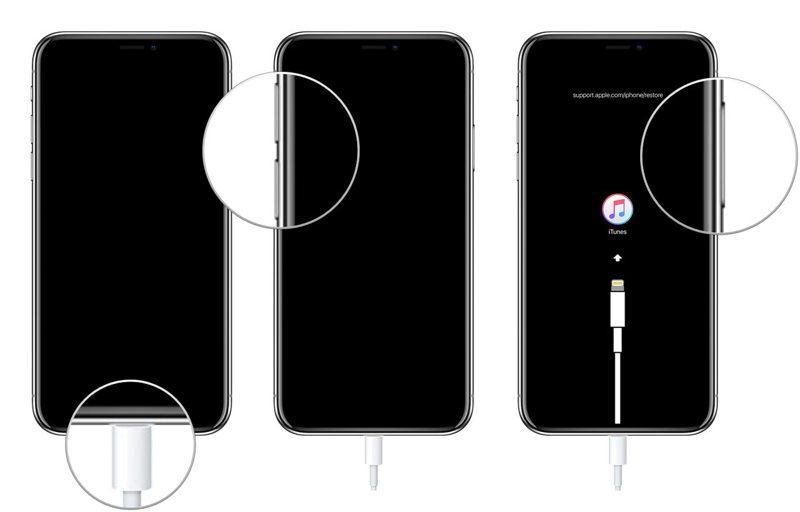
Voor iPhone 8 en nieuwer
Druk op en laat snel de knop los volume omhoog knop.
Druk op en laat snel de knop los Volume omlaag knop.
Druk lang op de Kant knop.
Wanneer het scherm 'Verbinden met iTunes' of 'Verbinden met pc' verschijnt, laat u de knop los. Kant knop.
Voor iPhone 7 / 7 Plus
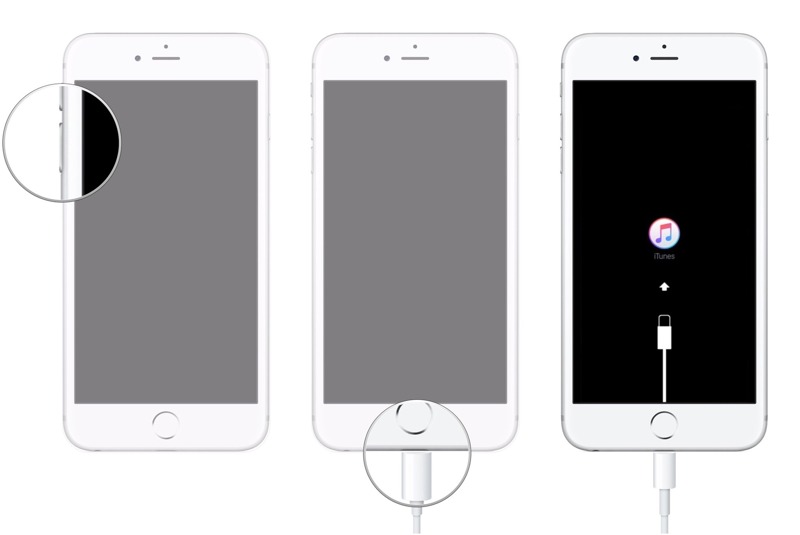
Houd de toets ingedrukt Volume omlaag + Kant knoppen samen.
Laat de knoppen los zodra het scherm van de herstelmodus verschijnt.
Voor iPhone 6s en eerder
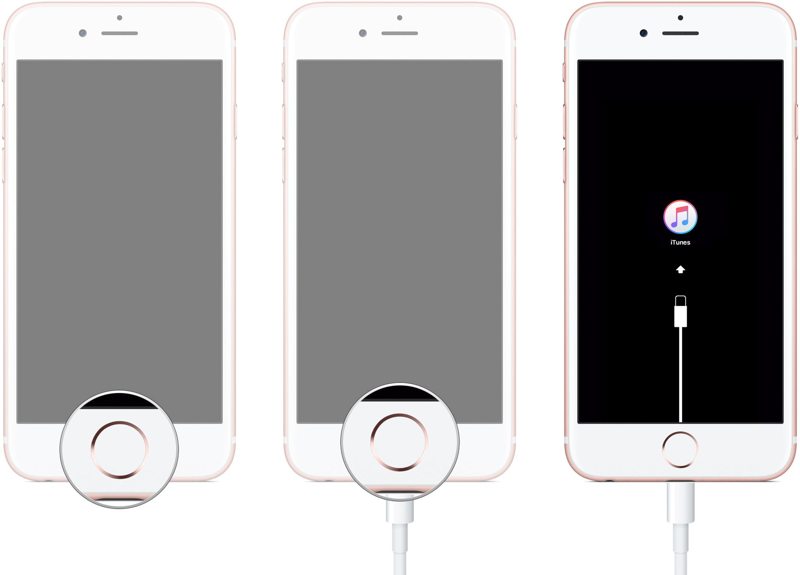
Houd de toets ingedrukt Home + Top or Sleep / Wake Knoppen tegelijkertijd.
Laat de knoppen los als je iPhone opstart in de herstelmodus.
Deel 3: Hoe gebruik je de herstelmodus van je iPhone?
Zoals eerder vermeld, kunt u twee dingen doen nadat uw iPhone is opgestart in de herstelmodus. U kunt iOS bijwerken naar de nieuwste versie of herstel je iPhone naar de fabrieksinstellingen en wis al je gegevens.
Stap 1. Zodra iTunes of Finder je iPhone in herstelmodus detecteert, verschijnt er een dialoogvenster.
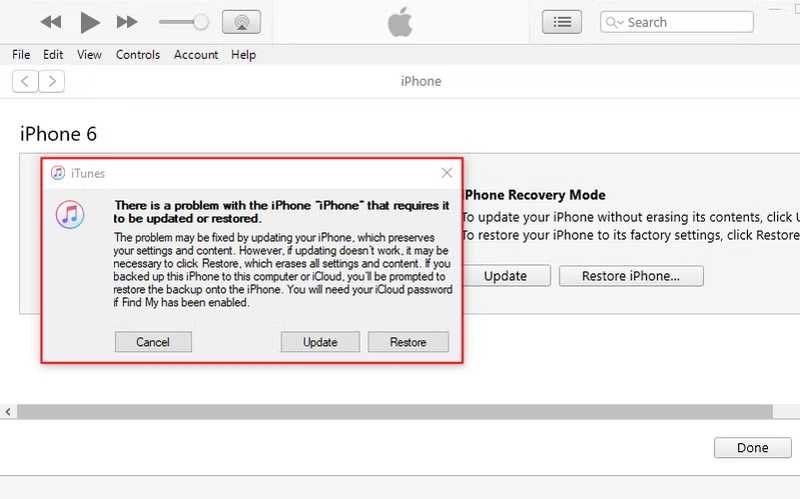
Stap 2. Als je je iPhone moet bijwerken, klik dan op de bijwerken knop. Vervolgens zoekt iTunes of Finder naar beschikbare updates en installeert deze automatisch.
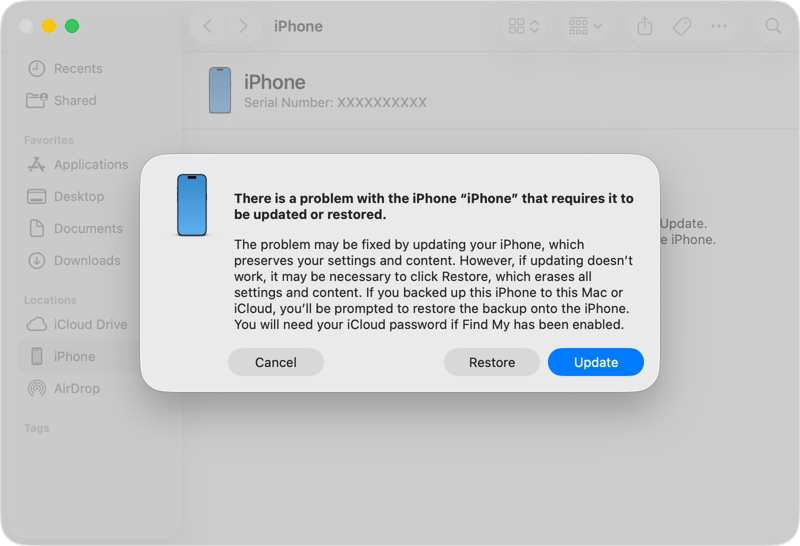
Als u uw apparaat wilt herstellen, klikt u op de herstellen klik in plaats daarvan op de knop. Volg vervolgens de instructies op het scherm om uw apparaat terug te zetten naar de fabrieksinstellingen.
Stap 3. Als het proces is voltooid, zou je iPhone opnieuw moeten opstarten.
Let op: Het proces duurt meestal minder dan 15 minuten. Als het langer duurt, kunt u het beste uw iPhone loskoppelen en de stappen opnieuw proberen.
Deel 4: Wat te doen als de iPhone niet in de herstelmodus kan opstarten
Als je je iPhone niet in de herstelmodus kunt zetten, kunnen de oorzaken complex zijn. Je kunt echter de onderstaande oplossingen één voor één proberen om softwareproblemen op te lossen en iOS bij te werken.
Oplossing 1: start je iPhone opnieuw op
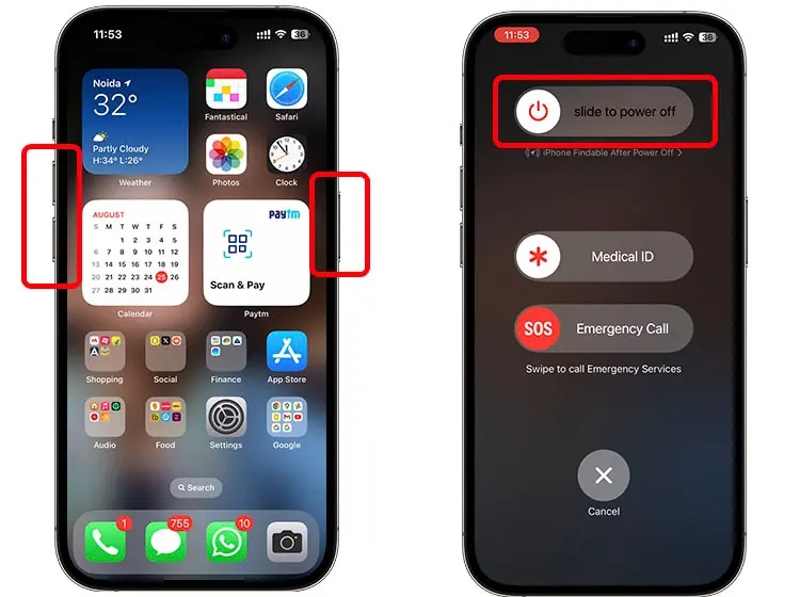
Voor iPhones met Face ID houd je een van beide ingedrukt. Volume knop en de Kant Houd de knoppen tegelijk ingedrukt. Zodra het scherm voor het uitschakelen verschijnt, laat u de knoppen los. Beweeg vervolgens de schuifregelaar en uw scherm wordt zwart. Houd na een paar minuten de knoppen ingedrukt. Kant tot je het Apple-logo ziet.
Voor een iPhone zonder Face ID, houd de knop lang ingedrukt. Kant or Sleep / Wake Druk op de knop totdat het scherm voor uitschakelen verschijnt. Verschuif de schuifregelaar om uw apparaat uit te schakelen. Schakel het vervolgens weer in door op de knop te drukken. Kant or Sleep / Wake knop.
Sluit vervolgens je iPhone aan op een computer en zet hem in de herstelmodus.
Oplossing 2: Opstarten in DFU-modus
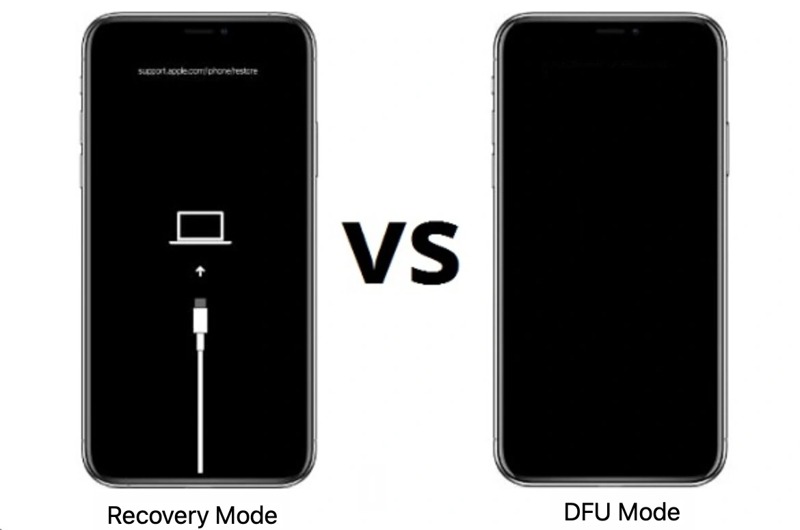
Stap 1. Sluit je iPhone met een USB-kabel aan op een computer.
Stap 2. Open iTunes of Finder.
Stap 3. Plaats uw apparaat in DFU mode:
Voor iPhone 8 en nieuwer
Druk snel op en laat de knop los volume omhoog knop.
Doe hetzelfde met de Volume omlaag knop.
Houd het Kant Druk op de knop totdat het scherm zwart wordt.
Blijf de Kant knop en druk op de Volume omlaag knop voor 5 seconden.
Laat vervolgens los Kant knop ingedrukt terwijl u de Volume omlaag knop voor 10 seconden.
Voor iPhone 7 / 7 Plus
Houd het Volume omlaag + zijkant Druk de knoppen 10 seconden lang tegen elkaar.
Blijf de knop indrukken Volume omlaag Houd de knop 5 seconden ingedrukt, maar laat hem vervolgens los. Kant knop.
Voor iPhone 6s en eerder
Houd het Startpagina + Top of Sleep / Wake knoppen voor 10 seconden.
Laat de ... Los Top or Sleep / Wake knop, maar blijf de knop ingedrukt houden Home knop voor 5 seconden.
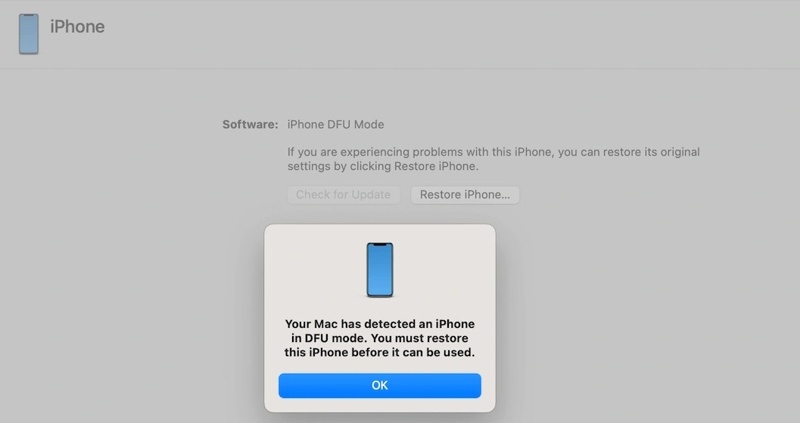
Stap 4. Herstel vervolgens je iPhone.
Oplossing 3: Probeer een alternatief
Apeaksoft iOS Systeemherstel Dit is de beste alternatieve oplossing om softwareproblemen op te lossen en je iPhone bij te werken als de herstelmodus niet werkt. Bovendien maakt de intuïtieve interface het proces eenvoudig.
De beste alternatieve oplossing voor het updaten en herstellen van je iPhone.
- Los een breed scala aan softwarefouten op.
- Werk aan het oplossen van meer dan 150 fouten en bugs.
- Herstel gegevens van vastgelopen apparaten.
- Ondersteuning voor iOS 27/26, iPadOS 27/26 en eerdere versies.
Veilige download
Veilige download

Hieronder volgen de stappen om je iPhone bij te werken en te herstellen:
Stap 1. Scan je iPhone
Start de beste iOS-reparatietool nadat je deze op je computer hebt geïnstalleerd. Verbind je iPhone met je computer met een Lightning-kabel. Klik op de Start -knop nadat uw apparaat is gedetecteerd.

Stap 2. Apparaatinformatie controleren
Klik op de Bepalen knop, selecteer een modus en druk op de Bevestigen knop. Selecteer vervolgens uw iPhone-gegevens in het formulier.

Stap 3. IPhone repareren
Zorg ervoor dat u de juiste versie instelt. Update naar versie. Klik ten slotte op Reparatie Klik op de knop onderaan om te beginnen met het oplossen van softwareproblemen op uw apparaat.

Conclusie
Deze gids legt uit hoe u Zet je iPhone 16e in de herstelmodus. En hoe je dat op andere modellen kunt doen. Je kunt onze stappen volgen om de software op je apparaat bij te werken of terug te zetten naar de fabrieksinstellingen. Als je je apparaat niet in de herstelmodus kunt zetten, kun je dit probleem oplossen met onze oplossingen. Apeaksoft iOS Systeemherstel is de beste alternatieve oplossing voor het oplossen van problemen en het bijwerken van software.
Gerelateerde artikelen




