


Hoe haal je foto's van een kapotte iPhone via iCloud of een computer?

Hoewel iPhones geavanceerde mobiele apparaten zijn, zijn ze net zo kwetsbaar als andere digitale apparaten. Stel dat je iPhone uit je handen glijdt en op straat valt. De kans is groot dat je apparaat kapot is en helemaal niet meer aangaat. Daardoor verlies je de toegang tot je gegevens. Het goede nieuws is dat je Foto's van een iPhone met een kapot scherm halenDeze concrete handleiding deelt de beproefde methoden.
PAGINA-INHOUD:
Deel 1: Foto's herstellen van een kapotte iPhone zonder back-up
Met Apeaksoft iPhone Data RecoveryMet dit programma kun je foto's van een kapotte iPhone herstellen, zelfs zonder back-up. Het kan je geheugen scannen, foto's, video's, documenten en andere bestanden vinden en je ze snel laten terughalen. Je hebt alleen een computer en een compatibele kabel nodig.

Gedownload door meer dan 1,000,000 gebruikers
- Haal in 3 stappen foto's terug van een kapotte iPhone of iPad.
- Open iTunes of iCloud-back-up en pak de foto's uit.
- Beschikbaar voor een breed scala aan gegevenstypen.
- Bekijk foto's op je kapotte iPhone.
- Ondersteuning voor de nieuwste versies van iOS en iPadOS.
Veilige download
Veilige download

Hoe foto's van een kapotte iPhone te herstellen zonder back-up
Stap 1. Maak verbinding met je iPhone
Start de iPhone-fotoherstelsoftware nadat je deze op je pc hebt geïnstalleerd. Er is ook een versie voor Mac. Verbind je iPhone met je pc via een Lightning-kabel. Zorg ervoor dat je deze pc vertrouwt. Zodra je iPhone is herkend, klik je op de Start scannen knop.

Stap 2. Bekijk foto's vooraf
Na het scannen selecteert u het gegevenstype dat u wilt herstellen. Hier selecteren we... Filmrol en Photo LibraryBekijk vervolgens alle foto's op je kapotte iPhone.

Stap 3. Haal foto's op
Vink het selectievakje aan voor elke foto die u wilt terugkrijgen. Klik op de Herstellen klik op de knop, selecteer een uitvoermap en druk op Herstellen Nogmaals, om foto's van je kapotte iPhone te herstellen zonder iCloud.

Deel 2: Foto's van een kapotte iPhone halen met een kabel
Een eenvoudige manier om foto's van een iPhone met een kapot scherm te halen, is door een fysieke kabel te gebruiken. Hoewel het touchscreen kapot is, kun je je fotobibliotheek op het geheugen nog steeds via een computer benaderen. Het kan ook Verwijderde foto's herstellen van een iPadDeze methode vereist de computer die je met je iPhone hebt verbonden.
Stap 1. Sluit je iPhone met een USB-kabel aan op je pc.
Stap 2. Open File Explorer.
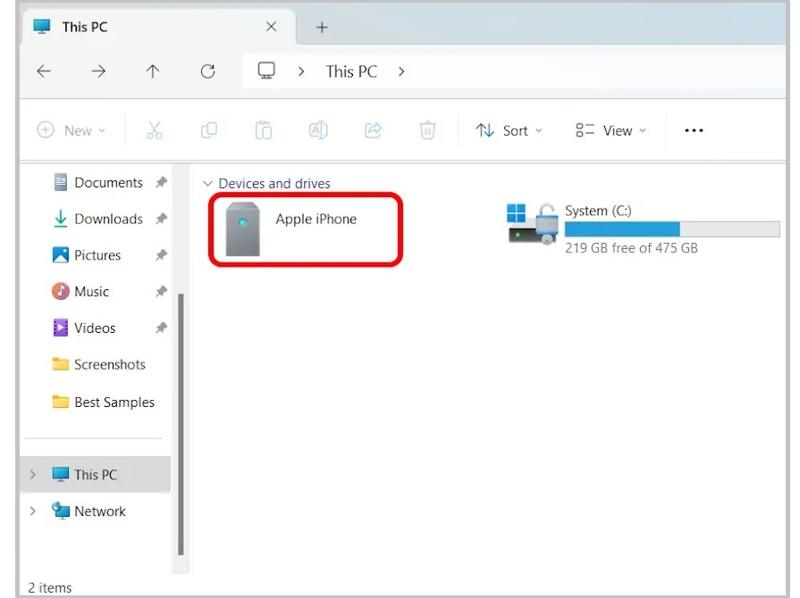
Stap 3. Klik op je iPhone onder de Apparaten en drives rubriek.
Stap 4. Navigeer naar interne opslag en DCIM.
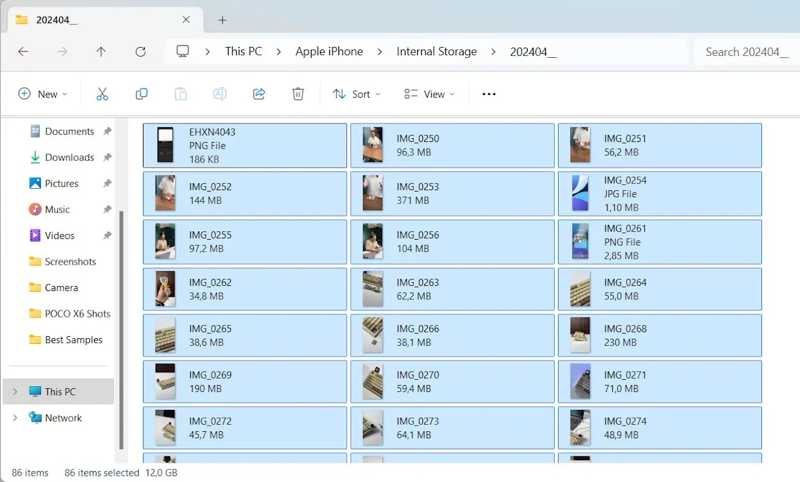
Stap 5. Kies de meest relevante map en bekijk vervolgens de foto's in de filmrol.
Stap 6. Selecteer de gewenste foto's en kopieer en plak ze naar je bureaublad.
Deel 3: Hoe je foto's van een kapotte iPhone via iCloud kunt halen
iCloud biedt twee manieren om je iPhone-foto's te bewaren. Als je iCloud Foto's op je iPhone hebt ingeschakeld, worden mediabestanden automatisch gesynchroniseerd met iCloud. Een andere manier is om een back-up van je iPhone te maken naar iCloud, automatisch of handmatig.
Hoe je foto's van een kapotte iPhone via iCloud kunt terughalen

Stap 1. Inloggen www.icloud.com met je Apple ID en wachtwoord in een browser.
Stap 2. Kies Foto's om iCloud Foto's te openen.
Stap 3. Ga naar de Bibliotheek album in de zijbalk.
Stap 4. Media Ctrl or Cmd Selecteer vervolgens de gewenste items op je toetsenbord.
Stap 5. Klik op de Downloaden knop en kies Download [nummer] items.
Stap 6. Vervolgens haal je de foto's van de kapotte iPhone terug in je Downloads map.
Hoe je foto's van een kapotte iPhone kunt herstellen met behulp van iCloud-back-up
Stap 1. Schakel een andere iPhone met voldoende opslagruimte in.
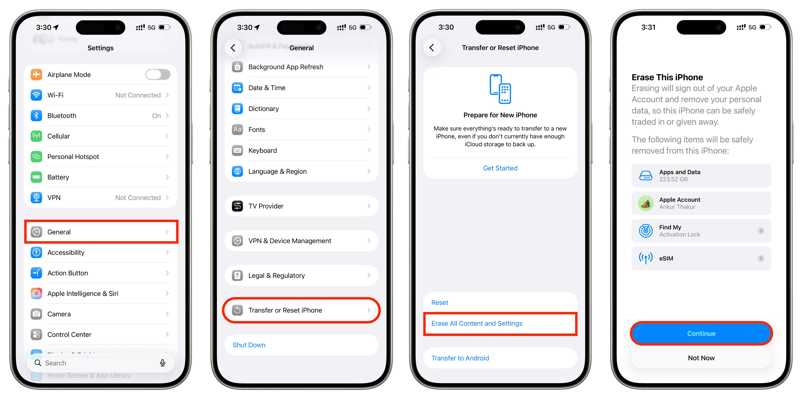
Stap 2. Ga naar settings, Algemeen en iPhone overzetten of resetten.
Stap 3. Tik Wis alle inhoud en instellingen.
Stap 4. Volg de instructies op het scherm om je iPhone te wissen.
Stap 5. Start vervolgens je apparaat opnieuw op en stel het in.
Stap 6. Zorg ervoor dat je verbinding maakt met een wifi-netwerk.

Stap 7. Wanneer u de Breng uw apps en gegevens over scherm, kies Van iCloud-back-up.
Stap 8. Log in met de Apple ID-gegevens die aan je defecte iPhone zijn gekoppeld.
Stap 9. Selecteer de meest recente back-up en herstel deze.
Deel 4: Foto's herstellen van een kapotte iPhone met behulp van iTunes-back-up
Als je foto's van een kapotte iPhone wilt herstellen zonder iCloud, kun je een back-up van je computer gebruiken. De voorwaarde is wel dat je een back-up hebt gemaakt met iTunes of Finder. Bovendien heb je een iOS-apparaat nodig met voldoende opslagruimte.
Stap 1. Sluit het iOS-apparaat met een compatibele kabel aan op uw computer.
Stap 2. Open iTunes op Windows en macOS Mojave of ouder. Open Finder op macOS Catalina of nieuwer.
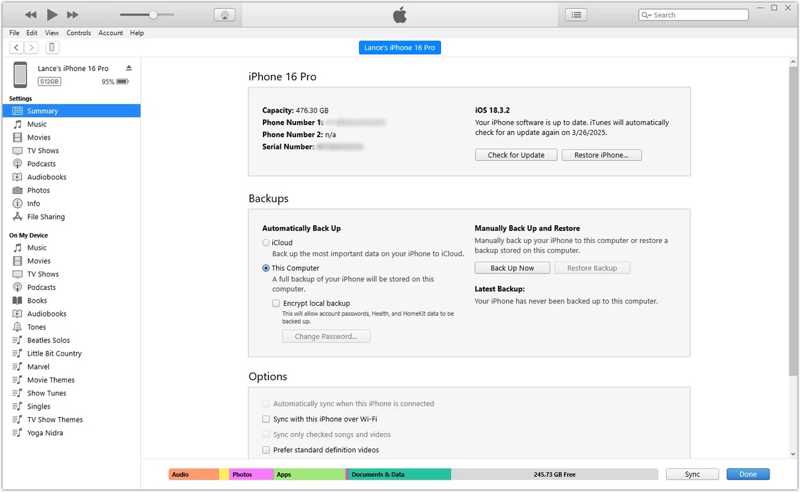
Stap 3. Zodra uw apparaat wordt herkend, klikt u op Telefoonnummer knop in iTunes, selecteer vervolgens Samenvatting.
Klik in Finder op de naam van uw apparaat en ga naar Algemeen.
Stap 4. Klik op de Back-up terugzetten knop.
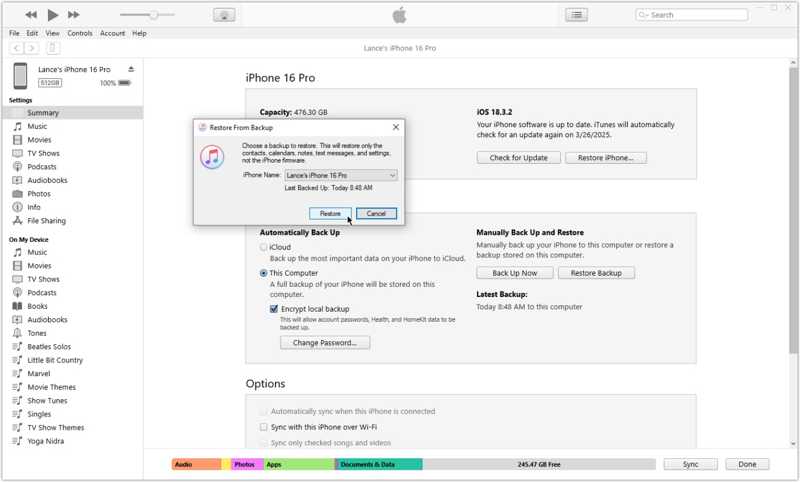
Stap 5. Kies de meest recente back-up en klik op de herstellen knop.
Verder lezen
Conclusie
Deze gids deelt vijf manieren om foto's van een kapotte iPhone halen Met of zonder back-up. De fysieke kabel is een eenvoudige manier om foto's van je iOS-apparaat te halen. Met iCloud kun je iPhone-foto's downloaden in een browser of ze herstellen vanuit een back-up. Een back-up op een computer is een andere optie. Apeaksoft iPhone Data Recovery Hiermee kun je iPhone-foto's herstellen zonder back-up.
 Apeaksoft iPhone Data Recovery
 Herstel verwijderde of verloren gegevens van iOS-apparaten, iTunes en iCloud-back-ups.
Veilige download
Veilige download
Gerelateerde artikelen




