


Los het probleem 'Waarom kan ik mijn Apple ID-wachtwoord niet wijzigen?' eenvoudig op.

Het is ontzettend frustrerend als je geen toegang meer hebt tot je eigen account, of als je gewoon je beveiliging wilt aanpassen, en je iPhone het gewoon niet toelaat. Je tikt door de instellingen, probeert iets te veranderen, en plotseling verschijnt er een foutmelding: 'Wachtwoord kan niet opnieuw worden ingesteld', of de optie is volledig grijs.
Als u momenteel last heeft van Ik kan mijn Apple ID-wachtwoord niet wijzigen. Maak je geen zorgen als je dit probleem op je scherm tegenkomt. Je bent absoluut niet de enige. Duizenden gebruikers lopen dagelijks tegen precies hetzelfde probleem aan.
In deze eenvoudige handleiding leggen we precies uit waarom je je Apple ID-wachtwoord niet kunt wijzigen, wat de oorzaak van het probleem is en welke simpele stappen je kunt volgen om het direct op te lossen.
PAGINA-INHOUD:
- Deel 1: Waarom kan ik mijn Apple ID-wachtwoord niet wijzigen? (De meest voorkomende oorzaken)
- Deel 2: Snelle controles voor problemen met het wijzigen van het Apple ID-wachtwoord
- Deel 3: Hoe los je het probleem "Kan Apple ID-wachtwoord niet wijzigen" op?
- Deel 4: Alternatieve manieren om je Apple ID-wachtwoord opnieuw in te stellen
Deel 1: Waarom kan ik mijn Apple ID-wachtwoord niet wijzigen? (De meest voorkomende oorzaken)
Hieronder vind je de meest voorkomende redenen waarom je je Apple ID-wachtwoord niet kunt wijzigen:
- Schermtijdbeperkingen zijn ingeschakeld: Dit is de belangrijkste boosdoener. Als jij of een ouder schermtijdlimieten heeft ingesteld, kan dit het wijzigen van je accounts en wachtwoorden blokkeren.
- Slechte internetverbinding: Het wijzigen van een Apple ID-wachtwoord vereist een uiterst veilige en stabiele verbinding met de servers van Apple. Een instabiele wifi-verbinding of een zwakke mobiele dataverbinding zal ervoor zorgen dat het proces mislukt.
- De servers van Apple liggen plat: Soms ligt het probleem helemaal niet bij jou, maar bij Apple. Als hun systeemservers onderhoud ondergaan, werkt het resetten van wachtwoorden tijdelijk niet en krijg je de melding dat je het wachtwoord voor je Apple ID niet kunt wijzigen.
- Verouderd iOS-systeem: Het gebruik van een zeer oude versie van iOS kan vreemde problemen veroorzaken waarbij bepaalde beveiligingsinstellingen niet laden of opslaan.
- Account is geblokkeerd om veiligheidsredenen: Als er de afgelopen tijd te veel onjuiste wachtwoordpogingen zijn geweest, kan Apple uw accountinstellingen tijdelijk blokkeren om u te beschermen tegen hackers.
Deel 2: Snelle controles voor problemen met het wijzigen van het Apple ID-wachtwoord
Voordat we overgaan naar de meer geavanceerde stappen voor probleemoplossing, laten we eerst de meest voorkomende problemen uitsluiten, zoals "kan het Apple ID-wachtwoord niet wijzigen". Probeer eerst deze snelle oplossingen:
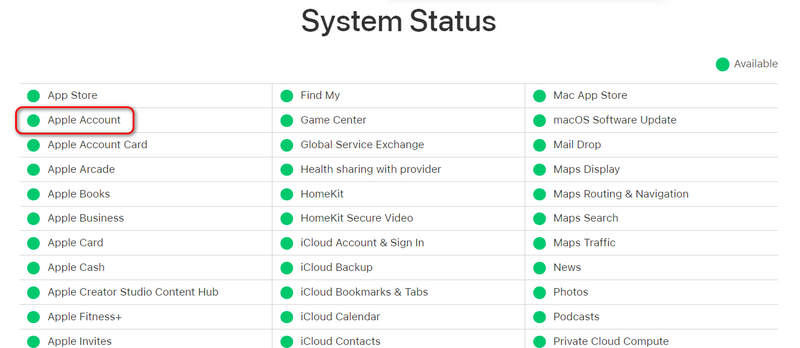
1. Controleer de systeemstatus van Apple
Voordat je iets aan je telefoon verandert, moet je ervoor zorgen dat de backend van Apple correct werkt.
- 1.Open een webbrowser en zoek naar de Apple Systeemstatus-pagina.
- 2.Zoeken Apple-account.
- 3.Als het stipje ernaast rood of geel is, heeft Apple serverproblemen. Je moet een paar uur wachten tot ze het aan hun kant hebben opgelost. Als het groen is, ligt het probleem bij je apparaat.
2. Test uw internetverbinding
Een zwakke netwerkverbinding kan gemakkelijk de oorzaak zijn van het probleem dat ik mijn Apple ID-wachtwoord niet kan wijzigen.
- 1.Schakel je wifi uit en ga over naar Mobiele data, Of vice versa.
- 2.Probeer een webpagina te openen of een video op YouTube af te spelen om te zien of je internetverbinding snel laadt.
- 3.Als je verbinding traag is, herstart dan je router of schakel hem in. Airplane Mode Schakel het apparaat 10 seconden in en vervolgens uit om uw netwerk te vernieuwen.
Deel 3: Hoe los je het probleem "Kan Apple ID-wachtwoord niet wijzigen" op?
Als je internetverbinding goed is en de servers van Apple groen licht hebben, gebruik dan deze beproefde methoden om je accountinstellingen te ontgrendelen.
Methode 1. Schakel de schermtijdbeperkingen uit (meest populaire oplossing)
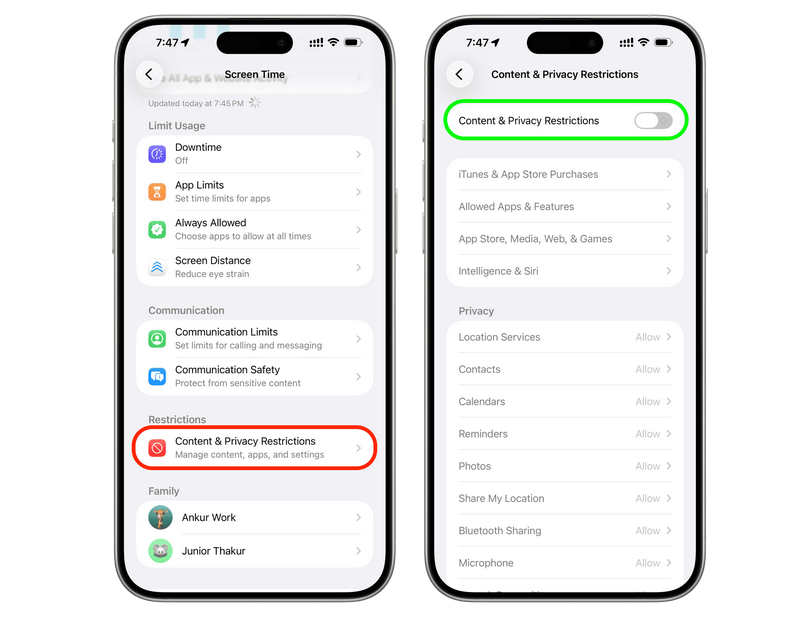
Als je naar de instellingen van je iPhone gaat, bovenaan op je naam tikt en merkt dat de wachtwoordopties grijs of niet aanklikbaar zijn, wordt je wachtwoord vrijwel zeker geblokkeerd door Schermtijd. Zo schakel je deze beperking uit om het probleem op te lossen dat je je Apple ID-wachtwoord niet kunt wijzigen:
Stap 1. Open de settings app op uw iPhone of iPad.
Stap 2. Scroll een beetje naar beneden en tik op Schermtijd.
Stap 3. Scroll naar beneden en tik op Inhouds- en privacybeperkingen.
Stap 4. Kijk de lijst af tot je de volgende vindt Wijzigingen toestaan pagina.
Stap 5. Tik op Accountwijzigingen en zorg ervoor dat het is ingesteld op Allow(Als het op 'Niet toestaan' stond, kon je je wachtwoord daarom niet wijzigen!) Wanneer je wijzigingen aanbrengt in Schermtijd, moet je mogelijk de Schermtijd wachtwoord.
Bonus: Schermtijd niet verwijderen?
Soms is het echter niet mogelijk om de Screen Time-beperkingen op te heffen. Dit kan komen doordat de betreffende instelling u niet voldoende rechten geeft, of omdat u een kind of student bent. Hoe kunt u in dat geval Screen Time opheffen om het probleem "kan Apple ID-wachtwoord niet wijzigen" op te lossen? U kunt hiervoor gebruikmaken van... Apeaksoft iPhoneKit iOS UnlockerMet deze app kun je met één klik alle soorten schermtijdbeperkingen opheffen, ongeacht wie ze op je iPhone heeft ingesteld. Je hoeft alleen je iPhone op een computer aan te sluiten en hem aan te zetten. Wacht een paar seconden en je iPhone is weer vrij van beperkingen.
Stap 1. Downloaden, installeren en starten Apeaksoft iPhoneKit iOS Unlocker Op je Windows- of Mac-computer. Verbind je iPhone met je computer.
Veilige download
Veilige download
Stap 2. Klik op de hoofdinterface van Apeaksoft op de Ontgrendel schermtijd knop.

Stap 3. Selecteer nu hoe je schermtijd is ingesteld. Als je deze zelf instelt, kies dan de linker optie. Als deze door anderen is ingesteld, bijvoorbeeld door je ouders, kies dan de rechter optie.

Stap 4. Klik ten slotte op Begin nu Gebruik de knop om Schermtijd snel en direct te verwijderen. Daarmee los je het probleem "kan Apple ID-wachtwoord niet wijzigen" op.

Methode 2. Start je iPhone opnieuw op
Soms raakt de software van je telefoon in de war. Een herstart verhelpt tijdelijke systeemproblemen zonder dat je foto's of berichten verloren gaan. Dit kan het probleem oplossen dat je je Apple ID-wachtwoord niet kunt wijzigen.
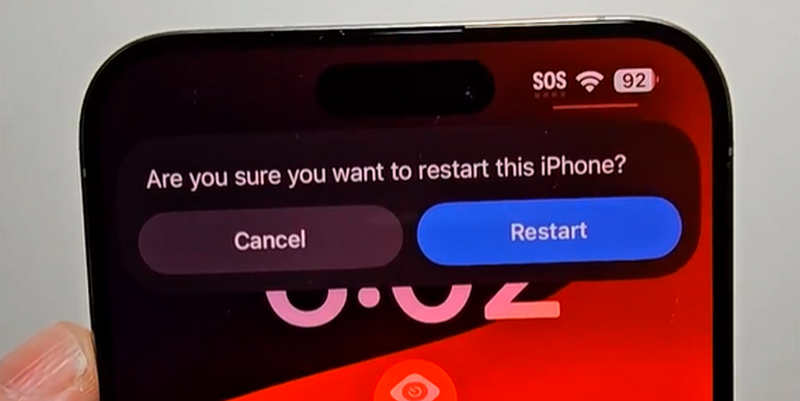
Zodra je iPhone weer is opgestart, ga je direct terug naar je instellingen en kijk je of je je wachtwoord nu kunt wijzigen.
Methode 3. Update je iOS-versie
Als je telefoon op een verouderd besturingssysteem draait, kan dit conflicteren met de nieuwste beveiligingsvereisten van Apple. Het bijwerken van je software kan dit snel oplossen.
Stap 1. Verbind je iPhone met een goed wifi-netwerk en sluit hem aan op een oplader.
Stap 2. Open settings en tik op Algemeen.
Stap 3. Tik op software bijwerken.
Stap 4. Als er een update beschikbaar is, tikt u op Update nu or Update vanavond.
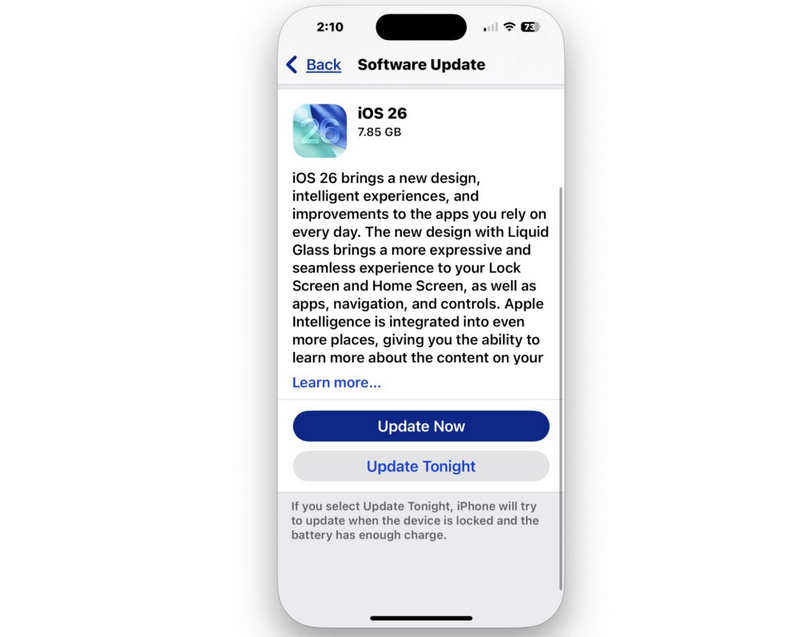
Zodra de update is voltooid, wordt uw systeem vernieuwd, waardoor de foutmelding 'Apple ID-wachtwoord niet wijzigen' vaak wordt verholpen.
Verder lezen
Deel 4: Alternatieve manieren om je Apple ID-wachtwoord opnieuw in te stellen
Als je het wachtwoord voor je Apple ID nog steeds niet kunt wijzigen via het normale instellingenmenu van je iPhone, geen paniek. Apple biedt een aantal alternatieve manieren om dit veilig te doen.
Methode 1. Gebruik de webpagina "ik ben het vergeten".
Als je telefoon helemaal niet meer werkt, kun je een schone reset uitvoeren via een webbrowser op een computer of een mobiel apparaat.
Stap 1. Open uw webbrowser en ga naar iforgot.apple.com. Kraan Reset Password.
Stap 2. Typ uw Apple ID e-mailadres (het e-mailadres dat u voor uw account gebruikt).
Stap 3. Voer het telefoonnummer in dat aan het account is gekoppeld om uw identiteit te bevestigen.
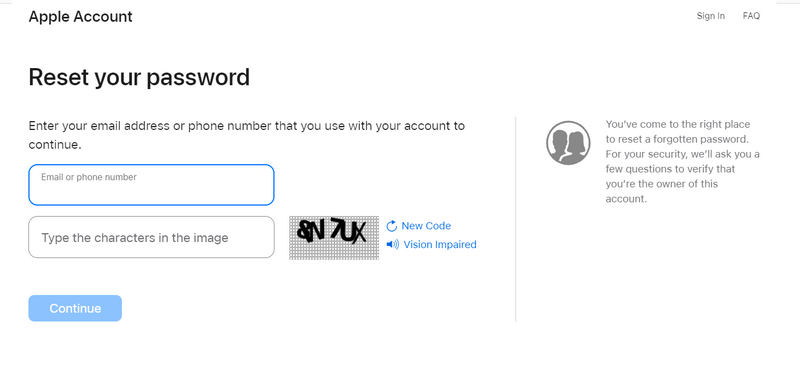
Stap 4. Er wordt een melding verzonden naar je iPhone, iPad of Mac. Tik erop. Allow Op het scherm van je apparaat verschijnt een melding, waarna je direct een gloednieuw wachtwoord kunt invoeren.
Methode 2: Accountherstel gebruiken (als laatste redmiddel)
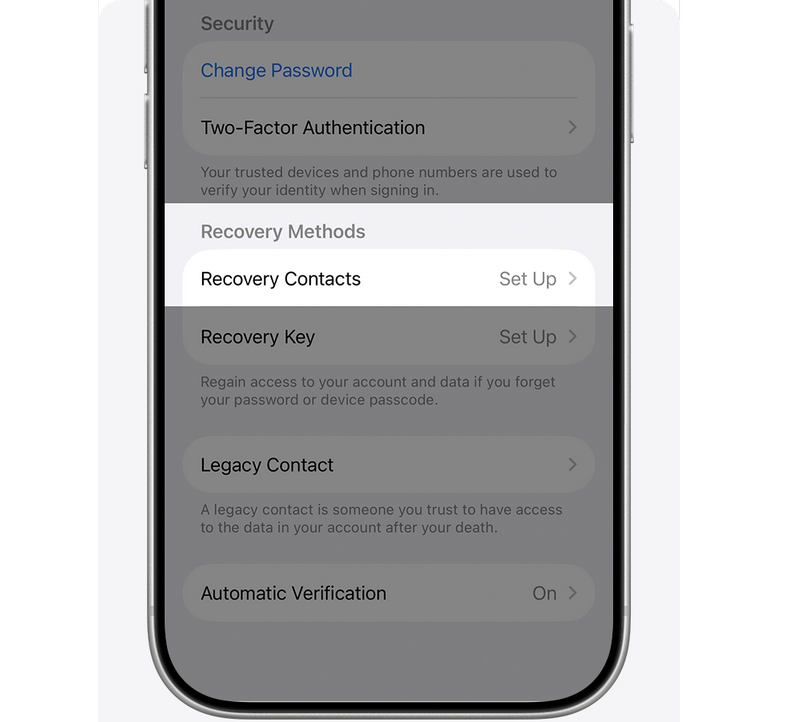
Als je alles hierboven hebt geprobeerd en je je nog steeds afvraagt waarom je je Apple ID-wachtwoord niet kunt resetten omdat je geen toegang hebt tot je vertrouwde telefoonnummer of e-mailadres, is je laatste optie Accountherstel.
Stap 1. Ga naar Instellingen om te proberen in te loggen met je Apple ID.
Stap 2. Doe alsof je het wachtwoord niet weet, dan krijg je de optie om je account te herstellen.
Stap 3. Zorg ervoor dat u alle andere apparaten die met uw Apple ID waren aangemeld, uitschakelt tijdens het herstellen van uw account.
Stap 4. Apple neemt binnen 72 uur telefonisch contact met u op als het herstel van uw account is gelukt. Volg de instructies in het sms-bericht of het geautomatiseerde telefoontje om weer toegang te krijgen tot uw Apple ID. Hiermee kunt u het probleem met het niet kunnen wijzigen van uw Apple ID-wachtwoord definitief oplossen.
Conclusie
omgaan met een Ik kan mijn Apple ID-wachtwoord niet wijzigen. Het probleem is vervelend, maar vrijwel altijd eenvoudig op te lossen. In 90% van de gevallen is het voldoende om de accountbeperkingen van Schermtijd uit te schakelen of de computer geforceerd opnieuw op te starten om alles weer perfect te laten werken. Als het probleem met Schermtijd niet opgelost kan worden, Apeaksoft iPhoneKit iOS Unlocker Dit is je laatste redmiddel. Het kan gemakkelijk alle soorten Screen Time-wachtwoorden en -beperkingen verwijderen, zodat je vrij bent om alle wijzigingen aan te brengen op je iPhone of Apple ID.
 Apeaksoft iPhoneKit
 Ontgrendel alle soorten iOS-wachtwoorden vanaf iPhone, iPad en iPod.
Veilige download
Veilige download
Gerelateerde artikelen




