


Waarom werkt Face ID niet en hoe los ik dit probleem op?

"Ik heb mijn iPhone 11 geüpdatet naar iOS 18 en Face ID werkt niet meer. Ik kan zelfs sommige apps die Face ID vereisen niet openen. Hoe kan ik dit probleem oplossen?" Als je iPhone je gezicht niet herkent, moet je hem inschakelen met de toegangscode. Dit betekent dat je herhaaldelijk je toegangscode moet invoeren. Deze handleiding legt uit hoe je dit kunt oplossen. Waarom werkt mijn Face ID niet? En hoe je dit probleem snel kunt oplossen.
PAGINA-INHOUD:
Deel 1: Waarom werkt mijn Face ID niet?
Het is algemeen bekend dat Face ID zowel met hardware als software werkt. Na de installatie op een compatibel apparaat kun je je gezicht scannen om er direct toegang toe te krijgen. Laten we eerst eens kijken waarom Face ID niet werkt op je iPhone.
- 1.De TrueDepth-camera is beschadigd of geblokkeerd.
- 2.Je iPhone is langer dan 38 uur niet ontgrendeld geweest, je hebt hem net aangezet of hij is aan het opladen.
- 3.Je iPhone is op afstand vergrendeld.
- 4.Je opent het nood-SOS-scherm.
- 5.Je iPhone blijft hangen op het vergrendelscherm.
- 6.Verouderde software.
- 7.Softwarefouten.
Deel 2: Wat te doen als Face ID niet werkt
Oplossing 1: Reinig de TrueDepth-camera
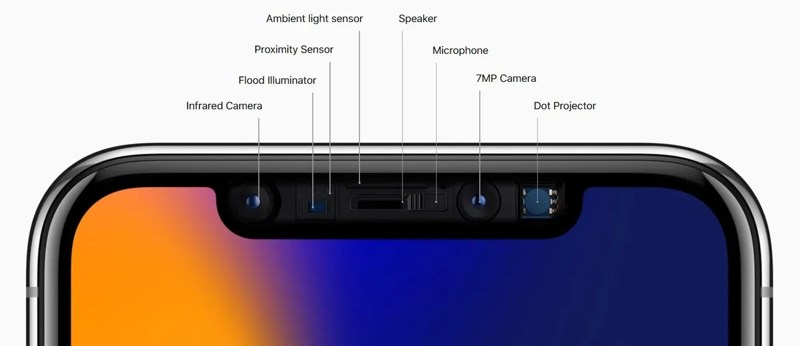
Als Face ID plotseling niet meer werkt, controleer dan de betreffende hardware. Gebruik een zacht doekje om de camera aan de voorkant schoon te maken. Als je een schermbeschermer op je iPhone gebruikt, verwijder deze dan of zorg ervoor dat deze de camera aan de voorkant niet blokkeert.
Oplossing 2: start uw iPhone opnieuw op
Een eenvoudige oplossing voor het oplossen van problemen is het opnieuw opstarten van je iPhone. Dat kan basale softwareproblemen verhelpen, zoals Face ID dat niet werkt op je apparaat. Deze oplossing kan alle apps die op de achtergrond draaien sluiten, de cache wissen en je apparaat weer laten werken.
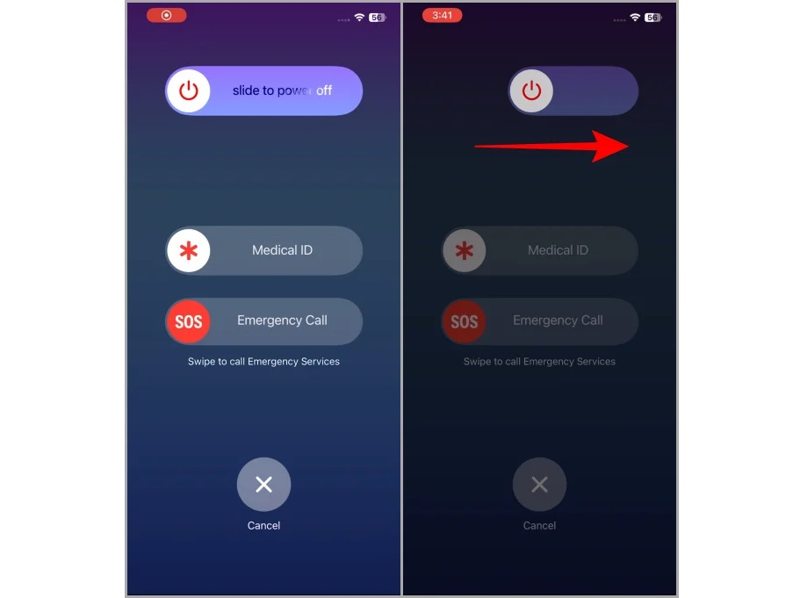
Stap 1. Houd een van de Volume knoppen + de Kant Druk de knoppen tegelijk in om het uitschakelscherm te activeren.
Stap 2. Verplaats de schuifregelaar om uw apparaat uit te schakelen.
Stap 3. Houd een paar minuten later de Kant knop totdat het Apple-logo verschijnt.
Oplossing 3: Schakel de beveiliging tegen diefstal van apparaten uit.
Als je Face ID op je iPhone wilt gebruiken, moet je dit instellen. Een onjuiste instelling kan er echter voor zorgen dat Face ID niet werkt met de beveiliging tegen diefstal. Controleer daarom de relevante instellingen op je iPhone.
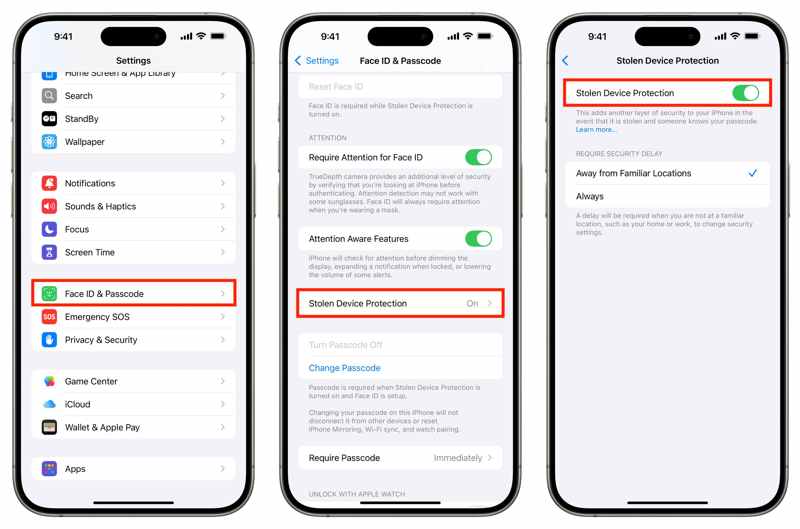
Stap 1. Voer je uit settings app.
Stap 2. Kies Face ID & toegangscode.
Stap 3. Voer uw iPhone-toegangscode in.
Stap 4. Verzekeren iPhone ontgrendelen is ingeschakeld.
Stap 5. Scroll naar beneden en tik op Bescherming tegen gestolen apparaten.
Stap 6. Uitschakelen Bescherming tegen gestolen apparaten.
Oplossing 4: Face ID uitschakelen en vervolgens weer inschakelen
Een andere oplossing om dit te verhelpen Face ID Het probleem met het opnieuw inschakelen van Face ID op je iPhone is dat de installatie niet werkt. Deze oplossing verwijdert je Face ID's niet, maar vereist wel je iPhone-toegangscode. Volg deze stappen om Face ID opnieuw in te schakelen:
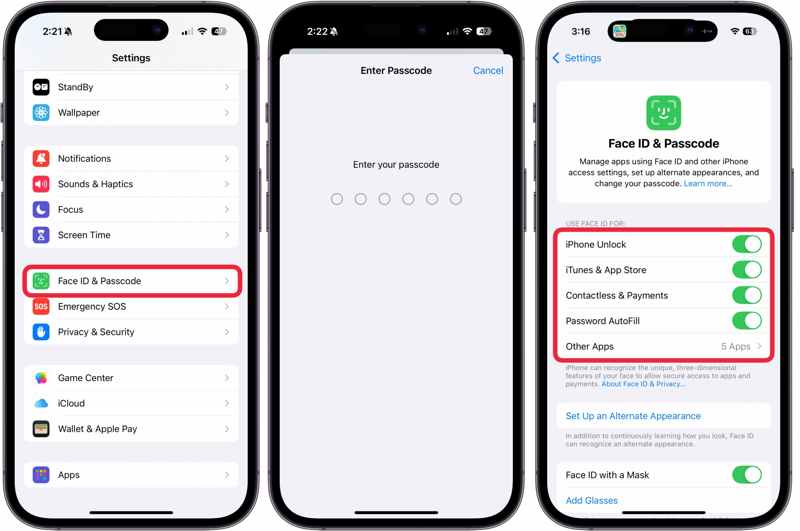
Stap 1. Ga naar Face ID & toegangscode in settings app.
Stap 2. Voer uw iPhone-toegangscode in.
Stap 3. Zoek de Gezichts-ID gebruiken voor pagina.
Stap 4. Schakel vervolgens de scenario's en services in waarvoor u Face ID wilt gebruiken.
Stap 5. Als bijvoorbeeld 'iPhone ontgrendelen' is ingeschakeld, schakel het dan uit en vervolgens weer in.
Oplossing 5: Een alternatieve Face ID instellen
Met een gezichtsherkenningsscan kan Face ID je gezicht leren kennen en de weergave ervan bijwerken. Als Face ID niet werkt met een zonnebril of masker, kun je een alternatieve Face ID instellen. Apple biedt gebruikers de mogelijkheid om twee Face ID's aan een iPhone toe te voegen.
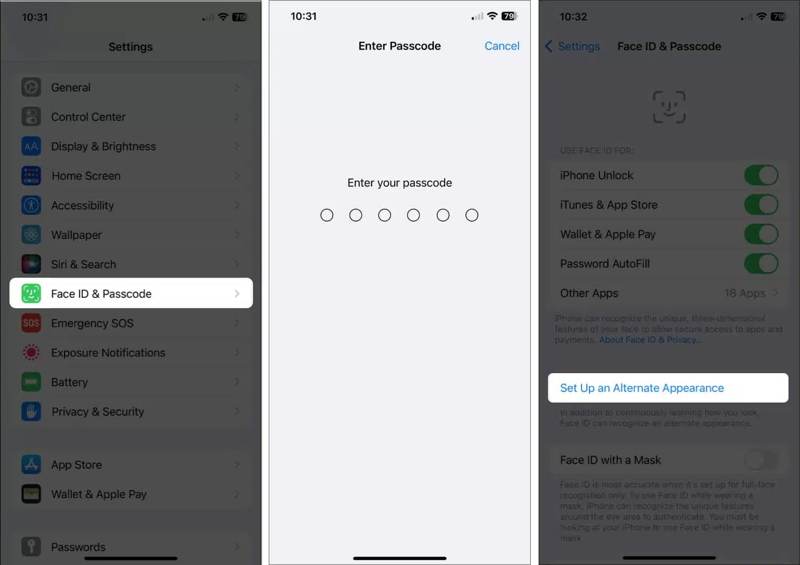
Stap 1. Ga naar Face ID & toegangscode in de settings app.
Stap 2. Voer uw iPhone-toegangscode in.
Stap 3. Druk op Een alternatieve verschijning instellen knop.
Stap 4. Volg de instructies op het scherm om je gezicht toe te voegen.
Let op: Bij het instellen van de tweede Face ID kiest u Face ID gebruiken met een masker om je apparaat te ontgrendelen met een masker. Als je Face ID met een bril wilt gebruiken, tik je hierop. Bril toevoegenVolg vervolgens de instructies op het scherm om het proces te voltooien.
Oplossing 6: Face ID resetten
Een drastische oplossing voor het probleem dat Face ID op je iPhone niet werkt, is het resetten van Face ID. Dat zal het probleem volledig oplossen. Verwijder Face ID op je iPhone of iPad. Vervolgens moet je Face ID opnieuw instellen op je iPhone. Dit is de basisprocedure:
Stap 1. Ga naar settings vanuit het startscherm.
Stap 2. Kies Face ID & toegangscode en voer uw iPhone-toegangscode in.
Stap 3. Druk op Reset Face ID knop.
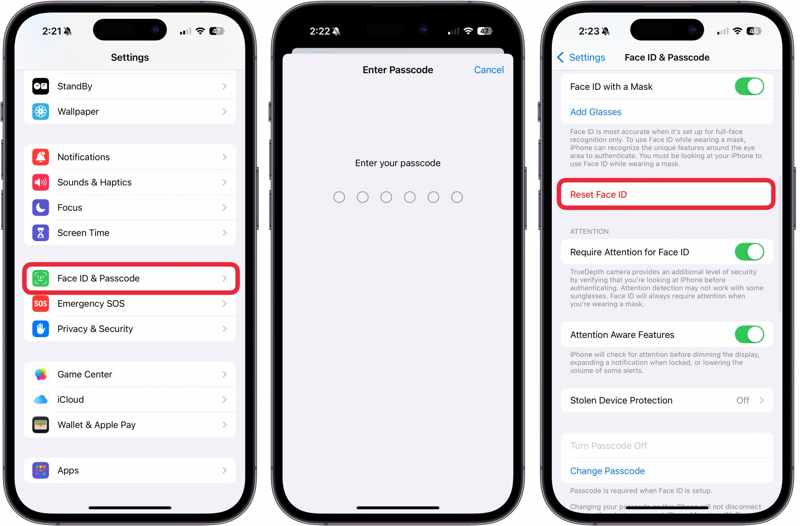
Stap 4. Start je iPhone opnieuw op.
Stap 5. Ga vervolgens terug naar het scherm met de instellingen voor Face ID en toegangscode.
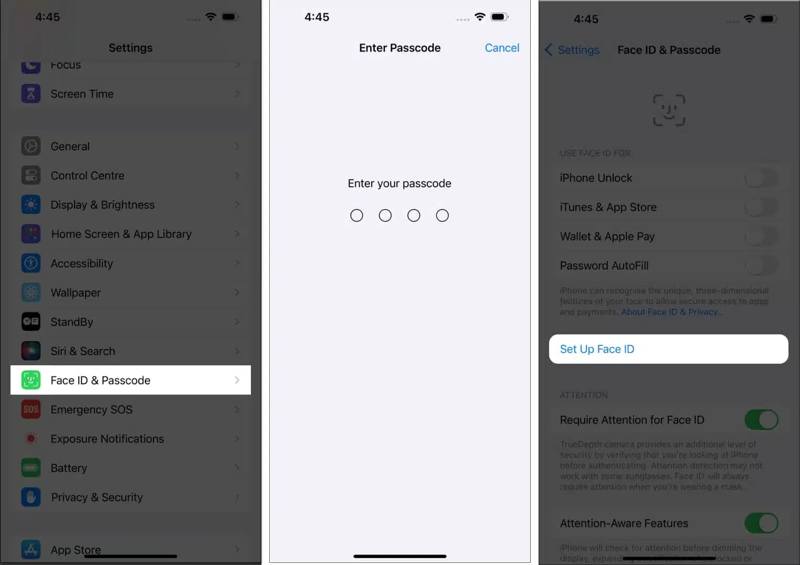
Stap 6. Tik Stel Face ID in Volg de instructies om uw gezicht opnieuw te registreren.
Fix 7: Software bijwerken
Sommige iPhone-gebruikers meldden dat Face ID niet meer werkte na een update, met name na een update naar een bètaversie van iOS. Volgens experts is het beter om je iPhone te updaten naar de standaard softwareversie.
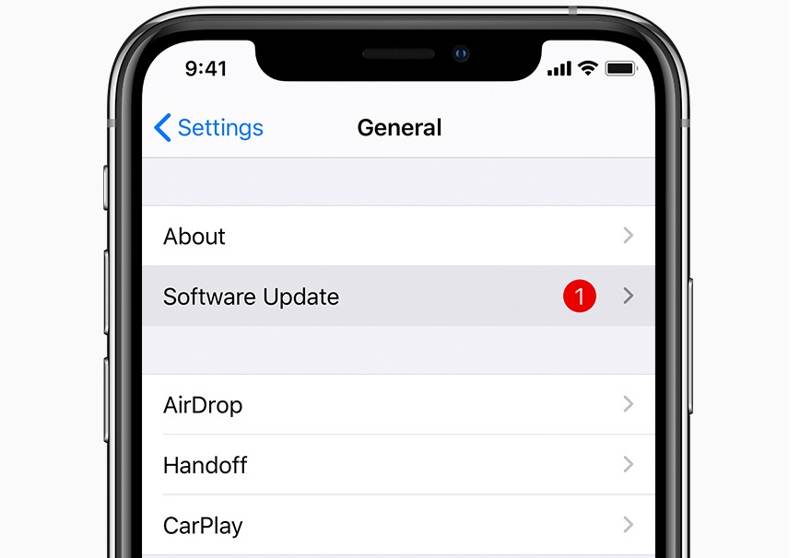
Stap 1. Voer je uit settings app.
Stap 2. Navigeer naar Algemeen En kies software bijwerken.
Stap 3. Als er een update beschikbaar is, tik dan op de Download en installeer knop.
Stap 4. Controleer na afloop of Face ID werkt op iOS 26/27 of een andere versie.
Deel 3: Zo repareer je Face ID in één klik
De gangbare oplossingen werken in de meeste gevallen. Ze zijn echter mogelijk niet altijd beschikbaar. Gelukkig zijn er Apeaksoft iPhoneKit iOS Unlocker Met deze tool kun je snel het probleem oplossen dat Face ID niet werkt op je iPhone. Je kunt hiermee de niet-werkende Face ID van je iOS-apparaat verwijderen zonder je iPhone-toegangscode. Dankzij het gebruiksvriendelijke ontwerp is de tool ook geschikt voor beginners.

Gedownload door meer dan 1,000,000 gebruikers
- Verwijder de niet-werkende Face ID van je iPhone of iPad.
- Er wordt niet gevraagd om je iPhone-toegangscode of Apple ID-wachtwoord in te voeren.
- Werkt ook voor vergrendelde en uitgeschakelde iOS-apparaten.
- Ondersteunt bijna alle iPhone- en iPad-modellen.
Veilige download
Veilige download

Hoe los je het probleem op dat Face ID niet werkt op je iPhone?
Stap 1. iPhoneKit installeren
Start de Face ID-verwijderingssoftware zodra u deze op uw pc hebt geïnstalleerd. De software is compatibel met Windows 11/10/8/7/XP/Vista. Er is ook een versie beschikbaar voor macOS 10.7 of hoger. Kies de gewenste optie. Ontgrendel iOS-scherm modus om door te gaan.

Stap 2. Firmware downloaden
Verbind je iPhone met je pc via een Lightning-kabel. Zodra de software je iPhone detecteert, worden de apparaatgegevens geladen. Bevestig dit en klik op de knop. Begin nu om het downloaden van het firmwarepakket te starten.

Stap 3. Face ID verwijderen
Wanneer het downloaden is voltooid, klikt u op OK klik vervolgens op de knop in het bevestigingsvenster. Opnieuw bevestigen om de firmware te controleren. Zodra de firmwareverificatie is voltooid, begint de software met het verwijderen van schermvergrendelingen op je iPhone, inclusief Face ID. Wanneer dit is voltooid, koppel je je iPhone los en stel je Face ID opnieuw in.

Conclusie
In dit artikel werd uitgelegd wat u moet doen als uw Face ID werkt niet op je iPhone.Je kunt de belangrijkste factoren leren kennen die tot dit probleem leiden. Nog belangrijker is dat je de juiste oplossing kunt kiezen en onze stappen kunt volgen om je Face ID weer normaal te laten werken. Als de gebruikelijke oplossingen niet beschikbaar zijn, probeer dan een ultieme oplossing: Apeaksoft iPhoneKit iOS UnlockerHet kan zonder beperkingen de slecht functionerende Face ID en de toegangscode van het vergrendelscherm van een iOS-apparaat verwijderen.
 Apeaksoft iPhoneKit
 Ontgrendel alle soorten iOS-wachtwoorden vanaf iPhone, iPad en iPod.
Veilige download
Veilige download
Gerelateerde artikelen




