

Hoe je je iPhone snel uit de herstelmodus haalt

Het is algemeen bekend dat de herstelmodus een belangrijke functie is op iOS-apparaten voor het oplossen van problemen. Wanneer een iPhone niet kan worden bijgewerkt of hersteld in de standaardmodus, kunt u deze in de herstelmodus zetten en de klus klaren. U hebt echter geen toegang tot uw iPhone of iPad zodra deze in de herstelmodus staat. Het goede nieuws is dat u Haal je iPhone uit de herstelmodus.Deze handleiding deelt beproefde methoden en demonstreert de werkprocessen.
PAGINA-INHOUD:
- Deel 1: Hoe je je iPhone uit de herstelmodus haalt door hem opnieuw op te starten
- Deel 2: Hoe je een iPhone uit de herstelmodus haalt via een geforceerde herstart
- Deel 3: Hoe verlaat u de iPhone-herstelmodus tijdens het bijwerken of herstellen?
- Deel 4: Hoe je een iPad uit de herstelmodus haalt met behulp van de DFU-modus
- Deel 5: Een totaaloplossing om de iPhone-herstelmodus te verlaten
Deel 1: Hoe je je iPhone uit de herstelmodus haalt door hem opnieuw op te starten
Een eenvoudige manier om de herstelmodus op je iPhone te verlaten, is door je apparaat opnieuw op te starten. Hierdoor wordt je iOS-apparaat volledig uitgeschakeld. Zodra je het weer inschakelt, start je iPhone op in de standaardmodus. De voorwaarde is wel dat je apparaat nog werkt.
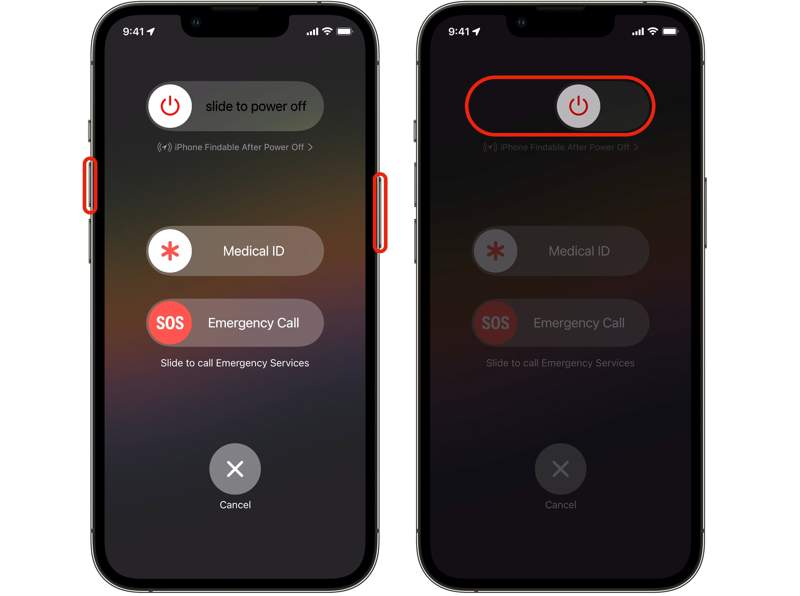
Stap 1. Koppel je iPhone los als je hem met een computer hebt verbonden.
Stap 2. Voor iPhone X en latere modellen: houd een van beide ingedrukt. Volume knop en de Kant knop tegelijk indrukken. Voor iPhone 8 en ouder: houd de knop lang ingedrukt. Zijkant, Bovenkantof Sleep / Wake knop.
Stap 3. Zodra het scherm voor het uitschakelen verschijnt, laat u de knop(pen) los.
Stap 4. Verplaats de schuifregelaar om uw apparaat uit te schakelen.
Stap 5. Houd een paar minuten later de Zijkant, Bovenkantof Sleep / Wake tot je het Apple-logo ziet.
Deel 2: Hoe je een iPhone uit de herstelmodus haalt via een geforceerde herstart
Als het simpelweg opnieuw opstarten van je apparaat niet werkt, kun je je iPhone uit de herstelmodus halen door een geforceerde herstart uit te voeren. Dit kan zelfs werken als het scherm van je iPhone of iPad vastloopt in de herstelmodus en niet meer reageert. Nadat je je apparaat van je computer hebt losgekoppeld, forceer je een herstart met de juiste knoppencombinatie:
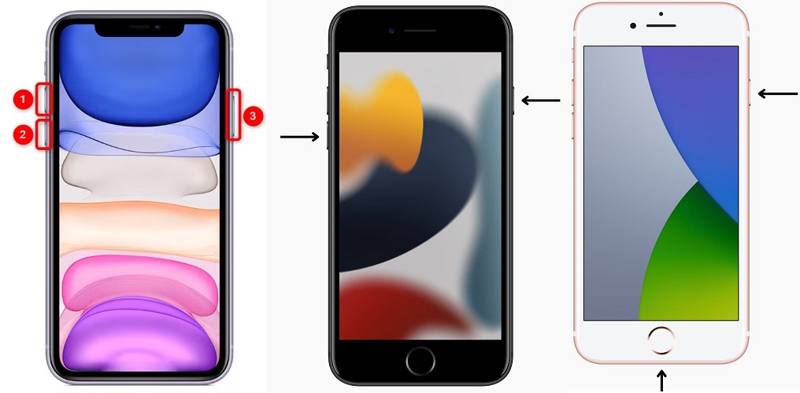
Voor iPhone 8 of nieuwer, iPad zonder thuisknop
Druk snel op en laat de knop los volume omhoog knop.
Druk snel op en laat de knop los Volume omlaag knop.
Houd de zijknop ingedrukt totdat u het Apple-logo ziet.
Voor iPhone 7 / 7 Plus
Houd de toets ingedrukt Volume omlaag + Kant knoppen samen.
Laat de knoppen los wanneer het Apple-logo verschijnt.
Voor iPhone 6s of ouder, iPad met een thuisknop
Houd de toets ingedrukt Home + Sleep / Wake knoppen tegelijkertijd.
Laat de knoppen los zodra het Apple-logo verschijnt.
Zodra je iPhone wordt ingeschakeld, gaat hij naar de standaardmodus.
Deel 3: Hoe verlaat u de iPhone-herstelmodus tijdens het bijwerken of herstellen?
Bij het oplossen van problemen moet je je iPhone of iPad in de herstelmodus zetten. Na het bijwerken of herstellen van je apparaat zal je iPhone opnieuw opstarten in de standaardmodus. Je kunt de iPhone-herstelmodus dus verlaten na het bijwerken of herstellen van je apparaat. Je iPhone herstellen vanuit iTunes of Finder.
Stap 1. Als je ziet dat je iPhone in de herstelmodus staat, sluit je hem aan op je computer.
Stap 2. Open de nieuwste versie van iTunes op Windows en macOS Mojave of ouder. Voor macOS Catalina of nieuwer, start Finder.
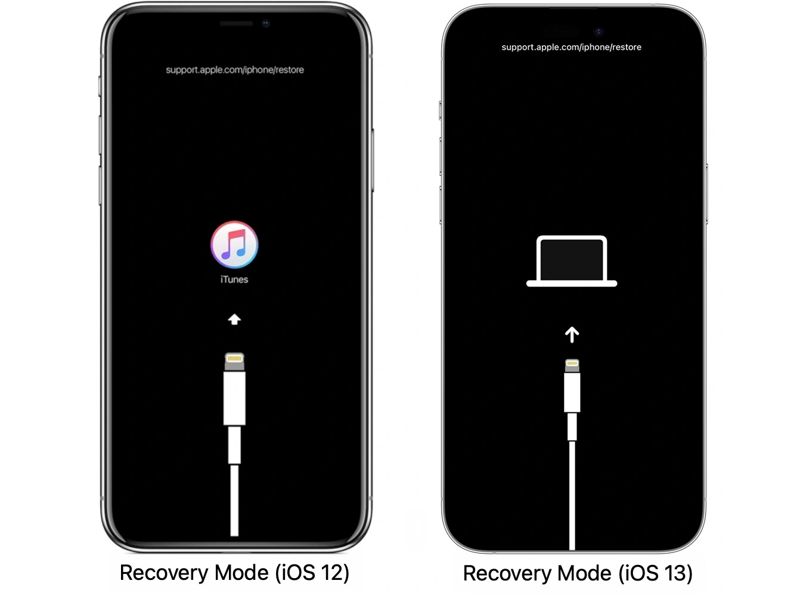
Stap 3. Zodra iTunes of Finder uw apparaat in herstelmodus detecteert, verschijnt er een dialoogvenster.
Stap 4. Klik op de bijwerken Druk op de knop als je je iPhone wilt bijwerken naar de nieuwste versie van iOS. Of druk op herstellen om uw apparaat terug te zetten naar de fabrieksinstellingen.
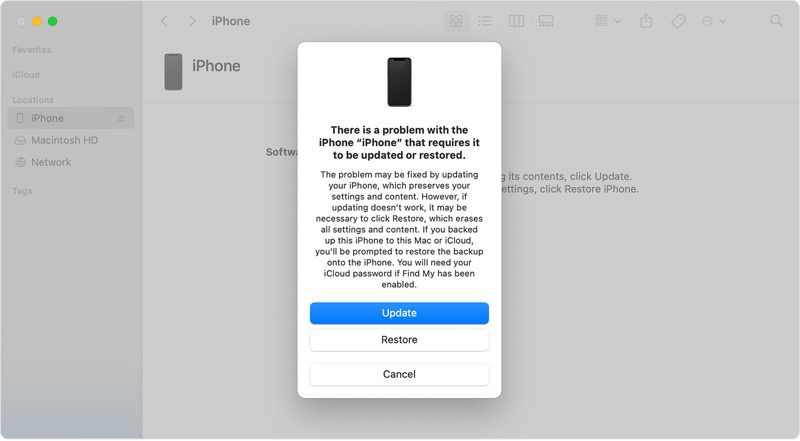
Tips: Als je je iPhone herstelt, worden alle gegevens op je apparaat gewist.
Stap 5. Als het proces is voltooid, verlaat je iPhone de herstelmodus.
Deel 4: Hoe je een iPad uit de herstelmodus haalt met behulp van de DFU-modus
Soms kunnen iTunes of Finder je iPad of iPhone niet detecteren in de herstelmodus. Een alternatieve manier om je iPad uit de herstelmodus te halen, is de DFU-modus. DFU staat voor Device Firmware Update. Dit is de meest grondige manier om je apparaat te herstellen.
Stap 1. Sluit je iPad of iPhone met een USB-kabel aan op je computer.
Stap 2. Zet je apparaat in DFU-modus:
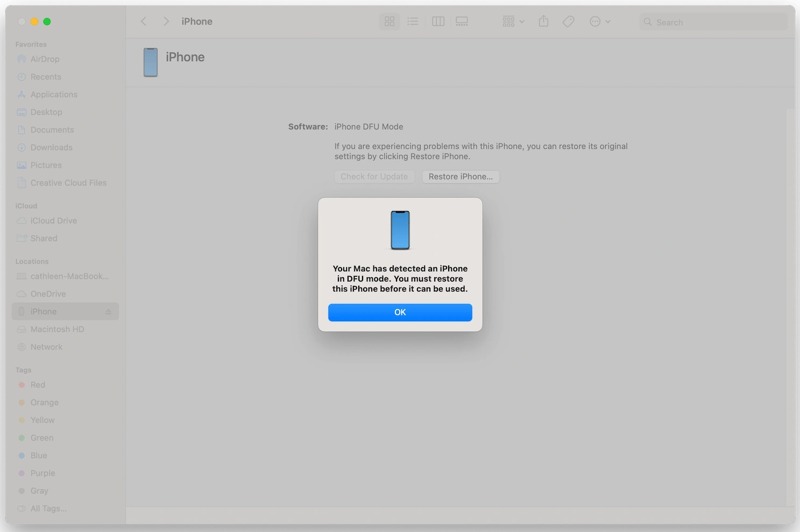
Op een iPad zonder thuisknop, iPhone 8 of later
Druk snel op de volume omhoog knop ingedrukt houden en loslaten.
Doe hetzelfde met de Volume omlaag knop.
Druk lang op de Kant totdat het scherm zwart wordt.
Druk vervolgens lang op de Volume omlaag knop terwijl u de Kant knop.
Laat 5 seconden later de knop los Kant knop ingedrukt terwijl u de Volume omlaag druk op de knop totdat uw apparaat in iTunes of Finder verschijnt.
Op iPhone 7 / 7 Plus
Houd het Zijwaarts + Volume omlaag Druk de knoppen 8 seconden lang tegen elkaar.
Laat vervolgens de zijknop los terwijl u de knop ingedrukt blijft houden. Volume omlaag knop.
Wanneer uw apparaat in iTunes of Finder verschijnt, laat het dan Volume omlaag knop gaan.
Op een iPad met een thuisknop, iPhone 6s of ouder
Houd de toets ingedrukt Slapen/waken + Thuis knoppen voor 8 seconden.
Laat vervolgens de slaap-/waakknop los, terwijl u de andere knop ingedrukt houdt. Home Houd de knop ingedrukt totdat uw apparaat in iTunes of Finder verschijnt.
Stap 3. Volg daarna de instructies op het scherm om uw apparaat te herstellen.
Stap 4. Als het proces is voltooid, blijft je iPad of iPhone in de herstelmodus staan.
Deel 5: Een totaaloplossing om de iPhone-herstelmodus te verlaten
Als bovenstaande methoden niet beschikbaar zijn, moet u de iPhone-herstelmodus verlaten met behulp van een krachtig hulpmiddel, zoals... Apeaksoft iOS SysteemherstelHet kan softwareproblemen op uw apparaat detecteren en snel oplossen.
De beste manier om de herstelmodus van je iPhone te verlaten
- Verlaat snel de herstelmodus op je iPhone of iPad.
- Rust een gebruiksvriendelijke interface uit.
- Upgrade of downgrade de iOS-versie.
- Ondersteuning voor de nieuwste versie van iOS en iPadOS.
Veilige download
Veilige download

Hoe de iPhone-herstelmodus te verlaten
Stap 1. Maak verbinding met uw apparaat
Start de beste iOS-reparatiesoftware nadat je deze op je computer hebt geïnstalleerd. Sluit je iPhone of iPad met een Lightning-kabel aan op je computer. Kies iOS systeemherstelen klik Start verdergaan.

Stap 2. Apparaatinformatie controleren
Klik op de Bepalen druk op de knop en selecteer een modus: Standard Mode or Geavanceerde modus. Druk op de Bevestigen knop. Vul vervolgens uw apparaatgegevens in.

Stap 3. Haal de iPhone uit de herstelmodus.
Zorg ervoor dat je de juiste iOS-versie selecteert en klik op de Reparatie knop. Zodra de firmware is gedownload, zal de software uw apparaat repareren en de herstelmodus verlaten.

Conclusie
Onze gids legde uit hoe Verlaat de herstelmodus op je iPhone. Of een iPad. Je kunt je apparaat eenvoudig opnieuw opstarten of geforceerd opnieuw opstarten om de standaardmodus te activeren. Of je kunt iTunes of Finder gebruiken om de update of het herstel te voltooien. Daarna start je apparaat op in de standaardmodus. Apeaksoft iOS Systeemherstel Dit is de eenvoudigste manier om uw apparaat na het oplossen van problemen weer in de standaardmodus te zetten.
Gerelateerde artikelen




