


Wat te doen als je iPhone de melding Support.Apple.com/iPhone/Restore geeft?

"Mijn iPhone 16 blijft plotseling hangen op support.apple.com/iphone/restoreHoe krijg ik mijn iPhone uit het herstelscherm? Het is algemeen bekend dat iPhones geavanceerde mobiele apparaten zijn die gewoon werken. Dat is vaak waar, maar soms haperen ze. Het herstellen van een iPhone is een praktische oplossing voor problemen, maar het kan voorkomen dat je scherm vastloopt op het herstelscherm. Dit artikel bespreekt hoe je dit probleem kunt oplossen met beproefde oplossingen.
PAGINA-INHOUD:
Deel 1: Waarom geeft de iPhone de melding support.apple.com/iphone/restore?
Wat betekent support.apple.com/iphone/restore? Het betekent dat je iPhone het herstelscherm opent en wacht op de volgende stap. Soms blijft je iPhone hangen op het herstelscherm tijdens een update of herstel.
Waarom geeft je iPhone de melding support.apple.com/iphone/restore? De belangrijkste redenen zijn:
- 1.Je iPhone gaat naar de herstelmodus.
- 2.De firmware van het apparaat is vastgelopen.
- 3.Er is iets mis met de firmware.
- 4.Softwarefouten.
- 5.Hardware schade.
Deel 2: 6 oplossingen om support.apple.com/iphone/restore te herstellen
Oplossing 1: start je iPhone opnieuw op
Je iPhone opnieuw opstarten is een eenvoudige oplossing voor het probleem dat wordt gemeld via support.apple/iphone/restore. Hierdoor worden alle apps op de achtergrond gesloten, cachegegevens gewist en je besturingssysteem vernieuwd. Deze oplossing beschadigt de gegevens op je apparaat niet.
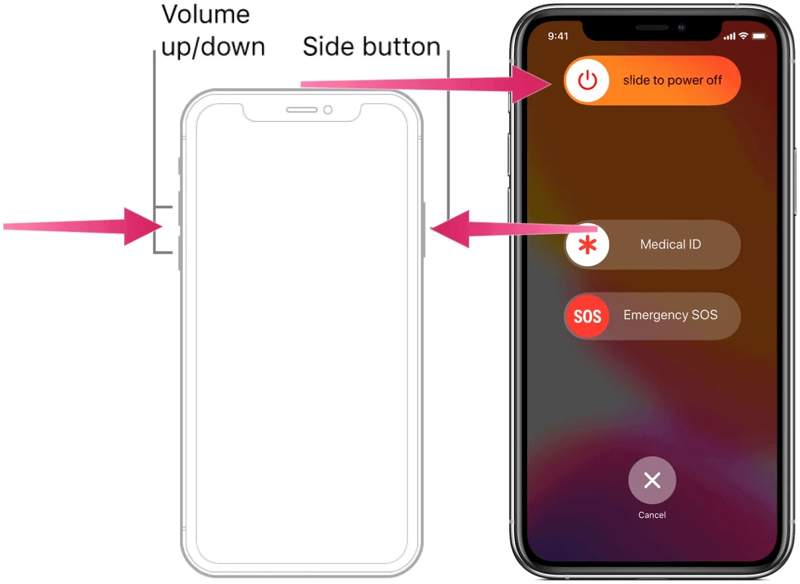
Stap 1. Houd op een iPhone met Face ID een van de volgende opties ingedrukt: Volume knoppen + de Kant knop tegelijk ingedrukt houden. Op een iPhone zonder Face ID, houd je de knop ingedrukt. Kant/macht knop.
Stap 2. Wanneer het uitschakelscherm verschijnt, laat u de knoppen of de aan/uit-knop los.
Stap 3. Verplaats de schuifregelaar om uw iPhone uit te schakelen.
Stap 4. Een paar minuten later, houd de Kant or Power tot je het Apple-logo ziet.
Stap 5. Controleer nu of uw iPhone het standaardscherm weergeeft.
Oplossing 2: Forceer een herstart van uw apparaat
Als het probleem met support.apple.com/iphone/restore niet wordt opgelost door je iPhone opnieuw op te starten, kun je een geforceerde herstart proberen. Met deze oplossing krijg je weer toegang tot je apparaat, zelfs als het scherm van je iPhone vastloopt of bevriest.
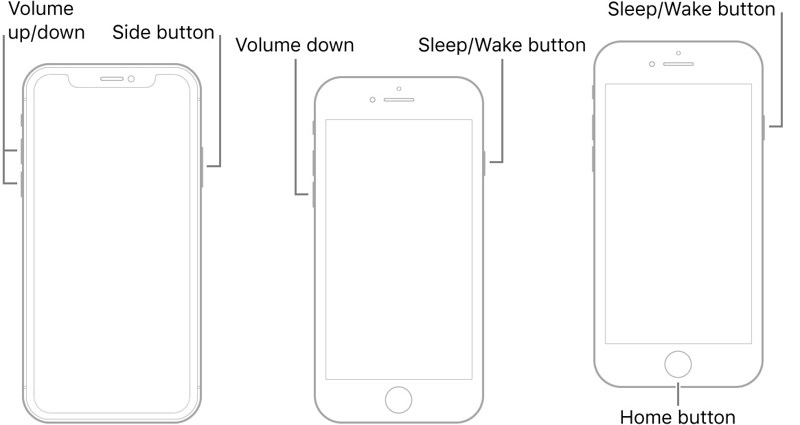
iPhone 8 en hoger
Druk op en laat snel de knop los volume omhoog knop. Druk op en laat snel de knop los Volume omlaag knop. Houd de toets ingedrukt Kant Druk op de knop totdat het Apple-logo zichtbaar is.
iPhone 7/7 Plus
Houd de toets ingedrukt Volume omlaag + Kant Druk de knoppen tegelijk in. Laat de knoppen los zodra het Apple-logo verschijnt.
iPhone 6s en eerder
Druk lang op de Home + Sleep / Wake knoppen tegelijkertijd.
Laat de knoppen los zodra het Apple-logo verschijnt.
Je iPhone zou nu moeten opstarten en het vergrendelscherm moeten tonen.
Oplossing 3: iPhone bijwerken met iTunes
Als de update mislukt, kan je iPhone de melding support.apple.com/iphone/restore weergeven. Met iTunes kun je je apparaat via een computer bijwerken. Na de update zou het scherm 'Herstellen' moeten verdwijnen. Volg hiervoor de onderstaande stappen:
Stap 1. Sluit uw iPhone met een USB-kabel aan op een computer.
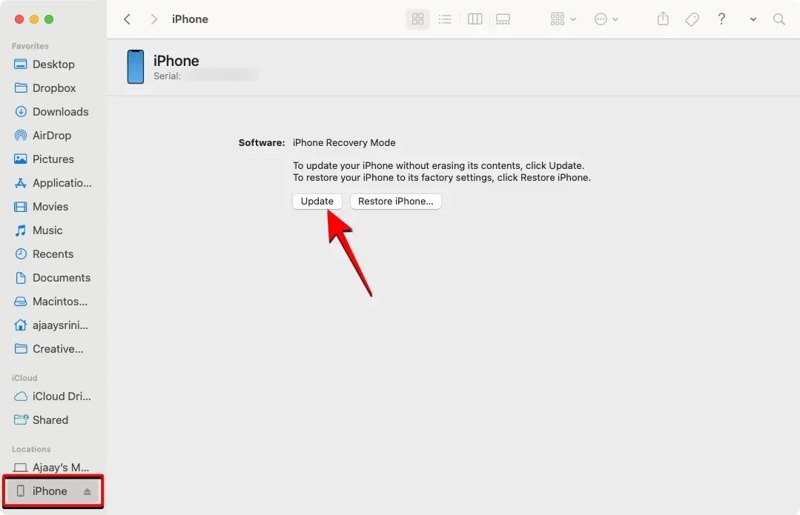
Stap 2. Open de nieuwste versie van iTunes op Windows en macOS Mojave of ouder. Open Finder op macOS Catalina of nieuwer.
Stap 3. Klik op de Telefoonnummer klik op de knop in iTunes of op de naam van je iPhone in Finder nadat je apparaat is herkend.
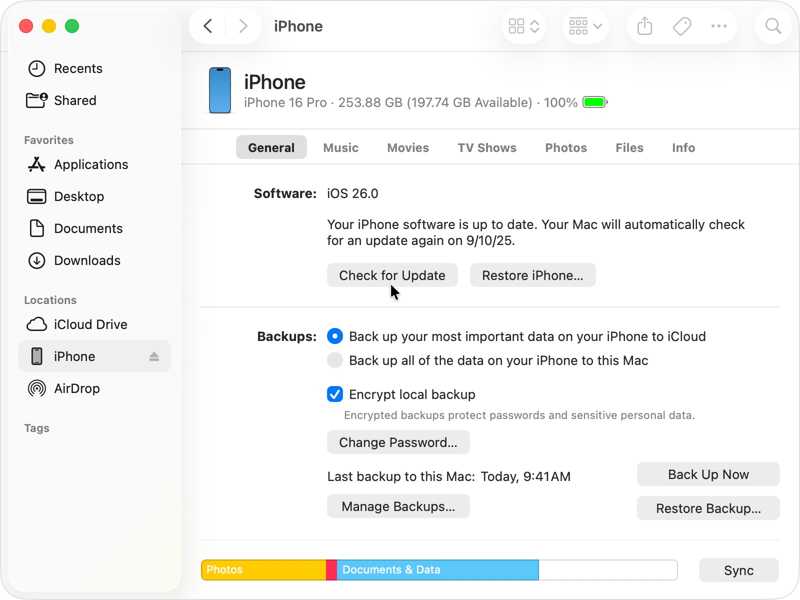
Stap 4. Ga naar uw Samenvatting of algemeen Tab.
Stap 5. Klik op de Controleer op updates knop om naar updates te zoeken.
Stap 6. Als er een update beschikbaar is, klik dan op Downloaden en updaten.
Stap 7. Volg de instructies op het scherm om de update op je iPhone te installeren.
Oplossing 4: iPhone herstellen in herstelmodus
Een drastischere oplossing voor het probleem dat wordt opgelost via support.apple.com/iphone/restore is het herstellen van je iPhone in de herstelmodus. Tijdens dit proces worden alle gegevens op je apparaat gewist en wordt de nieuwste softwareversie op je iPhone geïnstalleerd.
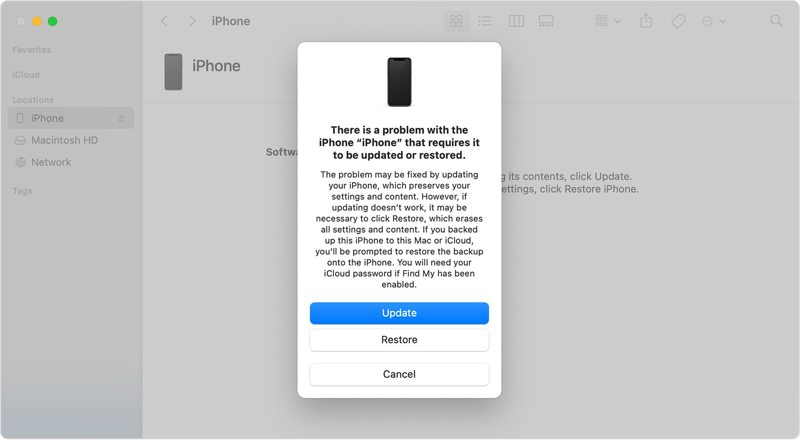
Stap 1. Sluit je iPhone met een compatibele kabel aan op een computer.
Stap 2. Open iTunes of Finder, afhankelijk van uw besturingssysteem.
Stap 3. Plaats uw apparaat in Recovery ModeDe knoppencombinatie is hetzelfde als voor een geforceerde herstart.
Stap 4. Zodra het scherm van de herstelmodus verschijnt, laat u de knop(pen) los.
Stap 5. Er verschijnt een dialoogvenster als iTunes of Finder detecteert dat je iPhone in de herstelmodus staat.
Stap 6. Klik op de herstellen Druk op de knop om het herstelproces van uw apparaat te starten.
Oplossing 5: Probeer de DFU-modus.
DFU-modus staat voor Device Firmware Update-modus. Het is de ultieme oplossing voor problemen die worden opgelost via support.apple.com/iphone/restore. Deze modus is beschikbaar als de herstelmodus niet werkt. Hiermee kunt u de firmware op uw apparaat opnieuw installeren en ernstige softwareproblemen verhelpen.
Stap 1. Gebruik een compatibele kabel om je iPhone met je computer te verbinden.
Stap 2. Start iTunes of Finder.
Stap 3. Zet je apparaat in DFU-modus:
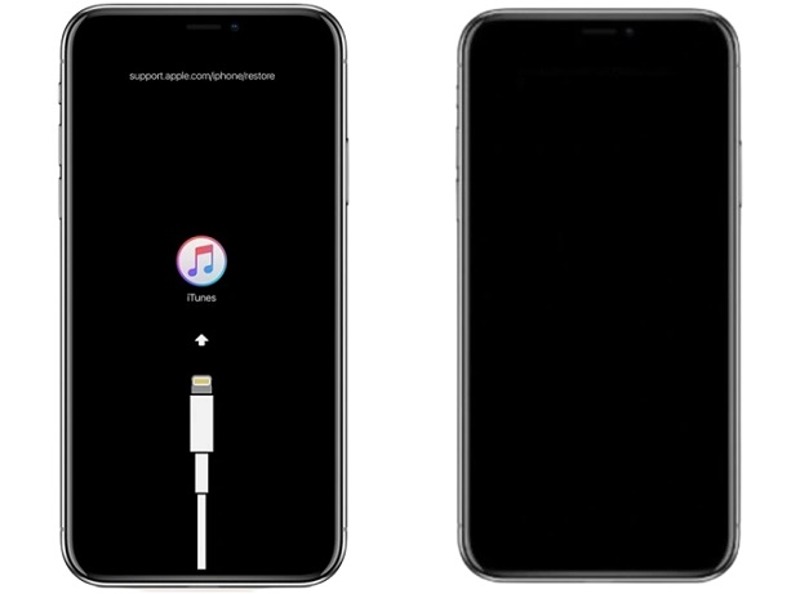
Voor iPhone 8 en nieuwer
Druk snel en laat los volume omhoog knop 'ga'. Doe hetzelfde met de Volume omlaag knop. Houd de ingedrukt Kant Houd de knop ingedrukt totdat je scherm zwart wordt. Kant knop en houd de Volume omlaag Houd de knop 5 seconden ingedrukt. Laat vervolgens los. Kant knop ingedrukt houden Volume omlaag knop voor nog een 10 seconden.
Voor iPhone 7 / 7 Plus
Houd zowel de Kant + Volume omlaag Houd de knoppen 10 seconden ingedrukt. Laat ze los. Kant knop, maar blijf de Volume omlaag knop voor 5 seconden.
Voor iPhone 6s en eerder
Houd de toets ingedrukt Home + Sleep / Wake Houd de knoppen 10 seconden ingedrukt. Laat ze los. Sleep / Wake knop ingedrukt terwijl u de Home knop voor nog een 5 seconden.
Stap 4. Als je scherm nog steeds zwart is en iTunes of Finder je iPhone detecteert, bevind je je in de DFU-modus.
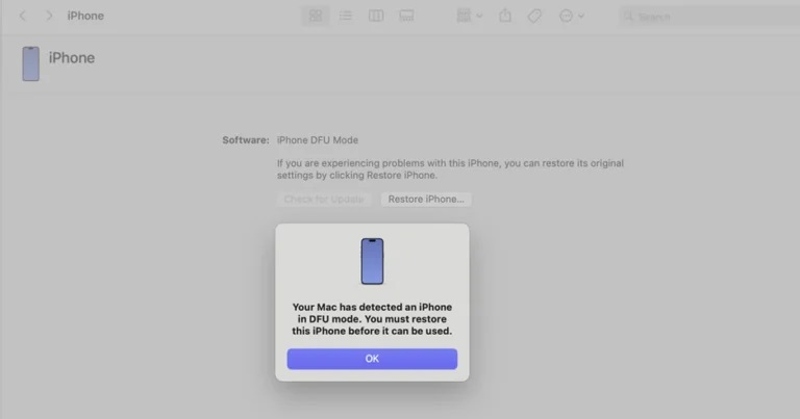
Stap 5. Dan klikken OK En kies Herstel iPhone.
Deel 3: Bonustip: Hoe u gegevens kunt herstellen na het repareren van een iPhone. support.apple.com/iphone/restore
Als je iPhone support.apple.com/iphone/restore weergeeft, het touchscreen zwart blijft en je geen toegang meer hebt tot je apparaat, en je gegevens tijdens het probleemoplossingsproces verloren kunnen gaan, is er gelukkig een oplossing. Apeaksoft iPhone Data Recovery Kan u helpen uw gegevens te herstellen, zelfs als u geen back-up hebt.

Gedownload door meer dan 1,000,000 gebruikers
- Herstel gegevens uit het iPhone-geheugen in 3 stappen.
- Gegevens extraheren uit iCloud/iTunes-back-up zonder de iPhone resetten.
- Ondersteuning voor een breed scala aan gegevenstypen en -formaten.
- Bekijk een voorbeeld van verloren gegevens voor selectief herstel.
- Compatibel met de nieuwste versies van iOS en iPadOS.
Veilige download
Veilige download

Hoe u gegevens kunt herstellen na een reparatie: support.apple.com/iphone/restore
Stap 1. Scan je iPhone
Open de iPhone-gegevensherstelsoftware nadat je deze op je pc hebt geïnstalleerd. Er is ook een versie voor Mac-gebruikers. Kies de Herstellen van iOS-apparaat Tabblad. Verbind je iPhone met je pc via een Lightning-kabel. Zorg ervoor dat je deze pc vertrouwt en klik op de knop. Start scannen Klik op deze knop om te beginnen met het zoeken naar gegevens in het geheugen van je iPhone.

Stap 2. Bekijk een voorbeeld van uw gegevens
Nadat het scannen van de gegevens is voltooid, kunt u uw gegevens per type bekijken. Als u bijvoorbeeld foto's wilt herstellen, selecteert u deze optie. Photo Library, FilmrolEn nog veel meer. Nu kun je de bestanden op je iPhone bekijken.

Stap 3. Recover iPhone datum
Selecteer de bestanden en items die u wilt ophalen en klik op de Herstellen knop rechtsonder. Selecteer een uitvoermap in het dialoogvenster en klik Herstellen Nogmaals. Wanneer het proces is voltooid, koppelt u uw iPhone los. U kunt uw iPhone-gegevens dan terugvinden, zelfs als er support.apple.com/iphone/restore staat.

Conclusie
Dit artikel legt uit waarom je iPhone zegt... support.apple.com/iphone/restoreBelangrijker nog, je kunt effectieve oplossingen leren om dit probleem op je iPhone op te lossen zonder gegevensverlies. De kans bestaat dat je gegevens tijdens dit proces ontoegankelijk worden of verloren gaan. Daarom raden we aan om... Apeaksoft iPhone Data Recovery Om u te helpen verloren gegevens uit het geheugen van uw iPhone terug te halen, zelfs als u geen back-up van uw gegevens hebt gemaakt voordat de fout optrad.
 Apeaksoft iPhone Data Recovery
 Herstel verwijderde of verloren gegevens van iOS-apparaten, iTunes en iCloud-back-ups.
Veilige download
Veilige download
Gerelateerde artikelen




