


Hoe los je het probleem op dat het iPad-scherm niet beschikbaar is en er geen wisoptie is?

Sinds Apple de functie 'Beveiligingsvergrendeling' heeft geïntroduceerd, krijgen gebruikers het scherm 'iPad niet beschikbaar' of 'iPad-beveiligingsvergrendeling' te zien wanneer ze geen toegang meer hebben tot hun apparaat. Standaard biedt het scherm twee opties: 'Noodoplossing' en 'iPad wissen of toegangscode vergeten'. Met de laatste optie kunnen gebruikers hun iOS-apparaat wissen met behulp van hun Apple ID-gegevens. Deze handleiding legt uit hoe je dit probleem kunt oplossen. iPad niet beschikbaar zonder wisoptie.
PAGINA-INHOUD:
- Deel 1: Hoe u het probleem 'iPad niet beschikbaar, geen wisoptie' kunt oplossen met behulp van een computer
- Deel 2: Hoe je het probleem 'iPad niet beschikbaar met geen wisoptie' kunt oplossen met behulp van Zoek mijn iPad
- Deel 3: Alles-in-één oplossing voor het probleem dat de iPad niet beschikbaar is en er geen wisoptie is.
Deel 1: Hoe u het probleem 'iPad niet beschikbaar, geen wisoptie' kunt oplossen met behulp van een computer
voorwaarden:
- 1.Een computer.
- 2.Een compatibele USB-kabel.
- 3.De nieuwste versie van iTunes of Finder.
- 4.Uw Apple ID-wachtwoord.
Hoe los je het probleem op dat de iPad niet beschikbaar is en er geen wisoptie meer is op een Mac/pc?
Stap 1. Verbind je iPad met je Mac via een USB-kabel.
Stap 2. Open iTunes op macOS Mojave of ouder en op Windows. Op macOS Catalina of nieuwer open je Finder.
Stap 3. Zet uw iPad in de herstelmodus:
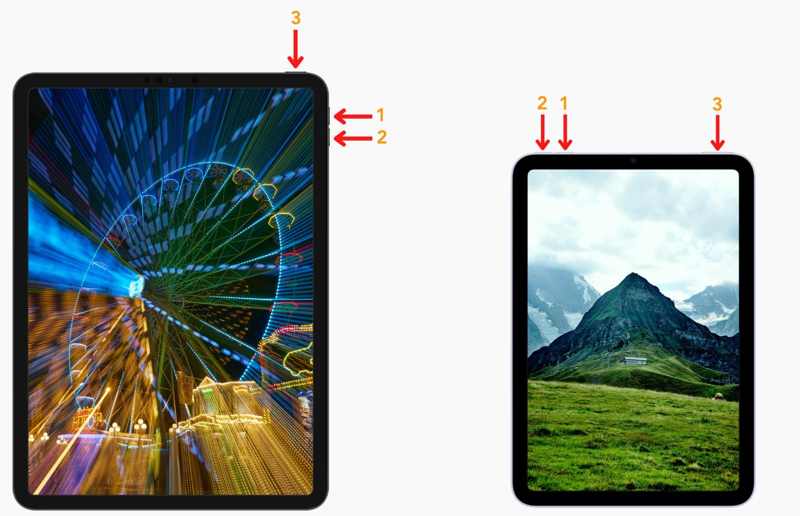
iPad zonder Home-knop
Druk snel op en laat de knop los volume omhoog knop.
Druk snel op en laat de knop los Volume omlaag knop.
Houd de toets ingedrukt Kant druk op de knop totdat de herstelmodus wordt geactiveerd.
iPad met een thuisknop
Houd het Home + Kant/macht knoppen samen.
Laat de knoppen los wanneer uw iPad in de herstelmodus gaat.
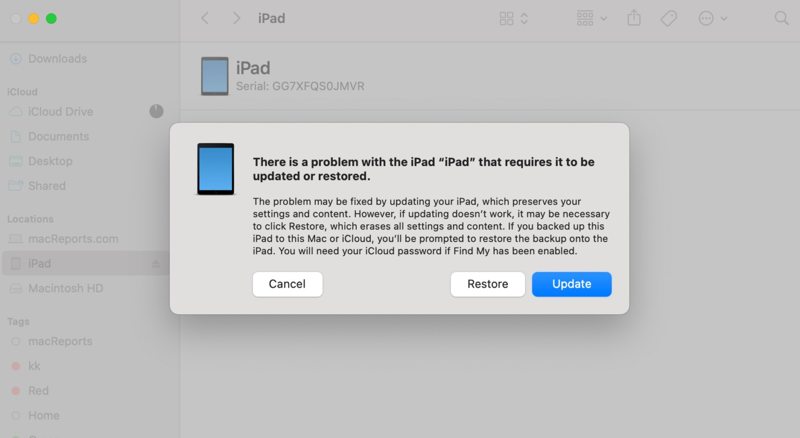
Stap 4. Klik vervolgens op de herstellen knop in iTunes of Finder.
Stap 5. Als het proces is voltooid, start je iPad opnieuw op en verschijnt het 'Hallo'-scherm.
Stap 6. Stel het in als een nieuw apparaat en herstel een back-up.
Let op: Als 'Zoek mijn iPad' is ingeschakeld, moet u uw Apple ID-wachtwoord invoeren om de activeringsvergrendeling tijdens de installatie uit te schakelen.
Deel 2: Hoe je het probleem 'iPad niet beschikbaar met geen wisoptie' kunt oplossen met behulp van Zoek mijn iPad
voorwaarden:
- 1.Een stabiele internetverbinding.
- 2.De Apple ID en het wachtwoord die bij uw iPad horen.
- 3.Zoek mijn iPad is ingeschakeld op uw apparaat.
- 4.Een webbrowser of een ander Apple-apparaat.
- 5.Het vertrouwde telefoonnummer.
Hoe los je het probleem op dat de iPad niet beschikbaar is en er geen wisoptie meer is op een ander Apple-apparaat?
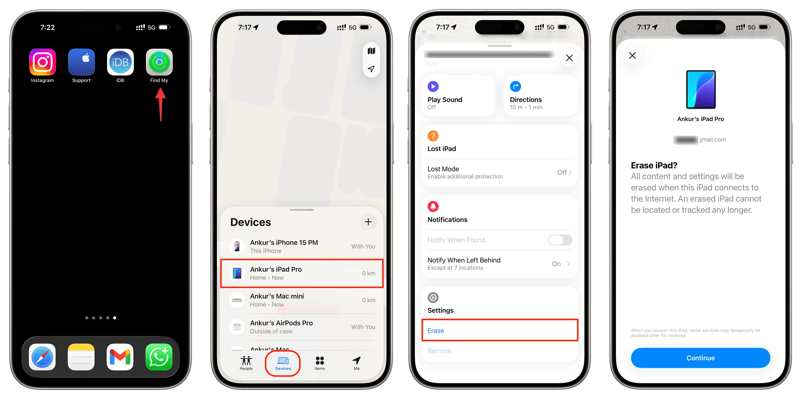
Stap 1. Open de Find My app op een geleend Apple-apparaat.
Stap 2. Log in met uw Apple ID-inloggegevens.
Stap 3. Ga naar uw Apparaten tabblad en kies uw iPad.
Stap 4. Druk op de knop om de werkbalk uit te vouwen.
Stap 5. Druk op de Wissen or Wis dit apparaat
Stap 6. Lees de melding en klik Doorgaan.
Stap 7. Voer uw telefoonnummer in en druk op Wissen.
Stap 8. Voer uw Apple ID-wachtwoord in en druk op Wissen Om het bericht 'iPad niet beschikbaar' te ontgrendelen, zonder de mogelijkheid om het te wissen.
Hoe los je online het probleem op dat de iPad-beveiliging is vergrendeld en er geen wisoptie is?
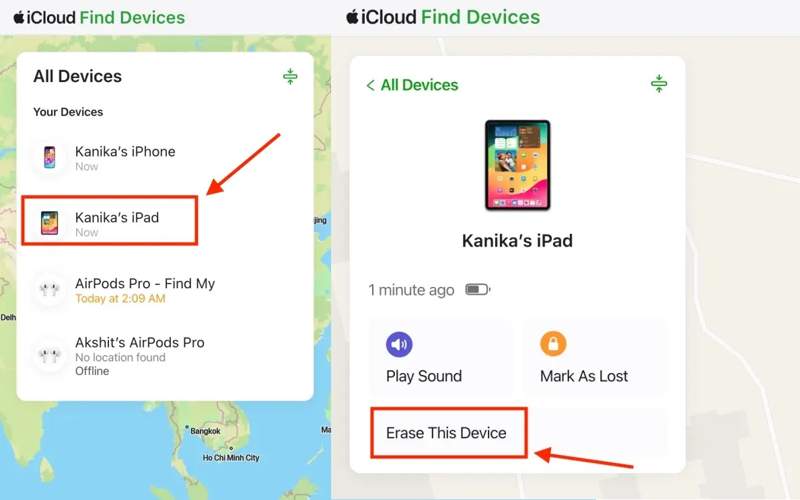
Stap 1. Ga naar www.icloud.com/find in een browser.
Stap 2. Log in met uw Apple ID en wachtwoord.
Stap 3. Klik en vouw de Werkt op alle toestellen Bekijk de lijst en kies je iPad.
Stap 4. Klik vervolgens op de Wissen or Wis dit apparaat knop.
Stap 5. Volg de instructies op het scherm om de iPad-beveiligingsvergrendeling zonder wisoptie te verhelpen.
Deel 3: Alles-in-één oplossing voor het probleem dat de iPad niet beschikbaar is en er geen wisoptie is.
Zoals u kunt zien, vereisen de gebruikelijke oplossingen dat u aan de voorwaarden voldoet om het bericht 'iPad niet beschikbaar' (geen wisoptie) te verhelpen. Als deze voorwaarden niet beschikbaar zijn op uw apparaat, Apeaksoft iPhoneKit iOS Unlocker is een goede optie. Hiermee kun je je iPad zonder beperkingen ontgrendelen.

Gedownload door meer dan 1,000,000 gebruikers
- Een iPad ontgrendelen zonder toegangscode.
- verwijderen Gezichts-ID's, Touch ID en cijfercodes.
- Werkt ook voor vergrendelde, uitgeschakelde en niet-beschikbare iPad-apparaten.
- Compatibel met een breed scala aan iPad-modellen.
Veilige download
Veilige download

Hoe los je het probleem op dat de iPad niet beschikbaar is en er geen wisoptie is?
Stap 1. Installeer iPad Unlocker
Start de iPad-ontgrendelingssoftware zodra u deze op uw pc hebt geïnstalleerd. Er is ook een versie voor Mac. Kies de Ontgrendel iOS-scherm modus om verder te gaan.

Stap 2. Maak verbinding met uw iPad
Sluit je iPad met een Lightning-kabel aan op je computer. Zorg ervoor dat je deze computer vertrouwt. Klik vervolgens op de Begin nu knop om te beginnen met het downloaden van de firmware.

Stap 3. Ontgrendel je iPad
Na het downloaden klikt u op de OK klik vervolgens op de knop in het bevestigingsvenster. Opnieuw bevestigen Klik op de knop om de firmware te verifiëren. Na verificatie begint de software met het ontgrendelen van uw niet-toegankelijke iPad; wissen is niet mogelijk.

Let op: Dit proces wist alle gegevens op je iPad. Het is raadzaam om een back-up van je apparaat te maken voordat je dit proces start om gegevensverlies te voorkomen. Na afloop kun je je iPad weer gebruiken. herstel je iPad van een backup.
Conclusie
In dit artikel wordt uitgelegd hoe u het probleem kunt oplossen iPad niet beschikbaar, geen wisoptie.Met een computer kunt u via iTunes of Finder weer toegang krijgen tot uw apparaat. Als u 'Zoek mijn iPad' hebt ingesteld voordat het apparaat niet meer beschikbaar was, kunt u het wissen op een geleend Apple-apparaat of via iCloud.com met het bijbehorende Apple ID-account. Apeaksoft iPhoneKit iOS Unlocker Hiermee kunt u elk iPad-apparaat snel ontgrendelen zonder toegangscode of technische kennis.
 Apeaksoft iPhoneKit
 Ontgrendel alle soorten iOS-wachtwoorden vanaf iPhone, iPad en iPod.
Veilige download
Veilige download
Gerelateerde artikelen




