Het is vast heel frustrerend als het camera-icoon van je iPhone ontbreekt op je startscherm tijdens het maken van video's of foto's. Dit probleem komt vaak voor na de update naar iOS 27 Beta/26/18. Bovendien kan het gebeuren dat je per ongeluk het camera-icoon verwijdert of de camerafunctie op je iPhone uitschakelt. Omdat de camera-app standaard op je iPhone staat, kun je hem niet verwijderen. Het is dus niet moeilijk om dit op te lossen. iPhone-camerapictogram ontbreekt Op iOS 27 Beta/26/18 en latere systeemversies. Lees dit artikel en volg de vier efficiënte methoden met de gedetailleerde stappen hieronder.

- Deel 1: 4 eenvoudige manieren om het ontbrekende probleem met het iPhone-camerapictogram op te lossen
- Deel 2: Veelgestelde vragen over iPhone-camerapictogram ontbreekt in startscherm
Deel 1: 4 eenvoudige manieren om het ontbrekende probleem met het iPhone-camerapictogram op te lossen
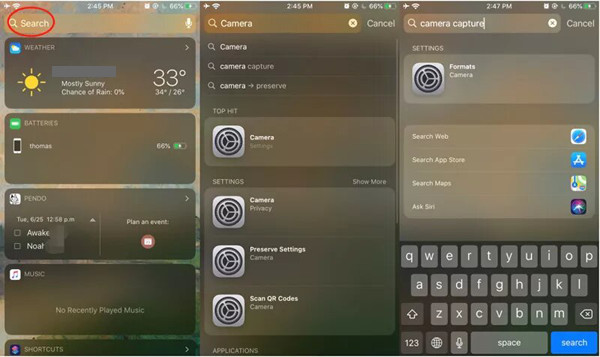
Oplossing 1: zoek in de app wanneer het camerapictogram ontbreekt in het startscherm
Zoals eerder vermeld, kan de Camera-app niet echt van de iPhone worden verwijderd. U kunt dus het zoekvak gebruiken om uw camera-app te vinden wanneer het camerapictogram in de hoofdinterface ontbreekt.
Stap 1Ontgrendel je iPhone en veeg naar de linkerinterface. Je vindt de Zoeken balk bovenaan en typ vervolgens de camera woord in de doos.
Stap 2In het zoekresultaat kun je de ontbrekende camera-app op je iPhone vinden en erop tikken om de camera op je iPhone te starten.
Oplossing 2: reset de lay-out van het startscherm om de camera weer op het scherm te zetten
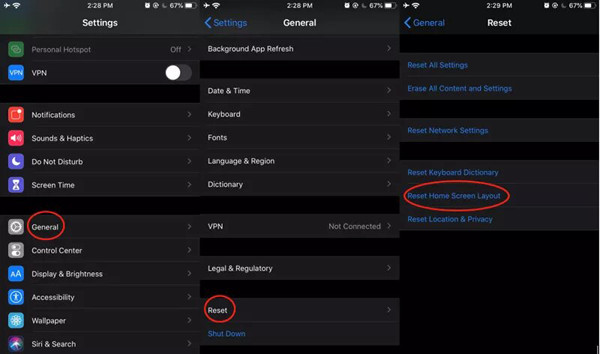
Het iPhone-camerapictogram zal ook ontbreken op het startscherm wanneer u het per ongeluk naar een andere app-map verplaatst. Gelukkig kun je de lay-out van het startscherm direct resetten zonder veel tijd te besteden aan het vinden van de camera-app overal.
Stap 1Start de settings app op je iPhone en kies het Algemeen optie.
Stap 2Scroll vervolgens naar beneden en tik op de Reset knop. En tik vervolgens op de Reset de lay-out van het beginscherm knop.
Stap 3Er verschijnt een venster waarin u wordt gevraagd of u de lay-out van uw startscherm wilt resetten. Druk op OK om het iPhone-camerapictogram op het startscherm te repareren.
Oplossing 3: schakel de beperking van de camerafunctie op de iPhone uit
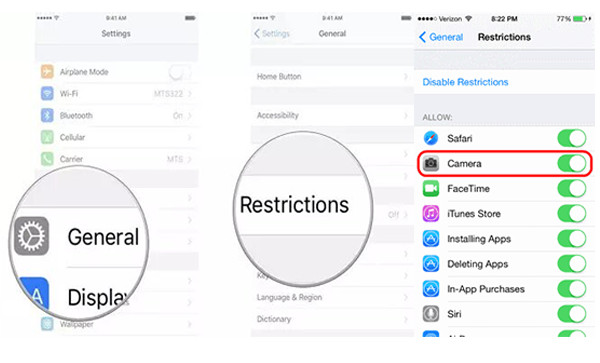
Stel dat je per ongeluk de beperking van het gebruik van de camera-app op je iPhone hebt ingeschakeld. In dat geval kunt u de onderstaande stappen volgen om te leren hoe u de iPhone-camerapictogram ontbreekt probleem.
Stap 1Open de settings app en tik op de Algemeen knop.
Stap 2Kies de Recht op beperking van de verwerking optie, en je kunt de lijst met apps op je iPhone zien. Voer uw wachtwoord in als dat nodig is.
Stap 3Tik gewoon op de groene knop onder de camera app om de beperking uit te schakelen.
Tips: controleer ook de restrictie-instellingen van Schermtijd. Het staat ook in de app Instellingen.
Oplossing 4: reset uw iPhone om het iPhone-camerapictogram te repareren Ontbrekend
De laatste methode is om je iPhone terug te zetten naar de fabrieksinstellingen en de ontbrekende camera-app op het startscherm te herstellen als een nieuwe telefoon. Als je alle bovenstaande methoden hebt geprobeerd en het ontbrekende camerapictogram nog steeds niet kunt vinden, is de uiteindelijke keuze om je iPhone te forceren. De beste manier is om te gebruiken Apeaksoft iPhone Eraser om alle instellingen op uw iPhone te wissen en het ontbrekende probleem met het iPhone-camerapictogram grondig op te lossen.

4,000,000 + downloads
Wis alle instellingen en zet je iPhone terug naar de fabrieksinstellingen.
Reset je iPhone volledig en zet het camerapictogram op het startscherm.
Werkt met alle iOS-apparaten en -versies, inclusief iOS 27 Beta/26/18 en meer.
Bied drie niveaus om gegevens van uw iPhone te wissen om aan uw vereisten te voldoen.
Misschien ook interessant:
3 tips om te repareren Wis alle inhoud en instellingen op de iPhone en zit vast op het Apple-logo
Hoe VocieOver te verwijderen van iPhone 17/16/15/14/13 en eerder
Deel 2: Veelgestelde vragen over iPhone-camerapictogram ontbreekt in startscherm
1.Hoe repareer je het iPhone-camerapictogram dat ontbreekt op het vergrendelscherm op iOS 13?
Wanneer je het camerapictogram niet kunt vinden op het vergrendelde scherm, probeer dan het scherm naar links te vegen en controleer of de camera-app kan worden geopend. Als het niet werkt, kunt u de restrictie-instellingen verder controleren.
2.Kan ik het camerapictogram aan het startscherm van mijn iPhone toevoegen?
Natuurlijk kan je dat. Als je de camera-app op je iPhone kunt vinden. U hoeft de app slechts een paar seconden ingedrukt te houden en vervolgens eenvoudig naar het startscherm te slepen.
3.Hoe repareer ik cameratoegang die niet wordt weergegeven in de instellingen op mijn iPhone?
Ga naar uw settings app en scrol omlaag om op de . te tikken Privacy knop. Kies dan de camera optie om de instellingen aan te passen. Daarna kunt u de cameratoegang tot de gewenste apps inschakelen door op de groene knop te drukken.
Conclusie
Uit dit bericht heb je geleerd hoe je de kunt repareren iPhone-camerapictogram ontbreekt vanaf het startscherm. Omdat je het niet volledig van je iPhone kunt verwijderen, moet je het zoeken of de lay-out resetten om het naar het oorspronkelijke startscherm te brengen. Of u kunt gewoon gebruiken Apeaksoft iPhone Eraser om alle instellingen te herstellen en je iPhone te maken als een nieuw gekochte. Als u meer vragen heeft, neem dan contact met ons op.