


Werkt je Apple ID-wachtwoord niet? Veelvoorkomende problemen en 7 oplossingen

"Waarom kan ik niet inloggen met mijn Apple ID?"Waarom werkt mijn Apple ID niet?"Hoewel ik het juiste wachtwoord heb ingevoerd?" Dit zijn veelvoorkomende vragen wanneer gebruikers inlogproblemen ondervinden.
Soms krijg je de melding 'Apple ID is niet actief' te zien wanneer je probeert in te loggen op je Apple-account. Hierdoor blijf je hangen op het wachtwoordscherm en heb je geen toegang tot iCloud, de App Store of iMessage. Als dit bij jou het geval is, lees dan deze handleiding om de oorzaken en handige oplossingen te ontdekken waarmee je snel weer toegang krijgt tot je apparaat.
PAGINA-INHOUD:
Deel 1: Waarom werkt mijn Apple ID niet?
Als je Apple ID niet werkt, betekent dit meestal dat er een probleem is met de verificatie, de netwerkverbinding, de systeeminstellingen of de status van je account.
- Onjuist Apple ID-wachtwoord: U kunt per ongeluk een verkeerde Apple ID en wachtwoord invoeren.
- Serverstoringen bij Apple: Als de systeemservices van Apple niet beschikbaar zijn, kan het aanmelden en de verificatie mislukken.
- Netwerkproblemen: Een zwakke of instabiele internetverbinding kan het inlogproces verstoren.
Deel 2: Snelle oplossingen als je Apple ID niet werkt
De meeste problemen met je Apple ID kunnen met een paar simpele controles worden opgelost. Probeer de volgende oplossingen één voor één om je account te herstellen.
Oplossing 1: Controleer de Apple-systeemstatus
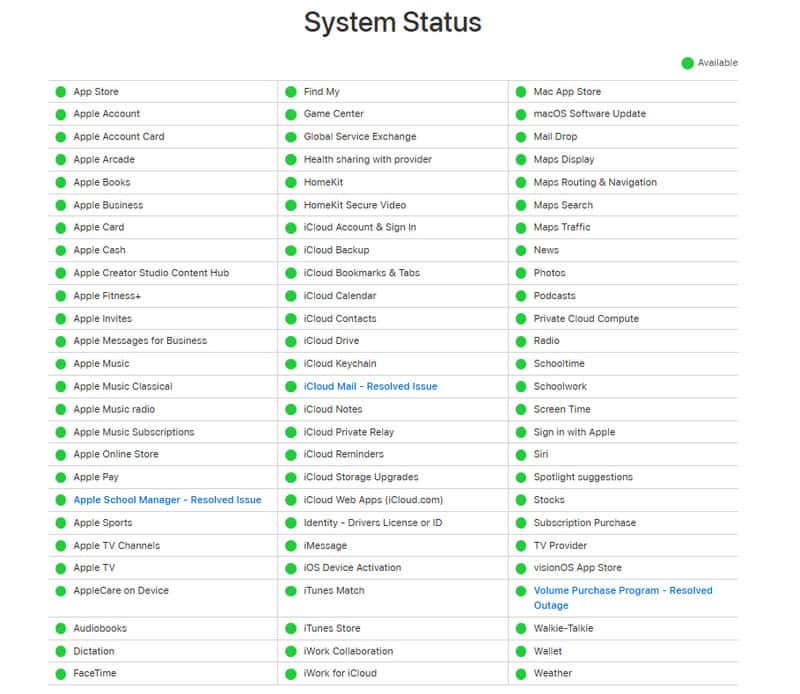
Soms ligt het probleem niet bij je apparaat. Ga naar de Apple Systeemstatus-pagina om te controleren of er Apple-services tijdelijk niet beschikbaar zijn. Als een service niet beschikbaar is, wordt dit aangegeven met een rode of gele stip naast de naam. Als alles normaal werkt, zie je een groene stip.
Oplossing 2: Controleer de schermtijdbeperkingen
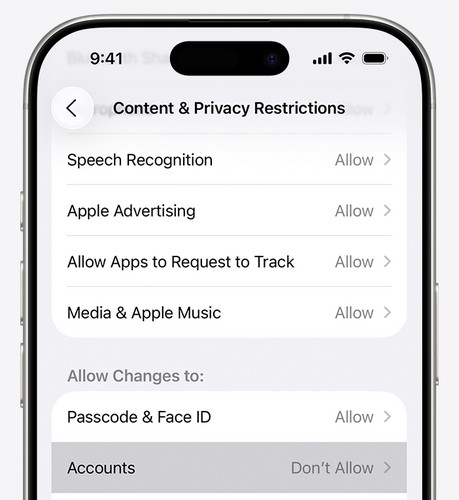
De instellingen van Schermtijd kunnen soms bepaalde functionaliteiten en aanmeldingen op uw apparaat beperken. Ga naar settings > Schermtijd > Inhouds- en privacybeperkingenen schakel de optie uit. Als uw apparaat via Familiedeling wordt beheerd door een voogd, kunt u dit niet doen. schakel Screen Time uit in je eentje.
Oplossing 3: Controleer de datum- en tijdinstellingen
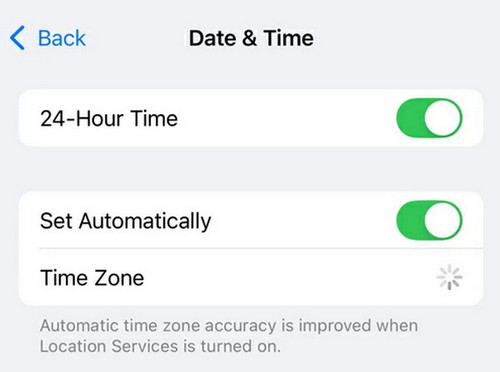
Onjuiste datum- en tijdinstellingen kunnen ervoor zorgen dat de Apple ID niet werkt en kunnen zelfs bepaalde services zoals iMessage en FaceTime beïnvloeden. Om dit op te lossen, ga naar settings > Algemeen > Datum en tijden schakel in Automatisch instellen om je apparaat te laten synchroniseren met de servers van Apple. Je kunt ook tikken op tijdzone om uw regio handmatig aan te passen.
Oplossing 4: Meld je af en weer aan bij je Apple ID
Door uit te loggen en opnieuw in te loggen met je Apple ID kun je de verbinding van je account met de servers van Apple vernieuwen. Dit lost vaak synchronisatiefouten en verificatieproblemen op. Zorg ervoor dat je je Apple ID-wachtwoord niet vergeet voordat je uitlogt.
Stap 1. Open settingsTik op je profielnaam en tik vervolgens op de uitloggen knop onderaan.
Stap 2. Voer uw Apple ID-wachtwoord in om te bevestigen.
Stap 3. Start je apparaat opnieuw op en ga dan terug naar settings en opnieuw inloggen.
Oplossing 5: Forceer een herstart van uw apparaat
Een geforceerde herstart kan tijdelijke systeemfouten verhelpen die ervoor kunnen zorgen dat het Apple ID-wachtwoord niet werkt. Start je systeem opnieuw op om te zien of de softwareproblemen zijn opgelost.
Zo forceer je een herstart van je iPhone:
- Voor iPhone 8 of hoger: Druk snel op en laat de knop los volume omhoog knop, dan de Volume omlaag knop. Houd de Kant knop totdat het Apple-logo verschijnt.
- Voor iPhone 7 / 7 Plus: Houd de toets ingedrukt Volume omlaag en Kant knoppen totdat het Apple-logo verschijnt.
- Voor iPhone 6 of ouder: Houd de toets ingedrukt Home knop en de Sleep / Wake Houd de knoppen ingedrukt totdat het Apple-logo verschijnt.
Oplossing 6: Alle instellingen resetten
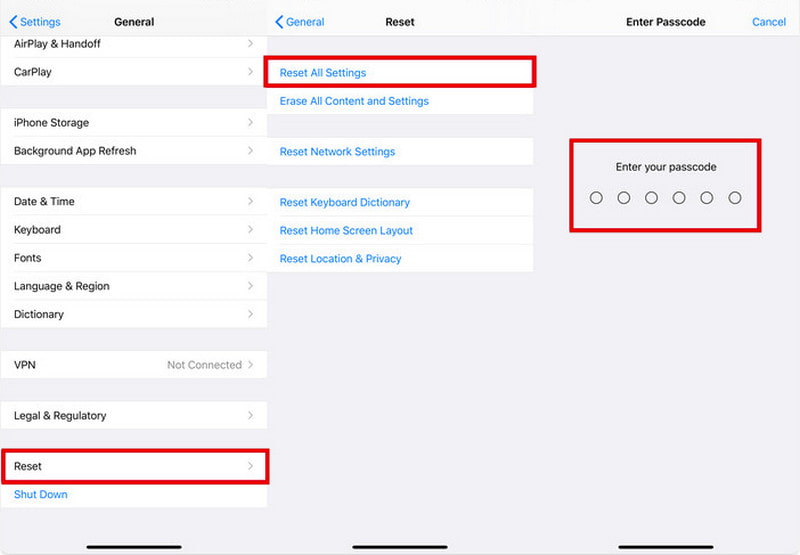
Als bepaalde systeeminstellingen verkeerd geconfigureerd zijn, kan dit ervoor zorgen dat uw Apple ID niet werkt. Door uw instellingen terug te zetten naar de standaardwaarden kunt u de normale werking herstellen zonder gegevensverlies. Ga naar settings > Algemeen > Reset > Instellingen herstellenVoer uw toegangscode in en bevestig nogmaals om het resetproces te starten. Door deze reset worden wifi-wachtwoorden, Bluetooth-verbindingen, weergavevoorkeuren en netwerkinstellingen verwijderd.
Oplossing 7: Apple ID-wachtwoord opnieuw instellen
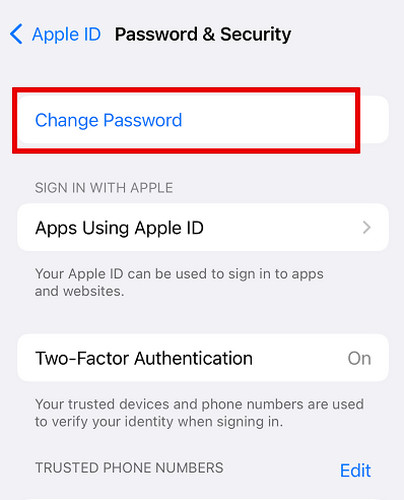
Als je Apple ID op je iPhone niet werkt, probeer dan je wachtwoord opnieuw in te stellen om te zien of het probleem daarmee is opgelost. Ga naar settings > [Jouw naam] > Inloggen en beveiliging > Wachtwoord wijzigenVoer het wachtwoord van je apparaat in ter bevestiging, maak vervolgens een nieuw Apple ID-wachtwoord aan en tik op Veranderen om het op te slaan.
Tips: Na het bijwerken van je wachtwoord moet je mogelijk opnieuw inloggen bij services zoals iCloud, de App Store en iMessage op je apparaat. Dit is normaal en helpt om je accountverbinding te vernieuwen.
Deel 3: Hoe verwijder je je Apple ID als je je wachtwoord bent vergeten?
Als u uw Apple ID-wachtwoord bent vergeten, kunt u mogelijk niet rechtstreeks vanaf uw apparaat uitloggen. De standaardoplossing is om eerst het wachtwoord opnieuw in te stellen. Dit is echter niet altijd mogelijk als u het vertrouwde telefoonnummer bent vergeten, de verificatiecode niet kunt ontvangen of als uw apparaat u herhaaldelijk vraagt het wachtwoord in te voeren. In dergelijke gevallen, Apeaksoft iPhoneKit Dit kan je laatste redmiddel zijn om je Apple-account te verwijderen zonder wachtwoord.

Gedownload door meer dan 1,000,000 gebruikers
- Verwijder eenvoudig je Apple ID als je je wachtwoord bent vergeten.
- Verwijder diverse schermvergrendelingen met een paar klikken.
- Verwijder MDM-, schermtijd- en simkaartbeperkingen op een veilige manier.
- Ondersteuning voor alle iOS-modellen en -versies (iOS 26/27, iPadOS 26/27).
Veilige download
Veilige download

Stap 1. Start de software op uw computer en kies de Verwijder Apple ID modus in de interface. Verbind je iOS-apparaat met de computer en tik Vertrouwd op uw apparaat om de verbinding toe te staan.

Stap 2. Klik op de Begin nu knop om het verwijderingsproces te starten.
Als 'Zoek mijn Apple ID' is uitgeschakeld, zal de software uw Apple ID onmiddellijk verwijderen.
Als 'Zoek mijn apparaat' is ingeschakeld, moet u eerst de instructies op het scherm volgen om uw iOS-apparaat te resetten.
Let op: Door de reset worden alle gegevens op uw apparaat verwijderd, dus zorg ervoor dat u van tevoren een back-up maakt van uw belangrijke gegevens.

Stap 3. Klik OK, dan klikken Opnieuw bevestigen wanneer daarom gevraagd wordt. De huidige Apple ID wordt binnenkort verwijderd.

Deel 4: Veelgestelde vragen over problemen met Apple ID
Waarom kan ik niet inloggen met mijn Apple ID?
Probeer de volgende oplossingen: (1) Controleer de Apple Systeemstatus-pagina. (2) Zorg ervoor dat u bent aangemeld met hetzelfde Apple-account. (3) Werk uw apparaat bij naar de nieuwste iOS-versie.
Waarom is mijn Apple ID om veiligheidsredenen uitgeschakeld?
Dit gebeurt meestal wanneer het wachtwoord of de accountgegevens te vaak onjuist zijn ingevoerd. Om weer toegang te krijgen, moet u het volgende doen: reset uw Apple ID-wachtwoord.
Waarom is mijn Apple-account grijs weergegeven in de instellingen?
Dit kan worden veroorzaakt door beperkingen in schermtijd. Ga naar settings > Schermtijd > Inhouds- en privacybeperkingenAls het is ingeschakeld, scroll dan naar beneden om te selecteren accountsen stel deze in op Allow.
Conclusie
Nu begrijpt u de meest voorkomende oorzaken en effectieve oplossingen voor de Apple ID werkt niet Het probleem is opgelost. Het is met de genoemde oplossingen niet zo ingewikkeld als je denkt! Als geen van de methoden het probleem verhelpt, kun je contact opnemen met Apple Support voor hulp. Hopelijk is alles snel weer normaal!
 Apeaksoft iPhoneKit
 Ontgrendel alle soorten iOS-wachtwoorden vanaf iPhone, iPad en iPod.
Veilige download
Veilige download
Gerelateerde artikelen




