

Hoe repareer je een vastgelopen iPhone met en zonder iTunes?

A uitgeschakelde iPhone Het kan een onaangename verrassing zijn. Als je de melding op je scherm ziet, betekent dit dat je apparaat tijdelijk of permanent is vergrendeld vanwege te veel onjuiste toegangscodes en softwarefouten. Het is een beveiligingsfunctie die in bijna alle iOS-apparaten is ingebouwd. Deze functie is ontworpen om je persoonlijke gegevens te beschermen tegen ongeautoriseerde toegang. In dit artikel wordt uitgelegd hoe je dit probleem snel kunt oplossen.
PAGINA-INHOUD:
Deel 1: Wat betekent 'iPhone uitgeschakeld'?
Wat betekent het als een iPhone is uitgeschakeld? Het betekent dat je apparaat is vergrendeld vanwege te veel onjuiste toegangscodes. Over het algemeen krijg je een melding dat je het na N minuten opnieuw moet proberen als je apparaat tijdelijk is vergrendeld. Als je iPhone permanent is vergrendeld, wordt je gevraagd om verbinding te maken met iTunes.
Deel 2: Waarom is mijn iPhone uitgeschakeld?
De toegangscode voor het vergrendelscherm van een iPhone is ontworpen om de gegevensbeveiliging te beschermen. Vanwege de beveiligingsinstellingen wordt uw iPhone vergrendeld als u of iemand anders meerdere keren de verkeerde toegangscode invoert. Redenen waarom mijn iPhone is vergrendeld, zijn onder andere:
- Je bent je iPhone-toegangscode vergeten en hebt te vaak de verkeerde codes ingevoerd.
- Vergis je andere wachtwoorden en gebruik ze als toegangscode voor je scherm.
- Per ongeluk op het verkeerde nummer op uw scherm gedrukt.
- Je iPhone-scherm wordt willekeurig ingedrukt door iemand anders of een huisdier.
- Softwarefouten.
Deel 3: Hoe u een iPhone kunt herstellen die niet meer met iTunes verbonden kan worden
Zoals het scherm aangeeft, kunt u een uitgeschakelde iPhone herstellen en verbinding maken met iTunes met behulp van de nieuwste versie van iTunes of Finder. Het nadeel is dat dit proces uw apparaat herstelt en al uw gegevens wist.
Stap 1. Start de nieuwste versie van iTunes of Finder:
Open iTunes op Windows en macOS Mojave of ouder.
Open Finder op macOS Catalina of later.
Stap 2. Sluit je iPhone met een uitgeschakeld scherm aan op je computer met een compatibele USB-kabel.
Stap 3. Zet je iPhone in de herstelmodus:
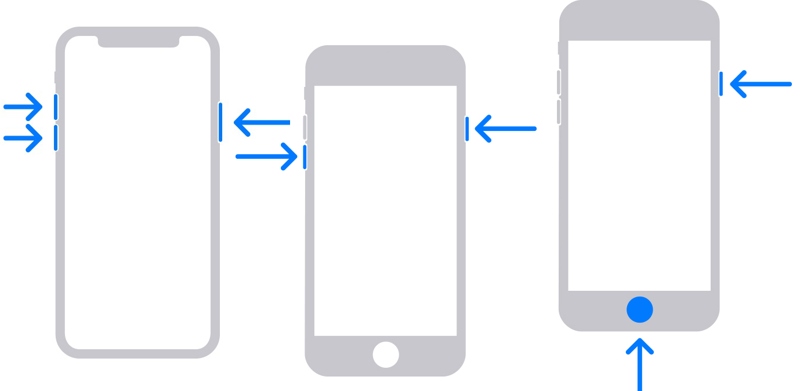
Op een iPhone 8 of later
Druk snel op en laat de knop los volume omhoog knop.
Doe hetzelfde met de Volume omlaag knop.
Houd de toets ingedrukt Kant totdat u het scherm Herstelmodus ziet.
Op een iPhone 7/7 Plus
Druk lang op de Volume omlaag + Kant knoppen samen.
Laat de knoppen los zodra het scherm van de herstelmodus verschijnt.
Op een iPhone 6s of eerder
Houd de toets ingedrukt Home + Slaap / stroom knoppen tegelijkertijd.
Laat de knoppen los als de herstelmodus verschijnt.
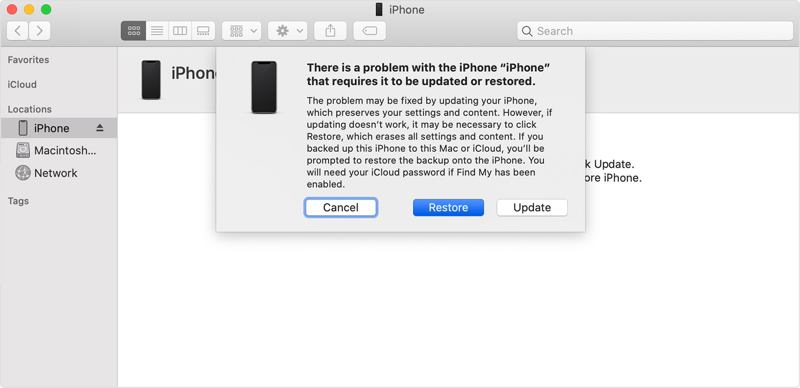
Stap 4. Nadat iTunes of Finder uw apparaat in herstelmodus heeft gedetecteerd, verschijnt er een dialoogvenster.
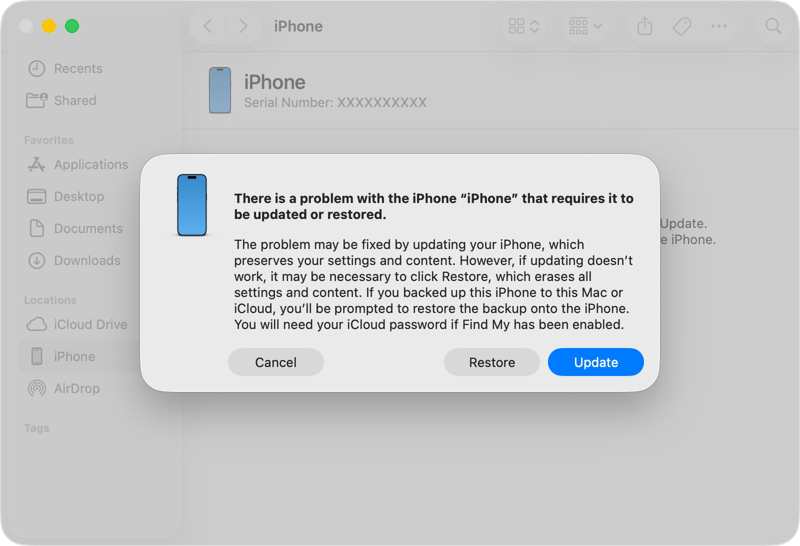
Stap 5. Klik op de herstellen Klik op de knop in het dialoogvenster om te beginnen met het repareren van een uitgeschakelde iPhone en verbinding te maken met iTunes.
Deel 4: Hoe een iPhone te resetten die is vergrendeld zonder iTunes
Is het mogelijk om een geblokkeerde iPhone te ontgrendelen? Jazeker. Zelfs als je iOS-apparaat geblokkeerd is, kun je de toegang terugkrijgen door je iPhone te resetten met 'Zoek mijn iPhone'. Deze oplossing werkt met een ander Apple-apparaat of een computer. De voorwaarde is wel dat 'Zoek mijn iPhone' is ingeschakeld.
Hoe reset je een uitgeschakelde iPhone zonder iTunes online?
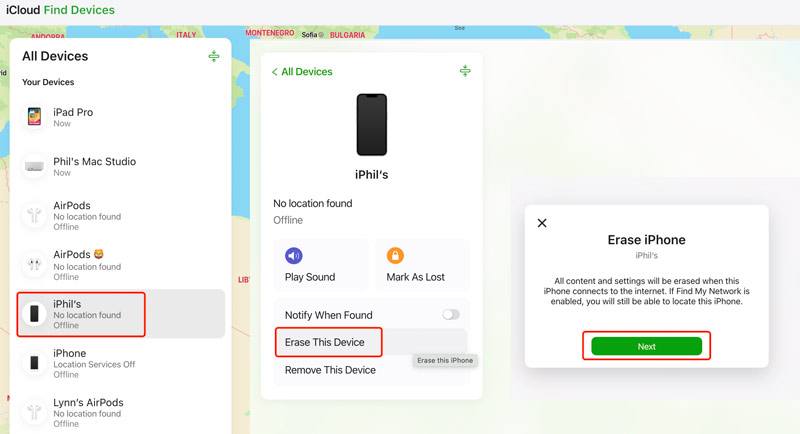
Stap 1. Ga in een browser naar www.icloud.com/find/ en meld u aan met uw Apple ID en wachtwoord.
Tips: Als tweefactorauthenticatie (2FA) is ingeschakeld, voer dan de verificatiecode in die op uw scherm verschijnt.
Stap 2. Klik en vouw de Werkt op alle toestellen lijst.
Stap 3. Selecteer de uitgeschakelde iPhone in de lijst en klik op de Wis dit apparaat knop.
Stap 4. Lees de waarschuwing en klik Volgende.
Stap 5. Volg de instructies op het scherm om de uitgeschakelde iPhone te resetten zonder iTunes.
Hoe reset je een uitgeschakelde iPhone met een ander Apple-apparaat?
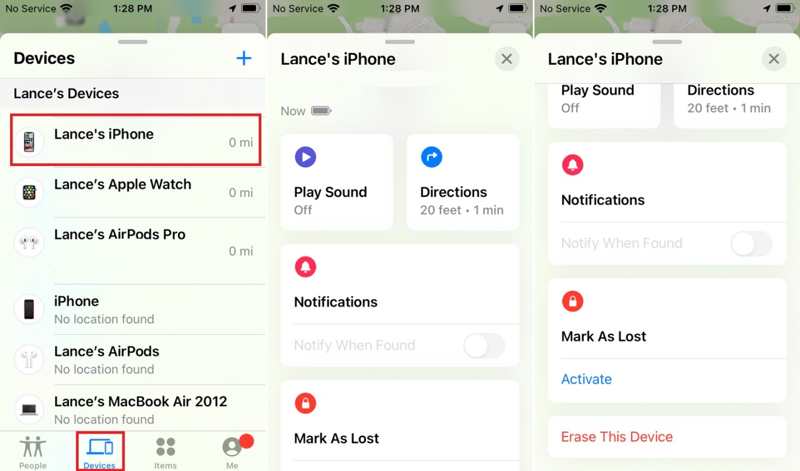
Stap 1. Installeer de Zoek mijn app op een ander Apple-apparaat dat is gekoppeld aan dezelfde Apple ID.
Stap 2. Ga naar uw Apparaten Tabblad en selecteer de uitgeschakelde iPhone.
Tips: Als je je iPhone niet in de lijst ziet staan, tik dan op + naast de Apparaten label, kiezen AirTag toevoegenen voeg je apparaat toe.
Stap 3. Tik op de onderste werkbalk om deze uit te vouwen en tik vervolgens op Wis dit apparaat.
Stap 4. Volg daarna de instructies om uw apparaat te resetten.
Deel 5: Hoe je een geblokkeerde iPhone kunt omzeilen
Als je je Apple ID-wachtwoord bent vergeten, is het lastig om een geblokkeerde iPhone te omzeilen. Gelukkig is er een oplossing. Apeaksoft iPhoneKit Dit programma kan je helpen dit probleem op te lossen. Het kan elke schermvergrendeling van een uitgeschakeld iOS-apparaat zonder beperkingen verwijderen.
Een snelle manier om een geblokkeerde iPhone te omzeilen zonder wachtwoord
- Ontgrendel een geblokkeerde iPhone zonder enige beperking.
- Beschikbaar voor cijfercodes, Face ID's en Touch ID's.
- Tijdens het proces is geen wachtwoord vereist.
- Bied bonusfuncties aan, zoals Schermtijd omzeilen.
- Ondersteuning voor een breed scala aan iPhones en iPads.
Veilige download
Veilige download

Hoe je een geblokkeerde iPhone kunt omzeilen zonder wachtwoord
Stap 1. iPhoneKit installeren
Start de iOS-ontgrendelingssoftware zodra u deze op uw pc hebt geïnstalleerd. Er is ook een versie voor Mac-gebruikers. Sluit uw iPhone met een Lightning-kabel aan op uw pc. Tik indien gevraagd op Vertrouwd op uw scherm om deze pc te vertrouwen. Kies de Ontgrendel iOS-scherm modus om door te gaan.

Stap 2. Download de firmware
Klik op de Begin nu Klik op de knop als je iPhone wordt gedetecteerd. De software begint dan met het downloaden van de firmware. Wanneer het downloaden is voltooid, klik je op de knop. OK knop in het bevestigingsdialoogvenster.

Stap 3. Ontgrendel uw uitgeschakelde iPhone
Druk vervolgens op Opnieuw bevestigen Klik op de knop in het pop-upvenster om de firmware te verifiëren. De software ontgrendelt vervolgens automatisch de vergrendelde iPhone. Zodra dit is voltooid, koppelt u uw iPhone los en sluit u de software af. Nu kunt u de vergrendelde iPhone direct en zonder beperkingen ontgrendelen.

Verder lezen
Conclusie
In dit artikel werd uitgelegd hoe je een probleem kunt oplossen. Een iPhone die is uitgeschakeld en geen verbinding kan maken met iTunes.Zoals de foutmelding aangeeft, kunt u uw uitgeschakelde iPhone aansluiten op een computer en deze herstellen met iTunes of Finder, afhankelijk van uw besturingssysteem. Zonder iTunes kunt u dit probleem ook oplossen met de Zoek mijn-app op een ander Apple-apparaat of online. Apeaksoft iPhoneKit Dit is de ultieme oplossing om schermvergrendelingen op een uitgeschakelde iPhone te omzeilen en weer toegang tot het apparaat te krijgen.
Gerelateerde artikelen




