


Hoe je een iPhone die aan de eigenaar is gekoppeld effectief kunt ontgrendelen

Stel dat je een tweedehands iPhone koopt, dan is de kans groot dat het toestel vergrendeld is voor de vorige eigenaar en daardoor onbruikbaar wordt. Dit probleem kan zich voordoen bij elk model in de iPhone-serie, van oudere tot de nieuwste modellen. Apple heeft deze beveiligingsmaatregel ontworpen om ongeautoriseerde toegang tot verloren of gestolen iOS-apparaten te voorkomen. Deze handleiding legt uit hoe je een dergelijke vergrendeling kunt omzeilen. iPhone vergrendeld aan de eigenaar en krijg toegang tot je iOS-apparaat.
PAGINA-INHOUD:
Deel 1: Wat betekent iPhone vergrendeld voor eigenaar?
Wat betekent 'iPhone is vergrendeld aan eigenaar'? Dit verwijst naar de activeringsvergrendeling die Apple heeft ingebouwd in 'Zoek mijn iPhone'. Zodra je 'Zoek mijn iPhone' inschakelt, wordt de activeringsvergrendeling automatisch geactiveerd. Deze functie zorgt ervoor dat de iPhone gekoppeld blijft aan de Apple ID van de oorspronkelijke eigenaar. Alleen de oorspronkelijke eigenaar kan de iPhone ontgrendelen met de Apple-gegevens. Een fabrieksreset kan de activeringsvergrendeling niet verwijderen.
Deel 2: Hoe ontgrendel je een iPhone die vergrendeld is op naam van de eigenaar?
Deze beveiligingsmaatregel is in veel opzichten nuttig, maar als je zelf een vergrendelde iPhone hebt, kan het een hele uitdaging zijn. Gelukkig zijn er verschillende manieren om een iPhone te ontgrendelen die op naam van de eigenaar is vergrendeld.
Manier 1: Neem contact op met de vorige eigenaar
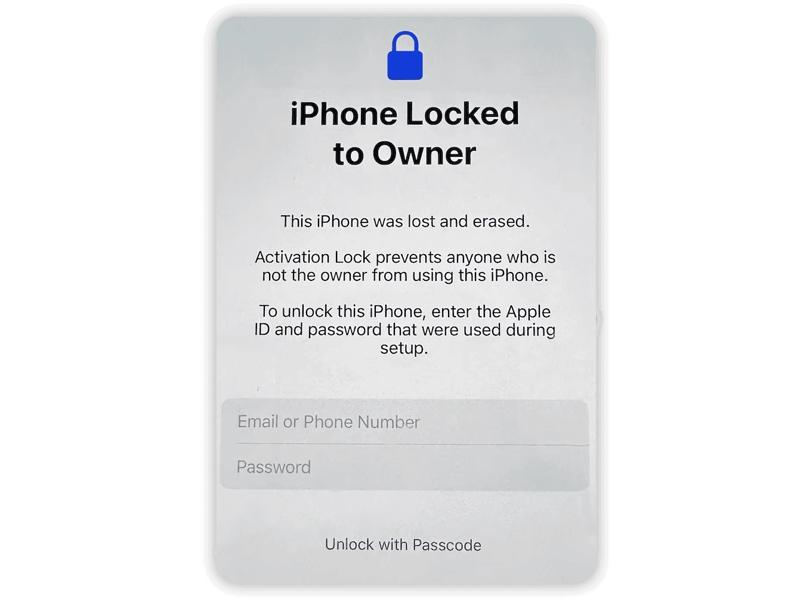
Een eenvoudige optie is om contact op te nemen met degene die je de iPhone heeft verkocht of gegeven. Neem contact op met de vorige eigenaar om de Apple ID-gegevens van het apparaat te achterhalen. Vervolgens kun je een iPhone die na een fabrieksreset aan de vorige eigenaar is gekoppeld, ontgrendelen.
Methode 2: Omzeil de iPhone die vergrendeld is door de eigenaar met een toegangscode
Sinds iOS 15 kun je een iPhone die vergrendeld is aan de eigenaar met de toegangscode van het vergrendelscherm, ontgrendelen. Nadat je je apparaat hebt teruggezet naar de fabrieksinstellingen, kun je het als een nieuw apparaat instellen. Volg daarna de onderstaande stappen:
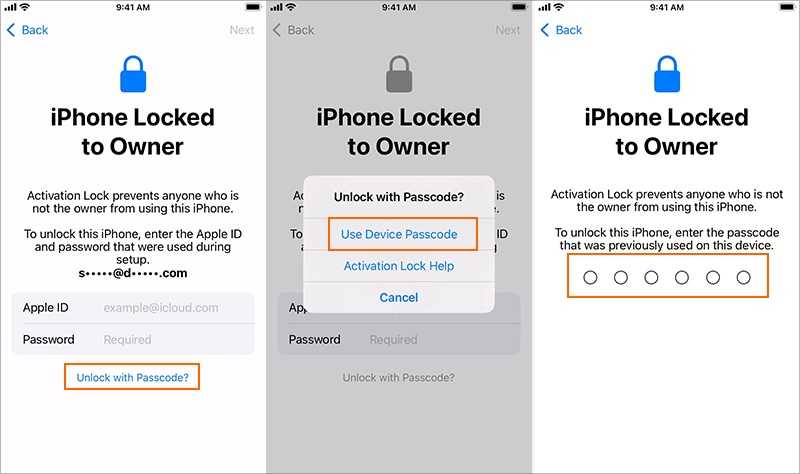
Stap 1. Media Ontgrendel met toegangscode aan de iPhone vergrendeld voor eigenaar scherm.
Stap 2. Kies Apparaattoegangscode gebruiken.
Stap 3. Voer vervolgens de toegangscode in om uw apparaat te ontgrendelen.
Methode 3: Een iPhone ontgrendelen die aan de eigenaar is gekoppeld, op een ander Apple-apparaat
Als je iPhone is vergrendeld voor de eigenaar, maar jij bent de eigenaar, kun je hem eenvoudig ontgrendelen door het account te verwijderen van een ander Apple-apparaat dat is gekoppeld aan dezelfde Apple ID. Hieronder volgen de stappen om je iOS-apparaat te ontgrendelen:
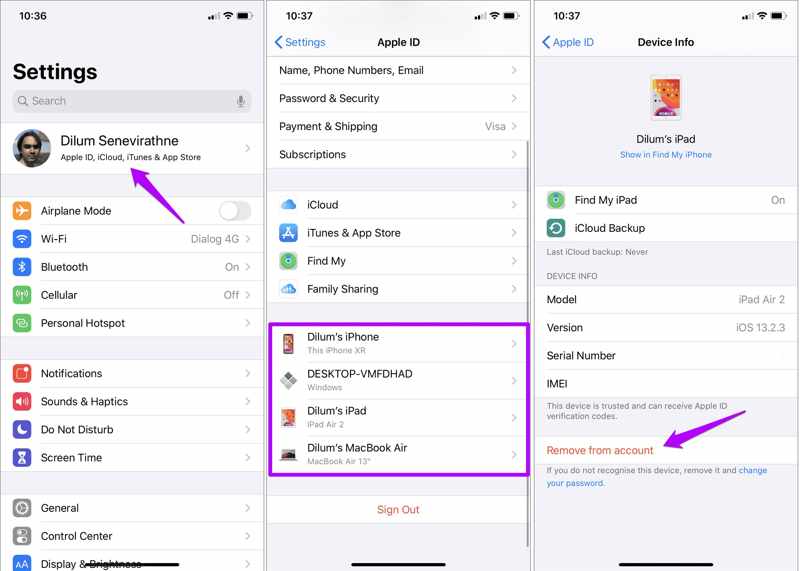
Stap 1. Open de settings or Systeem instellingen app.
Stap 2. Tik op je profiel en zoek de apparaten die aan hetzelfde account zijn gekoppeld.
Stap 3. Kies de vergrendelde iPhone.
Stap 4. Druk op de Verwijderen uit account knop.
Stap 5. Druk op de knop als daarom wordt gevraagd. verwijderen nogmaals om het te bevestigen.
Methode 4: iPhone die aan de eigenaar is gekoppeld, verwijderen via iCloud
iCloud is een andere optie om een iPhone die aan de vorige eigenaar is gekoppeld, op afstand te ontgrendelen met een computer. Dit betekent dat de vorige eigenaar het apparaat van het account kan verwijderen, zelfs als hij of zij de iPhone momenteel niet in bezit heeft.
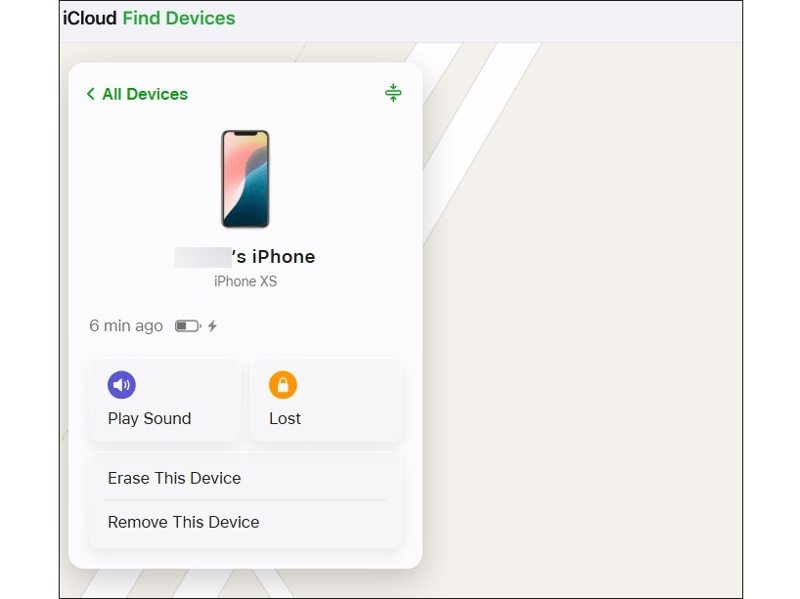
Stap 1. Ga in een browser naar www.icloud.com.
Stap 2. Log in met de bijbehorende Apple ID en het bijbehorende wachtwoord.
Stap 3. Kies Find My en selecteer de vergrendelde iPhone op de Werkt op alle toestellen lijst.
Stap 4. Klik op de Verwijder dit apparaat knop.
Stap 5. Volg de instructies op het scherm om uw actie te bevestigen.
Methode 5: Het probleem oplossen dat je iPhone is vergrendeld aan de eigenaar in Zoek mijn iPhone
Met de Zoek mijn-app kun je een iPhone die aan de vorige eigenaar is gekoppeld, op afstand ontgrendelen zonder computer. Dit betekent dat je de vorige eigenaar kunt vragen om je apparaat te ontgrendelen op een ander Apple-apparaat, zoals een andere iPhone, iPad of MacBook.
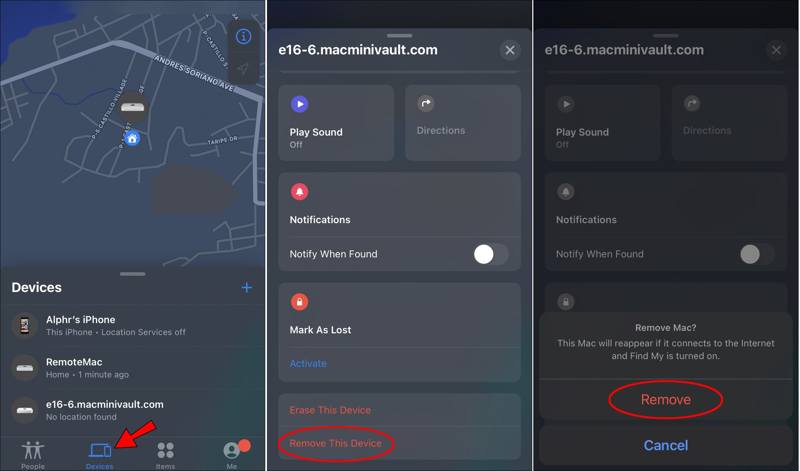
Stap 1. Open de Find My app op een ander Apple-apparaat dat is gekoppeld aan hetzelfde Apple-account.
Stap 2. Ga naar uw Apparaten Tik op het tabblad en selecteer de vergrendelde iPhone uit de lijst.
Stap 3. Druk op de werkbalk om deze uit te vouwen en kies de Verwijder dit apparaat optie.
Stap 4. Als daarom wordt gevraagd, kiest u verwijderen Om de activeringsvergrendeling te verwijderen.
Methode 6: iPhone ontgrendelen die aan de eigenaar is gekoppeld via iCloud DNS-bypass
iCloud DNS-bypass Dit is een optie om een iPhone te ontgrendelen die vergrendeld is voor de eigenaar, vooral bij oudere toestellen. Het werkt nog steeds voor iOS 10 en ouder, maar de kans op succes is klein. Als je oude iPhone vergrendeld is, kun je deze methode proberen.
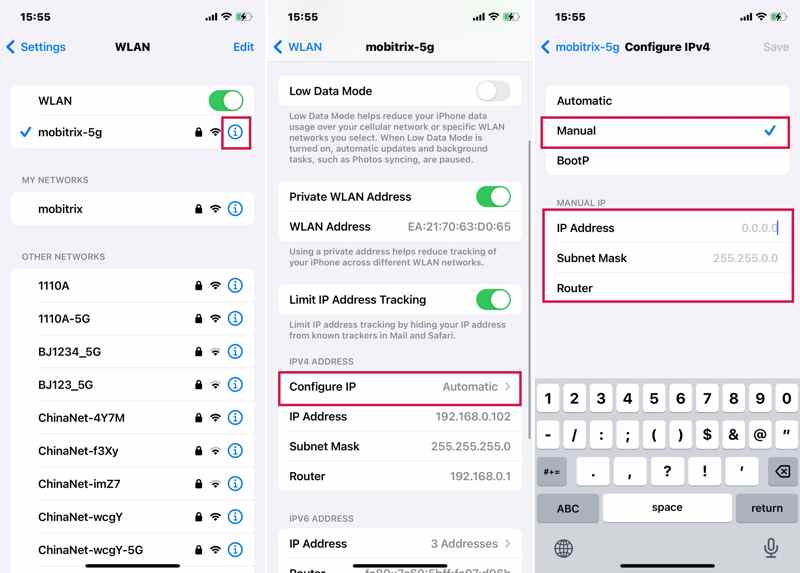
Stap 1. Zet je iPhone terug naar de fabrieksinstellingen.
Stap 2. Stel het in als een nieuw apparaat volgens de instructies.
Stap 3. Wanneer u wordt gevraagd verbinding te maken met een wifi-netwerk, kiest u een netwerk.
Stap 4. Druk op Info knop en kies Vergeet dit netwerk.
Stap 5. Druk op Info druk nogmaals op de knop en kies DNS configureren.
Stap 6. Kies 'Handmatig' en voer het juiste DNS-server-IP-adres in:
VS: 104.154.51.7 (Status tijdens test: Actief)
Europa: 104.155.28.90
Azië: 104.155.220.58
Australië en Oceanië: 35.189.47.23
Andere regio's: 104.155.28.90
Stap 7. Tik Opslaan en maak opnieuw verbinding met de wifi.
Stap 8. Tik Vorige en ga verder met de installatie.
Stap 9. Kies Hulp bij activering Op het scherm 'iPhone vergrendeld voor eigenaar' kunt u toegang krijgen tot uw apparaat.
Deel 3: Hoe je een iPhone omzeilt die vergrendeld is op de eigenaar
Kun je een iPhone ontgrendelen die vergrendeld is voor de vorige eigenaar zonder Apple ID? Zoals eerder vermeld, moet je je apparaat ontgrendelen met het vorige Apple ID-account of de toegangscode van het vergrendelscherm. Als je geen contact kunt opnemen met de vorige eigenaar, heb je een krachtig ontgrendelingsprogramma nodig, zoals... Apeaksoft iPhoneKitHet programma kan de Apple ID van een iOS-apparaat verwijderen zonder wachtwoord of andere beperkingen. Belangrijker nog, de gebruiksvriendelijke interface maakt het navigeren eenvoudig.

Gedownload door meer dan 1,000,000 gebruikers
- Een iPhone die vergrendeld is voor de eigenaar zonder wachtwoord te omzeilen.
- Verwijder de vorige Apple ID direct.
- Bied bonusfuncties aan, zoals MDM-bypass.
- Compatibel met de nieuwste versies van iOS en iPadOS.
Veilige download
Veilige download

Hoe je een iPhone kunt ontgrendelen die is vergrendeld aan de eigenaar zonder Apple ID
Stap 1. iPhoneKit installeren
Start de iOS-ontgrendelingssoftware nadat u deze op uw computer hebt geïnstalleerd. De software is beschikbaar voor Windows 11/10/8/7/XP/Vista en macOS 10.7 of hoger. Verbind uw iPhone met uw computer met een Lightning-kabel. Kies de Verwijder Apple ID modus om verder te gaan.

Stap 2. Omzeil de iPhone-vergrendeling van de eigenaar.
Klik op de Begin nu Klik op de knop zodra uw apparaat is gedetecteerd. Volg de instructies op het scherm om alle instellingen op uw iPhone te resetten. Klik vervolgens op OK klik op het bevestigingsvenster en druk op Opnieuw bevestigen om het ontgrendelen van uw apparaat te starten.

Conclusie
Dit artikel deelde meerdere manieren om Een iPhone ontgrendelen die is vergrendeld op naam van de eigenaarJe kunt de juiste methode kiezen en onze stappen volgen om de activeringsvergrendeling te verwijderen met het bijbehorende Apple ID-wachtwoord of de toegangscode van het vergrendelscherm. Als je geen wachtwoord hebt, Apeaksoft iPhoneKit Dit is een snelle optie om je apparaat snel te ontgrendelen.
 Apeaksoft iPhoneKit
 Ontgrendel alle soorten iOS-wachtwoorden vanaf iPhone, iPad en iPod.
Veilige download
Veilige download
Gerelateerde artikelen




