

Hoe u zelf het probleem kunt oplossen dat de vingerafdrukscanner van uw iPhone niet werkt

“Ik kan mijn iPhone plotseling niet meer ontgrendelen met Touch ID. Hoe kan ik dit probleem oplossen?” Touch ID, ook wel bekend als vingerafdruk-ID, is een biometrische beveiligingsmaatregel op specifieke iPhone- en iPad-modellen. Hiermee kunnen gebruikers snel toegang krijgen tot hun iOS-apparaten zonder steeds de toegangscode te hoeven invoeren. Sommige gebruikers melden echter dat hun De vingerafdrukscanner van de iPhone werkt niet.Dit artikel biedt effectieve oplossingen om dit probleem snel op te lossen.
PAGINA-INHOUD:
Deel 1: Waarom de vingerafdrukscanner van de iPhone niet werkt
Het probleem dat de vingerafdrukscanner van je iPhone niet werkt, kan zich op verschillende manieren uiten. Je kunt je apparaat bijvoorbeeld niet ontgrendelen met Touch ID, je kunt geen vingerafdruk registreren of je iPhone herkent je vingerafdruk niet. De meest voorkomende oorzaken zijn:
1. Je vinger is nat, vettig of stoffig.
2. Het sensoronderdeel is vuil of verstopt.
3. De vingerafdruk is onjuist geregistreerd.
4. Je iPhone-scherm blijft hangen.
5. Softwareproblemen.
6. Onjuiste instellingen.
7. De Touch ID-sensor is beschadigd.
Deel 2: Hoe je de vingerafdrukscanner van je iPhone ontgrendelt
Touch ID is momenteel beschikbaar op iPhone SE/8/7/6s en iPad 5 en nieuwer/Pro/Air/mini 4 en nieuwer. Als je zeker weet dat je Touch ID-sensor niet kapot of beschadigd is, probeer dan de onderstaande oplossingen om het probleem met de niet-werkende vingerafdrukscanner op je iPhone op te lossen.
Oplossing 1: Reinig uw vinger en de Touch ID-sensor
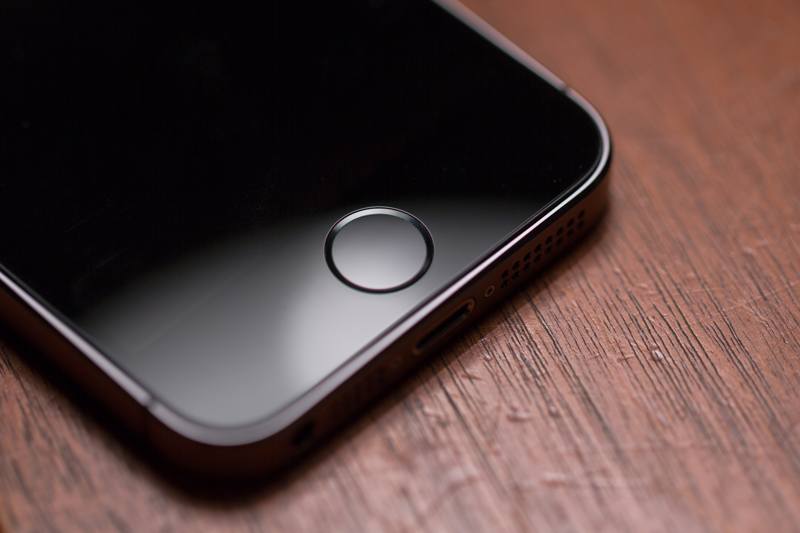
Als de vingerafdrukontgrendeling van je iPhone je vingerafdrukken niet herkent, kun je het beste je handen schoonmaken en droog houden. Maak bovendien de Touch ID-sensor van je iPhone schoon om vuil en stof te verwijderen. Gebruik geen hoesje of schermbeschermer die de Touch ID-sensor blokkeert.
Oplossing 2: start je iPhone opnieuw op
Een simpele oplossing als je vingerafdrukscanner niet werkt op je iPhone, is je toestel opnieuw opstarten. Daarmee kun je de vastgelopen status verhelpen en de Touch ID-sensor opnieuw opstarten. Hieronder vind je de stappen om je iPhone opnieuw op te starten:
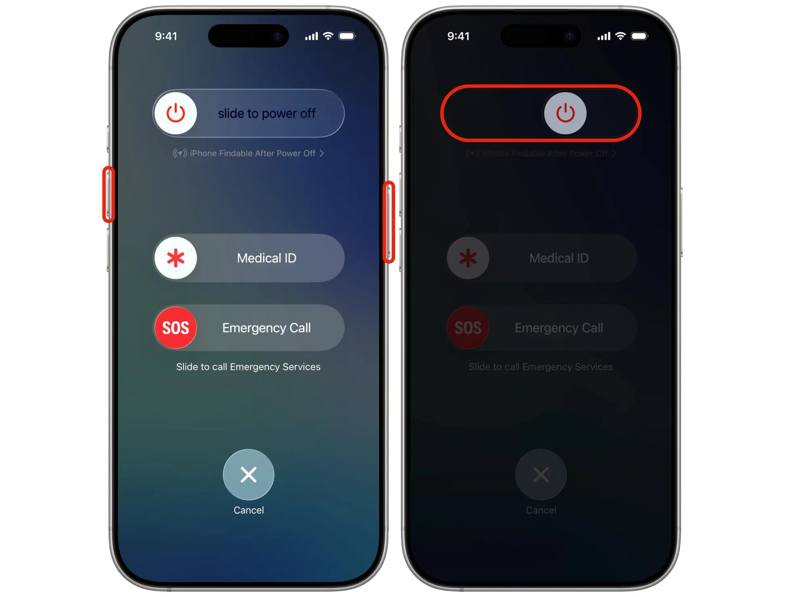
Stap 1. Voor iPhone X en nieuwer: houd een van beide ingedrukt. Volume knop en Kant knop samen.
Voor iPhone 8 of ouder, houd de Kant or Power knop.
Stap 2. Zodra het scherm voor het uitschakelen verschijnt, laat u de knoppencombinatie los.
Stap 3. Verplaats de schuifregelaar om uw iPhone uit te schakelen.
Stap 4. Een paar minuten later, houd de Kant or Power tot je het Apple-logo ziet.
Oplossing 3: Vingerafdruk resetten
Soms werkt de vingerafdrukscanner van de iPhone niet meer vanwege verouderde gegevens. De oplossing is simpel: verwijder de oude vingerafdrukken en voeg ze opnieuw toe. Deze methode vereist geen extra software of hardware.
Stap 1. Open de Instellingen app op je iPhone.
Stap 2. Scroll naar beneden en kies Tik op ID en toegangscode.
Stap 3. Voer uw iPhone-toegangscode in.
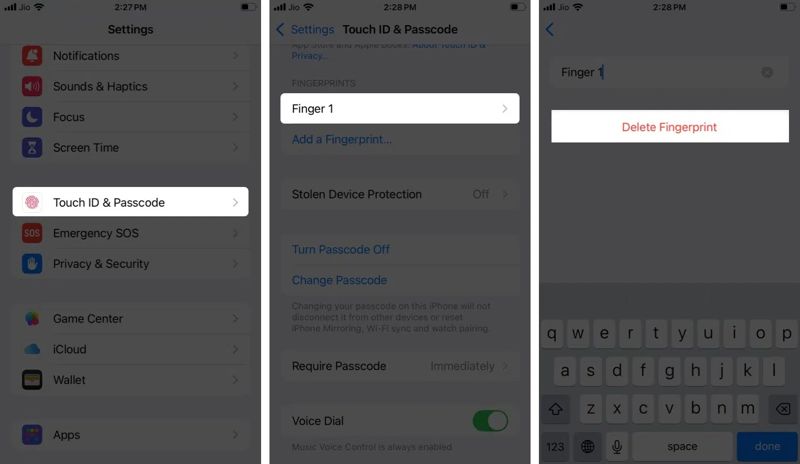
Stap 4. Tik met een vingerafdruk onder de vingerafdrukken gedeelte en tik op Vingerafdruk verwijderen.
Stap 5. Verwijder andere vingerafdrukken.
Stap 6. Tik vervolgens op Voeg een vingerafdruk toe.
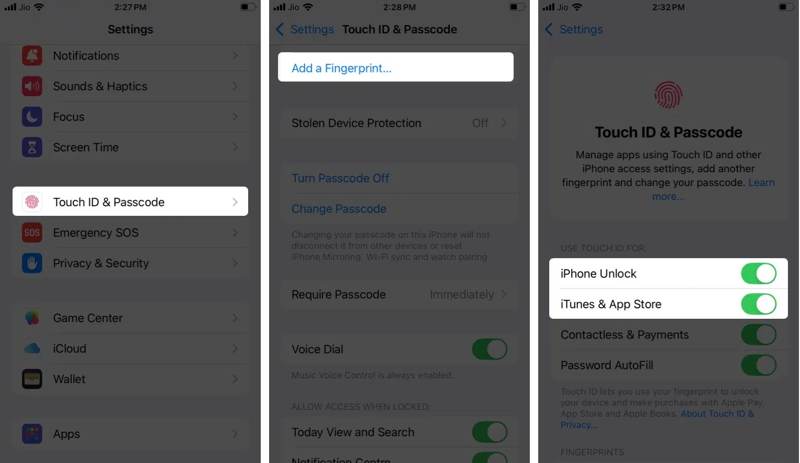
Stap 7. Volg de instructies op het scherm om een nieuwe vingerafdruk te registreren.
Stap 8. Kies een nieuwe vingerafdruk en schakel deze in. iPhone ontgrendelen en andere gewenste artikelen.
Oplossing 4: reset alle instellingen
Onjuiste instellingen kunnen ervoor zorgen dat de vingerafdrukscanner op je iPhone niet werkt. Het is lastig om de specifieke instellingen te achterhalen. Je kunt alle instellingen op je iOS-apparaat resetten en je vingerafdrukken opnieuw instellen.
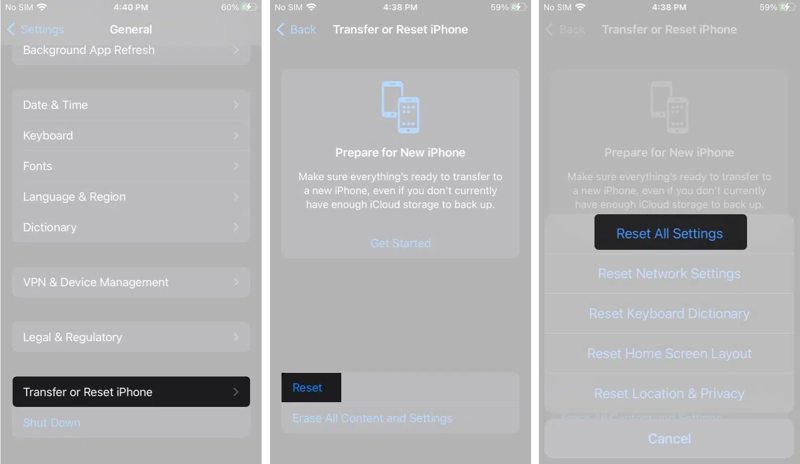
Stap 1. Voer je uit Instellingen app.
Stap 2. Ga naar Algemeen, iPhone overzetten of resettenen Reset.
Stap 3. Kies Instellingen herstellen.
Stap 4. Voer de toegangscode van uw iPhone in als u hierom wordt gevraagd.
Stap 5. Wanneer je iPhone opnieuw opstart, voeg je je vingerafdrukken opnieuw toe.
Let op: Na het resetten kan je wifi-wachtwoord ook verwijderd worden. Geen zorgen; je kunt het terugzetten. Deel de wifi-toegangscode van de ene iPhone naar jouw iPhone..
Oplossing 5: neem contact op met Apple Support
Hoewel de vingerafdrukscanner van de iPhone handig is, vereist deze zowel software als hardware. De Touch ID-sensor is ingebouwd in de thuisknop van je iPhone of iPad. Als de sensor beschadigd is, moet je naar een Apple Store in de buurt gaan en contact opnemen met Apple Support.
Deel 3: De ultieme oplossing voor het repareren van de vingerafdrukscanner van je iPhone
Als je geen toegang meer hebt tot de vingerafdrukontgrendeling van je iPhone en je je cijfercode bent vergeten, Apeaksoft iOS-ontgrendelaar Kan je helpen om weer toegang te krijgen tot je apparaat. Het kan de schermvergrendeling van je iOS-apparaat verwijderen zonder enige voorkennis.
De ultieme oplossing voor het verwijderen en repareren van vingerafdrukken op je iPhone.
- Verwijder alle vingerafdrukken op je iPhone met één klik.
- Je hebt je iPhone-toegangscode niet nodig.
- Voeg bonusfuncties toe, zoals het verwijderen van uw Apple ID.
- 4.Ondersteunt de nieuwste versies van iOS en iPadOS.
Veilige download
Veilige download

Hoe verwijder je een problematische vingerafdruk op je iPhone?
Stap 1. Maak verbinding met je iPhone
Start iOS Unlocker na de installatie op je pc. Er is ook een versie voor Mac. Verbind je iPhone met je pc via een Lightning-kabel. Kies de optie... Ontgrendel iOS-scherm modus.

Stap 2. Download de firmware
Zodra de apparaatinformatie is geladen, controleer deze en klik op de Begin nu knop om te beginnen met het downloaden van de firmware.

Stap 3. iPhone-vingerafdruk ontgrendelen
Lees het bevestigingsbericht en klik. OKen druk op Opnieuw bevestigenWanneer de firmwareverificatie is voltooid, verwijdert de software de problematische iPhone-vingerafdruk. Dit proces zal ook fabrieksinstellingen uw iPhone.

Conclusie
In dit artikel werd uitgelegd wat u kunt doen als De vingerafdrukscanner van de iPhone werkt niet. of werken abnormaal. Nadat je de oorzaken hebt achterhaald, volg je onze algemene oplossingen om dit probleem op te lossen. Als je geen toegang meer hebt tot je apparaat, Apeaksoft iOS-ontgrendelaar Kan je helpen om de problematische vingerafdrukken te verwijderen zonder toegang tot je apparaat te krijgen.
Gerelateerde artikelen
Om uw iPhone gemakkelijker te maken, schakelt u de toegangscode uit. We geven u een gedetailleerde beschrijving van de sluitmethode voor alle modellen.
Raak niet in paniek als u geen toegang meer hebt tot uw iPhone vanwege een foutmelding over de toegangscode. In dit artikel leggen we uit hoe u dit probleem kunt omzeilen.
De foutmelding 'iPhone-toegangscode verlopen' kan op elk iOS-apparaat voorkomen, maar u kunt dit probleem oplossen door onze stapsgewijze handleiding te volgen.
Ziet u "support.apple.com/iphone/passcode"? Hier zijn vier bewezen methoden om uw vergrendelde of uitgeschakelde iPhone snel te ontgrendelen.



