

Hoe schakel je de toegangscode op je iPhone uit, met of zonder wachtwoord?

Voor veel iPhone-gebruikers is het uitschakelen van de toegangscode niet alleen een kwestie van gemak; het is vaak noodzakelijk wanneer je de toegangscode van je iPhone vergeet. Of je nu bent buitengesloten van je apparaat of gewoon sneller toegang wilt, het is belangrijk om te weten hoe je de toegangscode van je iPhone kunt uitschakelen.
Dus, hoe u de toegangscode op de iPhone uitschakelt Hoe zorg je ervoor dat je het apparaat probleemloos kunt gebruiken zonder dat de kernfuncties worden beïnvloed? Dit artikel geeft je een gedetailleerd antwoord. Je vindt hier de meest geschikte methode, of je nu een nieuwe of ervaren gebruiker bent.
PAGINA-INHOUD:
- Deel 1. Snelle vergelijking: welke methode past het beste bij jou?
- Deel 2. Hoe schakel je de toegangscode uit in de iPhone-instellingen [Wachtwoord bekend]?
- Deel 3. Hoe schakel ik de toegangscode van mijn iPhone uit? [iPhone-toegangscode vergeten?]
- Deel 4. Hoe schakel je de toegangscode op je iPhone uit zonder wachtwoord [Officieel]
- Deel 5. Tips voor het beheren van je iPhone zonder toegangscode
- Deel 6. Veelgestelde vragen over het uitschakelen van de iPhone-toegangscode
Deel 1. Snelle vergelijking: welke methode past het beste bij jou?
| Methode | Toegangscode vereist | Computer nodig | Moeilijkheidsgraad | Vereiste tijd | beste voor |
| settings | Ja | Nee | Eenvoudig | 1 minuten | Gebruikers die de toegangscode nog weten |
| iPhoneKit | Nee | Ja | Eenvoudig | 5 minuten | Gebruikers die hun toegangscode zijn vergeten |
| Find My | Nee | Nee | Medium | 10-15 minuten | Gebruikers die geen computer hebben |
| iTunes | Nee | Ja | Hard | 20-30 minuten | Gebruikers die een gratis officiële methode willen |
Deel 2. Hoe schakel je de toegangscode uit in de iPhone-instellingen [Wachtwoord bekend]?
Nu je hebt besloten om het wachtwoord op je iPhone uit te schakelen, leggen we je stap voor stap uit hoe je dat doet. Via de instellingen kun je eenvoudig de wachtwoordbeveiliging uitschakelen zonder je gegevens te verliezen, waardoor je je apparaat makkelijker kunt gebruiken. Hieronder vind je de gedetailleerde stappen:
Stap 1. Ontgrendel eerst uw iPhone en ga naar settings. Veeg omlaag, zoek en tik op de Face ID & toegangscode opties. Als u een apparaat met vingerafdrukherkenning gebruikt, wordt dit weergegeven Tik op ID en toegangscodeVoer uw huidige wachtwoord in voor authenticatie.
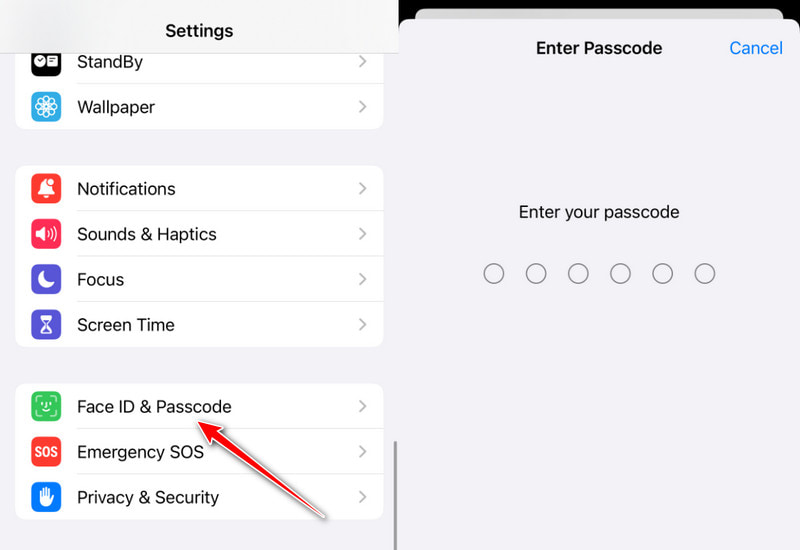
Stap 2. Zoek en klik op de Schakel de toegangscode uit optie op het wachtwoordinstellingsscherm. Het systeem zal u opnieuw vragen om te bevestigen. Nadat u het juiste wachtwoord hebt ingevoerd, klikt u op de Turn Off knop, en het wachtwoord zal succesvol worden uitgeschakeld.
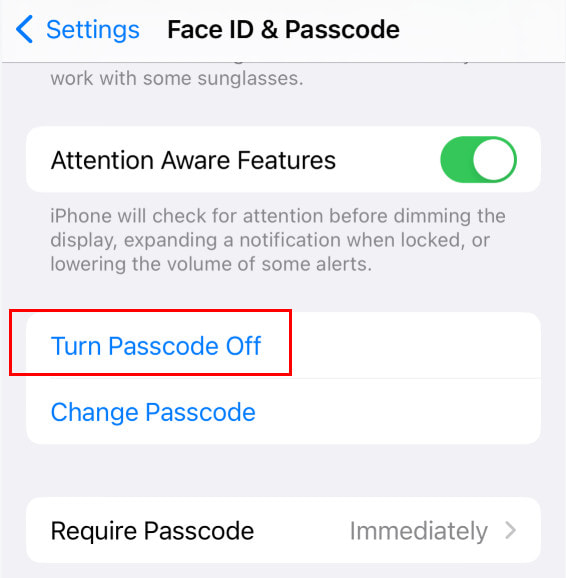
Door deze stappen te volgen, kunt u eenvoudig de toegangscode op uw iPhone uitschakelen. Wanneer deze is uitgeschakeld, heeft uw apparaat geen toegangscode meer nodig om te ontgrendelen, waardoor de ervaring soepeler en gemakkelijker wordt. Natuurlijk kan uw apparaat wat beveiliging verliezen door het uitschakelen van wachtwoorden, dus het is raadzaam om gemak en beveiliging in evenwicht te brengen voordat u een beslissing neemt.
Deel 3. Hoe schakel ik de toegangscode van mijn iPhone uit? [iPhone-toegangscode vergeten?]
Als je de bovenstaande methoden volgt, maar merkt dat je de toegangscode vergeet en het wachtwoord op je iPhone niet kunt uitschakelen via de systeeminstellingen omdat 'Toegangscode uitschakelen' grijs is, geen paniek. Om dit probleem snel en veilig op te lossen, raden we je ten zeerste aan om het volgende te gebruiken: Apeaksoft iPhoneKitAls professionele tool voor het ontgrendelen van iPhones kan deze eenvoudig sterke wachtwoorden uitschakelen op iPhones zonder wachtwoord en zorgt zo voor een eenvoudige en efficiënte werking.

Gedownload door meer dan 1,000,000 gebruikers
- Schakel de toegangscode van je iPhone uit, zelfs als je die bent vergeten.
- Werkt wanneer iTunes of Finder het apparaat niet detecteert.
- Een beginnersvriendelijk proces - geen technische vaardigheden vereist.
- Ondersteuning voor de nieuwste iPhone-modellen en iOS-versies.
Veilige download
Veilige download

Stap 1. Download en installeer Apeaksoft iOS Unlocker op uw computer. Start iOS Unlocker en kies de optie. Ontgrendel iOS-scherm modus.

Stap 2. Sluit vervolgens je iPhone aan op je computer en wacht tot het programma het apparaat herkent. De gegevens van je iOS-apparaat worden geladen. Controleer de gegevens zelf en klik op de knop. Begin nu om verder te gaan.

Stap 3. Wacht tot de software het bijbehorende firmwarepakket heeft gedownload. Er zal een Bevestiging Er verschijnt een venster nadat de firmware succesvol is gedownload. U moet twee keer bevestigen om het programma de firmware te laten controleren. Dit proces duurt een paar minuten; zorg ervoor dat het apparaat stabiel is aangesloten.

Nadat het ontgrendelen is gelukt, start u het apparaat opnieuw op en stelt u een nieuw wachtwoord in. U kunt er ook voor kiezen om geen wachtwoord in te stellen om het gebruiksgemak te verbeteren.
Deel 4. Hoe schakel je de toegangscode op je iPhone uit zonder wachtwoord [Officieel]
Als je geen tool van derden wilt gebruiken, maar toch het wachtwoord op je iPhone wilt uitschakelen voor het geval je het vergeet, biedt Apple officieel ook een goede oplossing. Zo schakel je de toegangscode op je iPhone uit via iTunes of je Apple ID.
Schakel de iPhone-toegangscode uit via Zoek mijn telefoon.
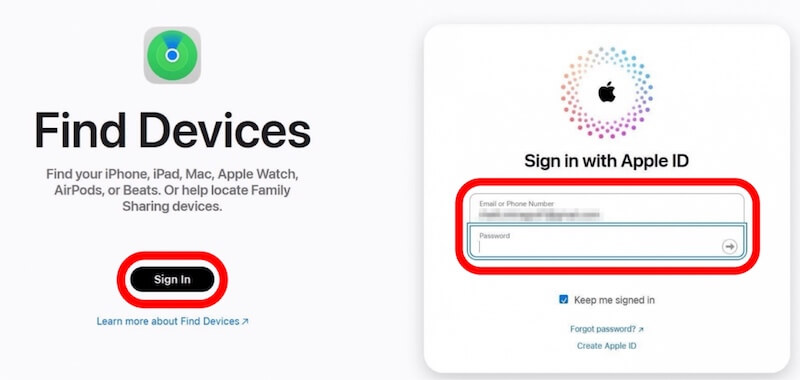
Stap 1. Ga naar je favoriete browser, open icloud.com en meld je aan met je Apple ID. Als je je wachtwoord bent vergeten, kun je andere manieren gebruiken om in te loggen. iOS ontgrendelen zonder Apple ID.
Stap 2. Nadat u bent aangemeld, tikt u op Find My iPhone optie, selecteer vervolgens uw iPhone uit de lijst met apparaten. Zodra u zeker weet dat het uw apparaat is, tikt u op Wis dit apparaat, waarbij alles op het apparaat wordt gewist, inclusief de toegangscode.
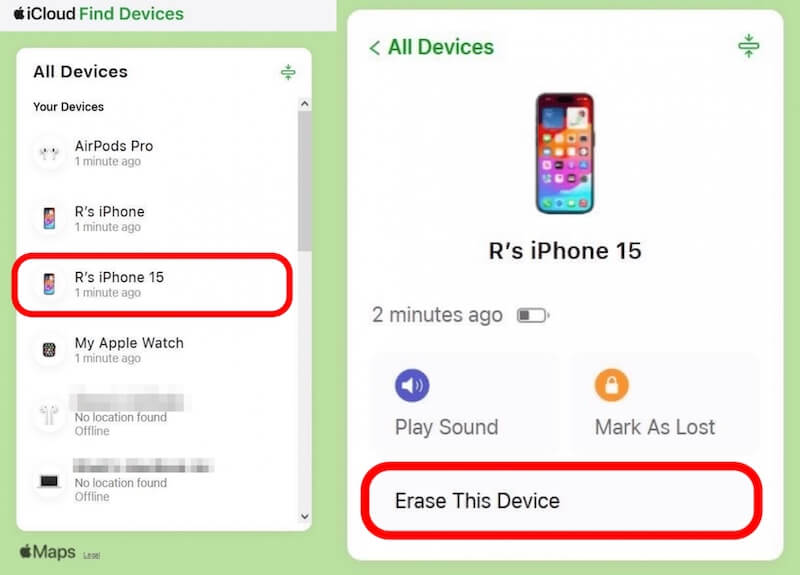
Zodra het is gewist, start u het apparaat opnieuw op en volgt u de aanwijzingen op het scherm om het opnieuw in te stellen. U kunt ervoor kiezen om het wachtwoord niet in te schakelen en de configuratie te doorlopen.
Schakel de toegangscode op je iPhone uit via iTunes.
Stap 1. Verbind je iPhone met een computer waarop iTunes is aangesloten via een USB-kabel.
Tips: Dat moet je al hebben Ik vertrouwde deze computer. Doe dit eerst, anders werkt deze methode niet.
Stap 2. Volg vervolgens, afhankelijk van uw iPhone-model, deze stappen om deel te nemen. Recovery Mode:
iPhone 8 of hoger: Druk op de volume omhoog knop snel indrukken, Volume omlaag knop onmiddellijk na het loslaten indrukken en ingedrukt houden kant totdat de interface weer actief is.
iPhone 7 (plus): Druk op de Volume omlaag en energie Druk op de knoppen en laat ze los zodra het herstelmodusscherm verschijnt.
iPhone 6s en eerder: Houd de toets ingedrukt home knop en de energie tegelijkertijd ingedrukt totdat u de herstelmodus bereikt.
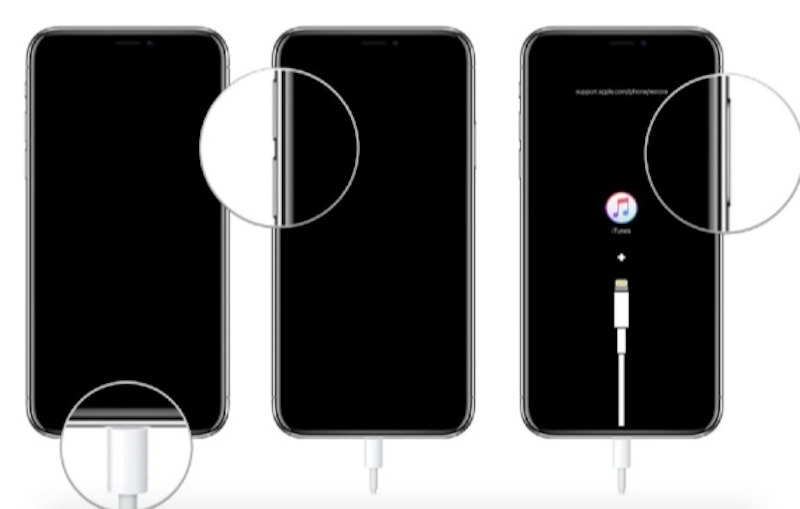
Stap 3. Vervolgens ziet u de prompt voor de herstelmodus verschijnen in iTunes. Selecteer de herstellen optie, en iTunes zal uw apparaat resetten.
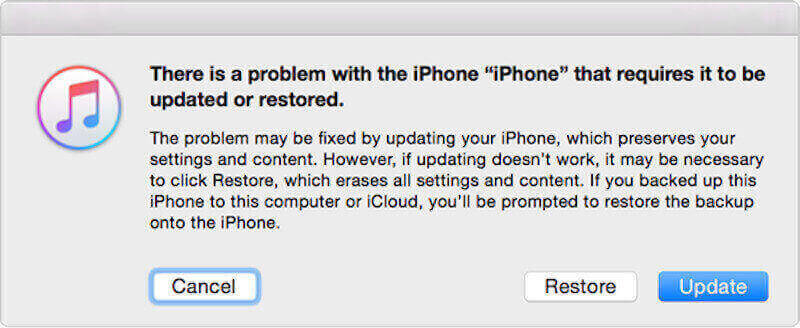
Zodra het herstel is voltooid, start u de iPhone opnieuw op. U kunt er dan voor kiezen om geen toegangscode in te stellen of een nieuwe toegangscode in te stellen.
Deel 5. Tips voor het beheren van je iPhone zonder toegangscode
Na het succesvol uitschakelen van wachtwoorden op iPhones, vereist het beheren van een wachtwoordloze iPhone ook wat finesse om een veilig apparaat en een goede ervaring te garanderen. Het helpt u uw gegevens en privacy veilig te houden en vergroot tegelijkertijd het gemak.
• Face ID of Touch ID wordt uitgeschakeld
Als de toegangscode is uitgeschakeld, worden Face ID en Touch ID automatisch ook uitgeschakeld.
• Back-upgegevens
Regelmatig een back-up van uw iPhone maken naar iCloud of andere cloudopslagplatforms voorkomen onbedoeld verlies en maken snel herstel mogelijk.
• Beperk openbare netwerkverbindingen
Vermijd het verbinden met onbeveiligde openbare wifi-netwerken om aanvallen van kwaadwillende apparaten of datalekken te voorkomen. Onbeveiligde netwerken kunnen het risico op data-interceptie vergroten, vooral als uw apparaat geen vergrendeling heeft. Gebruik bij voorkeur privénetwerken of schakel VPN-bescherming in.
• Deel apparatuur met de nodige voorzichtigheid
Wanneer meerdere mensen uw apparaat gebruiken, vermijd dan directe blootstelling aan gevoelige informatie en probeer toegangsbeperkingen in te stellen, zoals machtigingen voor apps of inhoud.
Met deze tips kunt u uw iPhone efficiënter beheren zonder wachtwoorden, terwijl de veiligheid en privacy van uw apparaat intact blijven.
Deel 6. Veelgestelde vragen over het uitschakelen van de iPhone-toegangscode
Is het veilig om een iPhone zonder toegangscode te gebruiken?
Het is niet aan te raden een iPhone zonder toegangscode te gebruiken, omdat uw apparaat of persoonlijke gegevens dan kwetsbaarder zijn als het verloren raakt of door anderen wordt geopend.
Wat er gebeurd is, is dat ik mijn iPhone-toegangscode vergeten ben.
Als je je iPhone-toegangscode bent vergeten, kun je het startscherm niet meer openen en je iPhone niet normaal gebruiken. Het apparaat wordt na meerdere onjuiste pogingen geblokkeerd.
Kan Apple mijn iPhone-toegangscode ontgrendelen?
Nee. Apple kan je iPhone om veiligheidsredenen niet ontgrendelen of de toegangscode uitschakelen. Wel biedt Apple methoden om de toegangscode te verwijderen door je apparaat te wissen.
Conclusie
Of het nu is om efficiënter te zijn of omdat je je toegangscode bent vergeten, het uitschakelen van je iPhone-toegangscode is soms onvermijdelijk. Dit artikel legt het gedetailleerd uit hoe wachtwoord op iPhone uitschakelen, waaronder Apeaksoft iPhoneKit biedt de meest comfortabele en veilige ontgrendelingservaring.
Gerelateerde artikelen




