


De toegangscode van je iPhone werkt niet: 5 oplossingen om je iPhone te ontgrendelen

Je voert de toegangscode in die je al duizend keer hebt gebruikt, maar je iPhone wil niet ontgrendelen of wordt na meerdere mislukte pogingen geblokkeerd. Op dat moment vraag je je waarschijnlijk af: "Waarom werkt mijn iPhone-toegangscode niet?Deze handleiding legt de meest voorkomende oorzaken van dit probleem uit en biedt 5 nuttige oplossingen om het snel en veilig op te lossen.
PAGINA-INHOUD:
Deel 1: Waarom werkt mijn iPhone-toegangscode niet?
Als de toegangscode van je iPhone niet werkt, betekent dat niet altijd dat je hem bent vergeten. Er zijn verschillende oorzaken. Inzicht in de mogelijke oorzaken kan je helpen het probleem sneller op te lossen. Dit zijn de meest voorkomende oorzaken:
- Vertragingen bij iCloud-synchronisatie: Als je iPhone via iCloud is gekoppeld, is een toegangscode die je onlangs op een ander apparaat hebt gewijzigd mogelijk nog niet gesynchroniseerd.
- Softwarefouten of iOS-updates: Een nieuwe update of systeemfouten kunnen ervoor zorgen dat je iPhone de toegangscode niet meer herkent.
- Problemen met het touchscreen of de hardware: Een gebarsten touchscreen of niet-reagerende sensoren kunnen ervoor zorgen dat uw aanrakingen niet correct worden geregistreerd.
- Onjuiste toetsenbordindeling of -regio: Als het toetsenbord overschakelt naar een andere taal of regio, kan uw toegangscode verkeerd worden geïnterpreteerd.
Deel 2: Veelvoorkomende oplossingen voor een niet-werkende toegangscode op de iPhone
Als de toegangscode van je iPhone plotseling niet meer werkt, terwijl je zeker weet dat je hem correct hebt ingevoerd, probeer dan deze oplossingen om het probleem te verhelpen.
Let op: Alle resetmethoden, inclusief iCloud, herstelmodus of tools van derden, wissen uw gegevens. Het is essentieel om maak een back-up van je iPhone om te voorkomen dat belangrijke informatie verloren gaat.
Forceer herstart je iPhone
Een geforceerde herstart is vaak de snelste en meest effectieve manier om systeemproblemen op te lossen. Als er een fout is opgetreden bij het verifiëren van de toegangscode van je iPhone, is een geforceerde herstart de eerste stap die je moet nemen.
Zo forceer je een herstart van je iPhone:
- iPhone 8 en nieuwer: Druk kort op de knop Volume omhoog en laat deze weer los, en vervolgens op de knop Volume omlaag. Houd de zijknop ingedrukt totdat het Apple-logo verschijnt.
- iPhone 7 / 7 Plus: Houd de knoppen Volume omlaag en Zijknop tegelijk ingedrukt totdat het Apple-logo verschijnt.
- iPhone 6 en ouder: Houd de thuisknop en de aan/uit-knop tegelijk ingedrukt totdat het Apple-logo verschijnt.
Ontgrendel je iPhone met Apeaksoft iPhoneKit.
De snelste en gemakkelijkste manier om een probleem met een niet-werkende iPhone-toegangscode op te lossen, is door een professionele tool van een derde partij te gebruiken. Apeaksoft iPhoneKit iFoneKit is ontworpen om problemen met de toegangscode van je iPhone in diverse situaties op te lossen. Of je nu je toegangscode bent vergeten, je iPhone is vergrendeld of je wordt beperkt door de activeringsvergrendeling, iFoneKit kan deze beperkingen eenvoudig opheffen zodat je weer toegang krijgt tot je apparaat.

Gedownload door meer dan 1,000,000 gebruikers
- Verwijder alle soorten schermvergrendelingen zonder toegangscode.
- Verwijder Face ID/Touch ID/4-cijferig/6-cijferig wachtwoord in 3 eenvoudige stappen.
- Omzeil MDM, Apple ID, iTunes-back-upversleuteling en schermtijdbeperkingen.
- Support all iOS models and versions, including iOS 26/27, iPadOS 26/27.
Veilige download
Veilige download

Hoe ontgrendel je je iPhone zonder toegangscode?
Stap 1. Start de software op een computer en selecteer Ontgrendel iOS-scherm van de hoofdinterface.

Stap 2. Verbind je iPhone met de computer via een USB-kabel. Controleer je apparaatgegevens en klik. Begin nu als alles klopt.

Stap 3. Download het firmwarepakket. Wacht geduldig tot het downloaden is voltooid.

Stap 4. Volg de instructies op het scherm om deze actie te bevestigen. Mogelijk moet u de firmware twee keer verifiëren. Wacht tot de verificatie is voltooid.

Stap 5. Na verificatie start het ontgrendelingsproces automatisch. Wacht een paar minuten en je iPhone zal opnieuw opstarten. Nu kun je een nieuwe schermcode instellen.

Je iPhone resetten via de optie 'Wachtwoord vergeten'
Je kunt je iPhone ook resetten via de optie 'Wachtwoord vergeten' om het probleem op te lossen dat het toegangscode van je iPhone niet werkt.
Vereisten:
- Je iPhone moet iOS 15.2 of hoger draaien.
- Je kent je Apple ID en wachtwoord.
- Je iPhone moet verbonden zijn met wifi of mobiele data en 'Zoek mijn iPhone' moet ingeschakeld zijn.
Hoe u uw iPhone kunt resetten via 'Wachtwoord vergeten':
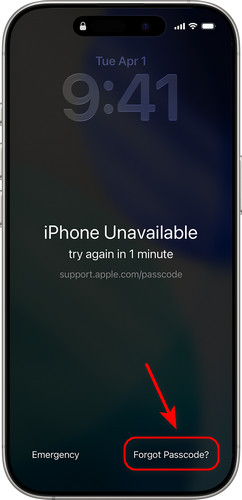
Stap 1. Voer herhaaldelijk de verkeerde toegangscodes in totdat... iPhone niet beschikbaar scherm verschijnt.
Stap 2. Tik Toegangscode vergeten in de rechteronderhoek. Als uw apparaat iOS 15.2 of iOS 16 gebruikt, verschijnt deze optie als Wissen van de iPhone.
Stap 3. Tik Start iPhone-resetVoer vervolgens uw Apple ID en wachtwoord in om uw identiteit te verifiëren.
Stap 4. Tik Wissen van de iPhone Om alle gegevens en instellingen te verwijderen. Zodra de reset is voltooid, start je iPhone automatisch opnieuw op.
Herstel je iPhone met iTunes/Finder
Om het probleem op te lossen dat de toegangscode van je iPhone niet werkt, kun je je iPhone ook terugzetten naar de fabrieksinstellingen door de herstelmodus te openen.
Stap 1. Download en installeer de nieuwste versie van iTunes op uw computer.
Stap 2. Vervolgens moet je je iPhone in de herstelmodus zetten.
- iPhone 8 en nieuwer: Druk op en laat los volume omhoog knop snel, gevolgd door de Volume omlaag knop. Houd de ingedrukt Power knop tot Recovery Mode Verschijnt.
- iPhone 7/iPhone 7 Plus: Houd de toets ingedrukt Volume omlaag knop en Kant knop tegelijkertijd tot de Recovery Mode scherm verschijnt.
- iPhone 6S en ouder: Houd de toets ingedrukt Home en Kant knoppen samen totdat de Recovery Mode Het scherm verschijnt.
Stap 3. Verbind je iPhone met de computer via een USB-kabel. Open vervolgens iTunes en selecteer je iPhone in de lijst met apparaten.
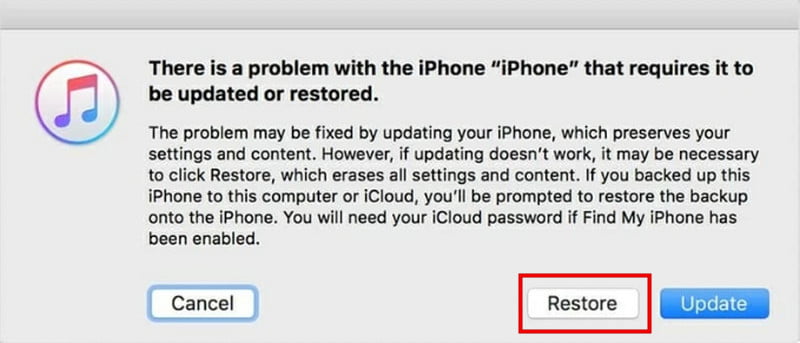
Stap 4. Wanneer u de optie krijgt aangeboden bijwerken or herstellen uw apparaat selecteren herstelleniTunes zal vervolgens je iPhone herstellen, waardoor alle gegevens erop worden gewist.
Wis je iPhone met iCloud
Als je je Apple ID en wachtwoord weet, is een andere effectieve methode om het probleem met het iPhone-wachtwoord op te lossen, je iPhone te wissen via iCloud. Zorg ervoor dat 'Zoek mijn' is ingeschakeld voordat je geen toegang meer hebt tot je iPhone.
Stap 1. Bezoek iCloud.com Op een ander apparaat kunt u inloggen met uw Apple ID en wachtwoord.
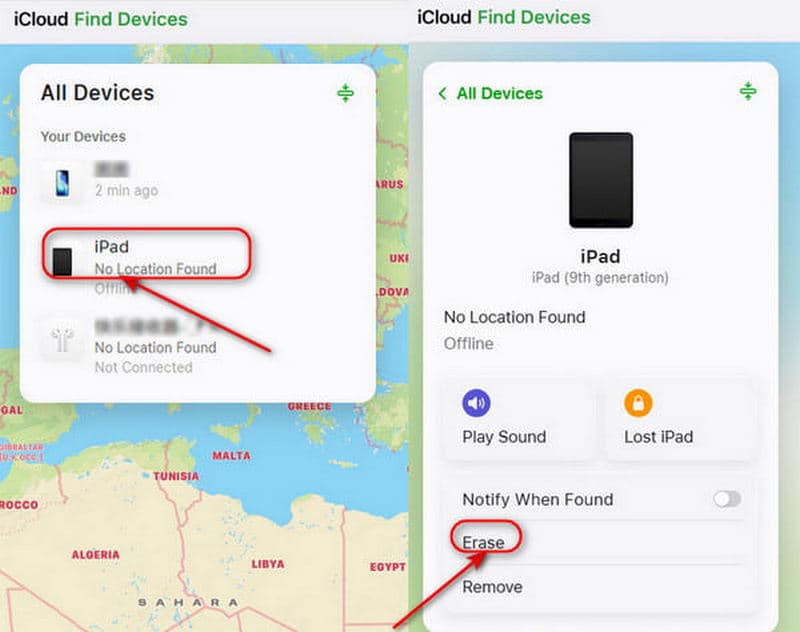
Stap 2. Klik Werkt op alle toestellen Bovenaan het scherm. Zoek en selecteer de vergrendelde iPhone in de lijst met apparaten.
Stap 3. Kies Wissen van de iPhoneVervolgens wist iCloud het apparaat op afstand. De schermtoegangscode en alle bestaande gegevens worden dan ook verwijderd.
Deel 3: Veelgestelde vragen over het niet werken van de iPhone-toegangscode
Waarom werkt mijn iPhone-toegangscode niet meer na een update?
Een softwarefout of een reset van de instellingen tijdens de update kan het probleem veroorzaken. Probeer je iPhone opnieuw op te starten of iOS bij te werken naar de nieuwste versie. Als je Touch ID of Face ID gebruikt, controleer dan ook die instellingen.
Hoeveel mislukte pogingen heb ik gedaan om mijn iPhone te ontgrendelen?
Na 6 mislukte pogingen om je iPhone te ontgrendelenHet scherm zal dan "iPhone is uitgeschakeld" weergeven. Na 10 pogingen is de iPhone volledig vergrendeld en moet u deze herstellen of een professionele ontgrendelingstool zoals Apeaksoft iFoneKit gebruiken.
Kan ik mijn iPhone ontgrendelen als de toegangscode niet werkt, zonder mijn gegevens te wissen?
Helaas is het ontgrendelen van een iPhone zonder toegangscode meestal alleen mogelijk door een fabrieksreset uit te voeren, waardoor alle gegevens worden gewist. Als je een back-up van je iPhone hebt gemaakt, kun je je gegevens na de reset herstellen.
Conclusie
We hebben vijf effectieve methoden besproken om het probleem op te lossen. iPhone-toegangscode werkt niet Probleem. Of uw toegangscode nu plotseling niet meer werkt of al langer problemen geeft, u vindt een passende oplossing in de bovenstaande opties. Vergeet niet om regelmatig een back-up van uw gegevens te maken om onnodig verlies te voorkomen. Volg deze stappen en u hebt binnen de kortste keren weer volledige toegang tot uw iPhone.
 Apeaksoft iPhoneKit
 Ontgrendel alle soorten iOS-wachtwoorden vanaf iPhone, iPad en iPod.
Veilige download
Veilige download
Gerelateerde artikelen




