


Hoe ontgrendel je je iPhone na meerdere mislukte pogingen?

Heb je ooit paniek ervaren toen je meerdere keren achter elkaar de verkeerde toegangscode invoerde en de melding 'iPhone is uitgeschakeld' op je scherm verscheen? Je aarzelt misschien om het opnieuw te proberen, omdat je niet zeker weet wat er gaat gebeuren. In deze handleiding leggen we uit hoe je dit kunt oplossen. hoeveel pogingen om de iPhone te ontgrendelenWat gebeurt er na meerdere mislukte pogingen om de toegangscode in te voeren, en hoe krijg je snel weer toegang tot je geblokkeerde iPhone?
PAGINA-INHOUD:
Deel 1: Hoeveel pogingen zijn er nodig om de iPhone te ontgrendelen?
Als je de toegangscode van je iPhone-scherm vergeet, ben je misschien geneigd om een paar mogelijke combinaties te proberen om je geluk te beproeven. Het te vaak invoeren van de verkeerde code kan er echter toe leiden dat je iPhone wordt geblokkeerd. Dus, hoeveel pogingen kun je doen om je iPhone te ontgrendelen voordat deze ontoegankelijk wordt?
Zo werkt het na meerdere mislukte pogingen op je iPhone:
- Na 1 tot 5 mislukte pogingen kunt u het direct opnieuw proberen, zonder enige vertraging.
- Na de 6e poging wordt je iPhone gedurende 1 minuut geblokkeerd.
- Na de negende poging wordt het gedurende 5 minuten uitgeschakeld.
- Na de negende poging wordt het gedurende 15 minuten uitgeschakeld.
- Na de negende poging wordt het gedurende 60 minuten uitgeschakeld.
- Na de tiende mislukte poging wordt je iPhone volledig geblokkeerd en krijg je geen nieuwe kans meer om het te proberen.
Deel 2: Hoe je je iPhone ontgrendelt na te veel mislukte pogingen
Wat gebeurt er na 10 mislukte pogingen om de toegangscode van je iPhone in te voeren? Is de iPhone na de laatste poging permanent vergrendeld? Geen paniek, je iPhone is niet voor altijd vergrendeld. Er zijn nog steeds oplossingen om de vergrendelde iPhone weer te ontgrendelen. Lees verder om te ontdekken hoe je je iPhone na meerdere mislukte pogingen kunt ontgrendelen.
Let op: Tijdens het ontgrendelingsproces worden al je gegevens op je iPhone verwijderd. Zorg er daarom voor dat je een back-up maakt van alle belangrijke informatie voordat je je telefoon wist. Op die manier kun je... Herstel je iPhone vanuit een back-up. later!
Methode 1: Verwijder de schermtoegangscode met een iOS-ontgrendelaar
Als je een snelle en eenvoudige oplossing wilt, is het gebruik van een speciale iOS-ontgrendeltool een slimme keuze. Apeaksoft iPhoneKit iOS Unlocker Het is een tool waarmee je je geblokkeerde iPhone na talloze mislukte pogingen gemakkelijk kunt repareren. Het kan alle schermvergrendelingen op iOS-apparaten verwijderen zonder dat je een toegangscode hoeft in te voeren.

Gedownload door meer dan 1,000,000 gebruikers
- Verwijder alle soorten vergrendelingen op iOS-apparaten.
- Ontgrendel vrijwel alle iPhone/iPad/iPod-modellen zonder toegangscode.
- Wis de 4-cijferige/6-cijferige schermtoegangscode, Face ID of Touch ID in een paar stappen.
- Verwijder eenvoudig het wachtwoord voor MDM/Apple ID/Schermtijd/iTunes-back-up.
- Verwijder de simkaartbeperkingen voor gebruik met verschillende providers.
Veilige download
Veilige download

Hoe ontgrendel je je iPhone na meerdere mislukte pogingen?
Stap 1. Start iOS Unlocker en selecteer de Ontgrendel iOS-scherm modus vanuit de hoofdinterface.

Stap 2. Verbind je iPhone met een computer via een USB-kabel. Controleer je apparaatgegevens en klik vervolgens op Begin nu te gaan.

Stap 3. Download het benodigde firmwarepakket. Wacht geduldig tot de download is voltooid.

Stap 4. Volg de instructies op het scherm en bevestig twee keer om de firmware te verifiëren.

Stap 5. Na verificatie start het ontgrendelingsproces automatisch. Wacht even, en je iOS-schermvergrendeling wordt verwijderd.
Methode 2: Je iPhone resetten via de optie 'Wachtwoord vergeten'
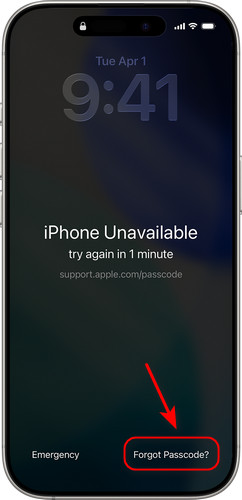
Als op je iPhone 'iPhone niet beschikbaar' of 'Beveiligingsvergrendeling' wordt weergegeven en je iOS 17 of hoger gebruikt, zie je mogelijk een Toegangscode vergeten Deze optie verschijnt direct op het scherm. Je kunt deze gebruiken om je iPhone te resetten, zolang je je Apple ID en wachtwoord maar weet. Deze methode werkt alleen als 'Zoek mijn' is ingeschakeld en je iPhone is verbonden met een wifi-netwerk of mobiele data.
Hoe u uw iPhone kunt resetten via 'Wachtwoord vergeten':
Stap 1. Blijf de verkeerde toegangscodes invoeren totdat... iPhone niet beschikbaar scherm verschijnt.
Stap 2. Druk op Toegangscode vergeten optie rechtsonder. Als uw apparaat iOS 15.2 of iOS 16 gebruikt, ziet u deze optie. Wissen van de iPhone gebruiken.
Stap 3. Tik Start iPhone-resetVoer vervolgens uw Apple ID en wachtwoord in om uw beslissing te bevestigen.
Stap 4. Tik na verificatie op Wissen van de iPhone Om alle gegevens en instellingen te verwijderen. Zodra het proces is voltooid, kunt u uw iPhone opnieuw instellen en een nieuwe toegangscode aanmaken.
Methode 3: Wis je iPhone via iCloud
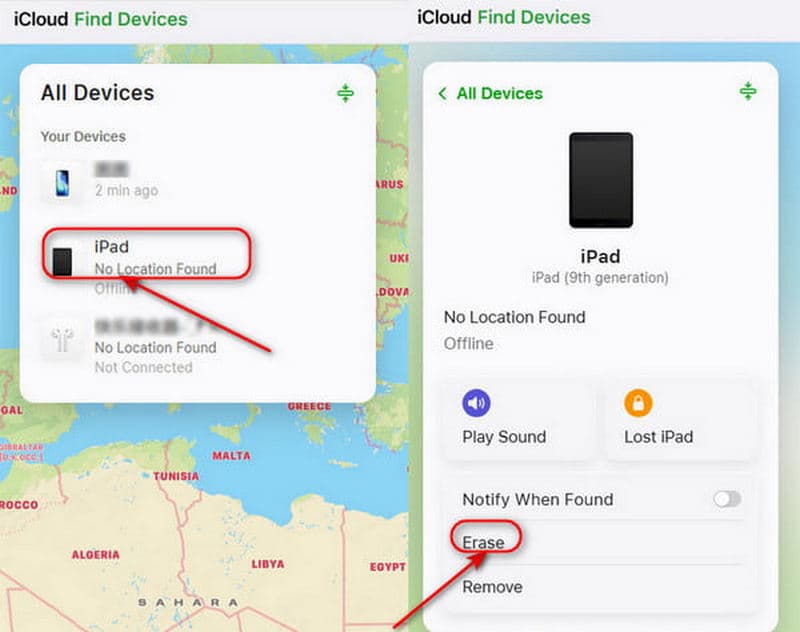
Je kunt iCloud ook gebruiken om je vergrendelde iPhone op afstand te ontgrendelen na 10 mislukte pogingen. Je iPhone moet wel 'Zoek mijn' ingeschakeld hebben voordat hij werd vergrendeld, en je moet ingelogd kunnen worden op je Apple-account.
Zo gebruik je iCloud om je iPhone te wissen:
Stap 1. Ga op een ander apparaat naar iCloud.com en log in met je Apple ID en wachtwoord.
Stap 2. Klik Apparaten zoeken, kies Werkt op alle toestellen Bovenaan. Zoek en selecteer de iPhone die je wilt ontgrendelen.
Stap 3. Klik Wissen van de iPhone in de rechterbenedenhoek. Nadat het wissen is voltooid, configureert u uw iPhone opnieuw en herstelt u uw gegevens vanuit een back-up, indien beschikbaar.
Methode 4: Je iPhone herstellen via de herstelmodus
Na meerdere mislukte pogingen om de toegangscode op je iPhone in te voeren, blokkeert het toestel je toegang. Helaas kun je het toestel ook niet op afstand resetten via iCloud als 'Zoek mijn iPhone' niet is ingeschakeld. Geen zorgen, je kunt je iPhone ontgrendelen door hem in de vergrendelingszone te plaatsen. Recovery Mode.
Stap 1. Installeer iTunes op je computer en update het naar de nieuwste versie.
Stap 2. Zet je iPhone erin Recovery Mode.
Voor iPhone 8 en latere modellen, inclusief iPhone SE (2e generatie)
Druk op en laat los volume omhoog knop snel, gevolgd door de Volume omlaag knop. Houd de ingedrukt Power knop totdat u de ziet Recovery Mode scherm.
Voor iPhone 7 en iPhone 7 Plus
Blijf op drukken Volume omlaag knop en Kant knoop samen tot de Recovery Mode scherm verschijnt.
Voor iPhone 6S of ouder, inclusief iPhone SE (1e generatie)
Houd de toets ingedrukt Home en Kant knoppen tegelijkertijd totdat de Recovery Mode scherm verschijnt.
Stap 3. Verbind je iPhone met de computer via een USB-kabel. Open iTunes en selecteer de vergrendelde iPhone in de linkerzijbalk.
Stap 4. Klik herstellen In het pop-upvenster verschijnt een melding, waarna al je gegevens op je iPhone worden gewist.
Deel 3: Veelgestelde vragen over pogingen om de toegangscode van je iPhone te openen
Hoeveel pogingen zijn er nodig om de iPhone na een uur te ontgrendelen?
Na de negende mislukte poging wordt je iPhone een uur lang geblokkeerd. Na dat uur kun je het opnieuw proberen met het invoeren van de toegangscode. Als je echter voor de tiende keer de verkeerde toegangscode invoert, wordt de iPhone volledig geblokkeerd.
Hoeveel pogingen zijn er nodig om de iPhone te ontgrendelen voordat deze permanent wordt geblokkeerd?
Je krijgt in totaal 10 mislukte pogingen om de toegangscode in te voeren. Na de tiende mislukte poging verschijnt er op je iPhone de melding 'iPhone is uitgeschakeld' of 'Beveiligingsvergrendeling' en kun je het niet meer proberen.
Hoe ontgrendel ik mijn iPhone na mislukte pogingen om de toegangscode in te voeren?
(1) Gebruik een professionele tool van derden, zoals Apeaksoft iFoneKit iOS Unlocker. (2) Gebruik de optie 'Wachtwoord vergeten' op het vergrendelscherm. (3) Wis het apparaat op afstand via iCloud. (4) Zet je iPhone in de herstelmodus.
Is er een manier om een iPhone te ontgrendelen zonder gegevens te verliezen?
Ja! Vanaf iOS 17 heeft Apple een handige functie toegevoegd: als je je toegangscode in de afgelopen 72 uur hebt gewijzigd en de nieuwe code bent vergeten, kun je deze opnieuw instellen. Wachtwoord vergeten? op het vergrendelscherm en kies Voer de vorige toegangscode inNadat u uw oude toegangscode hebt ingevoerd, kunt u een nieuwe instellen zonder gegevens te verliezen.
Conclusie
Als je iPhone vergrendeld is, heeft elke onjuiste toegangscode-invoer gevolgen. Als ook de tiende poging mislukt, wordt je iPhone permanent geblokkeerd. Maar nu heb je vier betrouwbare oplossingen om dit te voorkomen. iPhone ontgrendelen na meerdere mislukte pogingenKies een professionele iOS-ontgrendeltool zoals Apeaksoft iFoneKit iOS Unlocker, gebruik de ingebouwde optie 'Wachtwoord vergeten', wis gegevens via iCloud of zet je iPhone in de herstelmodus. Kies een van deze opties om het probleem snel op te lossen!
Reminder: Veel methoden om een iPhone te ontgrendelen wissen alle gegevens op je apparaat. Zorg er daarom voor dat je van tevoren een back-up van je iPhone maakt met iCloud of iTunes/Finder - dit is de enige manier om je belangrijke gegevens veilig te stellen.
 Apeaksoft iPhoneKit
 Ontgrendel alle soorten iOS-wachtwoorden vanaf iPhone, iPad en iPod.
Veilige download
Veilige download
Gerelateerde artikelen




