

5 eenvoudige oplossingen voor problemen met de zoommodus van je iPhone

Als u uw vindt iPhone zit vast in Zoommodus.Dan bent u hier aan het juiste adres. Dit bericht helpt u het probleem op te lossen met verschillende praktische oplossingen. Van wat de zoommodus is tot de oorzaak van het probleem: dit bericht helpt u het probleem op te lossen waarbij uw iPhone vastloopt in de zoommodus, zodat u uw iPhone weer volledig kunt gebruiken.
PAGINA-INHOUD:
Basisinformatie over de zoommodus op de iPhone
De zoommodus op de iPhone is een toegankelijkheidsfunctie die is ontworpen om gebruikers te helpen de inhoud op het scherm duidelijker te zien. Wanneer deze is ingeschakeld, vergroot de zoommodus het hele scherm of specifieke delen ervan, waardoor tekst, pictogrammen en interface-elementen gemakkelijker te lezen zijn.
Als het zoomniveau echter te hoog is ingesteld of gebaren verkeerd worden geïnterpreteerd, kan de iPhone vastlopen in de zoommodus, waardoor je geen manier vindt om deze te verlaten. Dit kan de navigatie bemoeilijken en de indruk wekken dat het apparaat niet goed functioneert. Maar geen zorgen, in het volgende gedeelte vind je een aantal snelle oplossingen om dit probleem te verhelpen.
5 snelle oplossingen voor een iPhone die vastzit in de zoommodus
Als een iPhone vastloopt in de zoommodus, kan het scherm er bevroren of overdreven vergroot uitzien, waardoor normale handelingen frustrerend worden. In werkelijkheid werkt je iPhone nog steeds. Het probleem zit hem in de manier waarop je de zoommodus instelt; je voert de gebaren niet correct uit. Daardoor lijkt het alsof je iPhone niet meer te bedienen is. Gelukkig kan dit probleem meestal zonder professionele reparatie worden opgelost. Afhankelijk van of het scherm nog reageert op gebaren, zijn sommige oplossingen sneller dan andere. Hieronder vind je een overzicht van oplossingen, van eenvoudige, op gebaren gebaseerde methoden tot meer geavanceerde, systeemgerichte oplossingen, zodat je de meest geschikte optie voor jouw situatie kunt kiezen.
1. Zoommodus verlaten met sneltoets
De snelste manier om het probleem op te lossen is door met drie vingers tegelijk twee keer op het scherm te tikken. Met dit gebaar schakel je de zoommodus in en uit. Als het lukt, keert het scherm direct terug naar de standaardgrootte, waardoor het probleem dat je iPhone vastloopt in de zoommodus is opgelost. Zorg ervoor dat je met alle drie de vingers tegelijk tikt, zodat het gebaar correct wordt herkend.

2. Schakel de zoommodus uit via de instellingen.
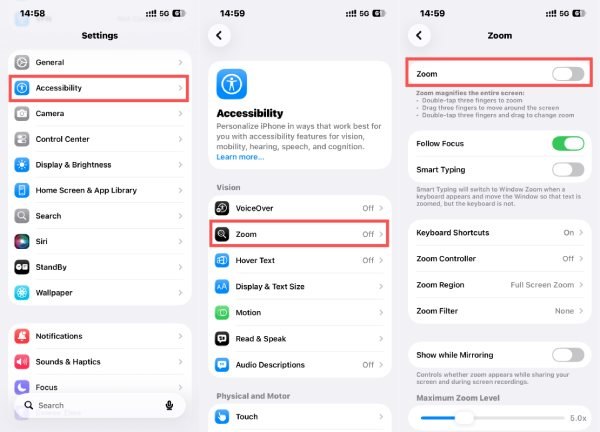
Als het gebaar niet goed werkt, ga dan naar Instellingen > Toegankelijkheid > Zoom en tik op Zoom Om het uit te schakelen. Mogelijk moet u drie vingers gebruiken om door het instellingenscherm te scrollen als het scherm nog steeds vergroot is.
3. Start uw iPhone opnieuw op
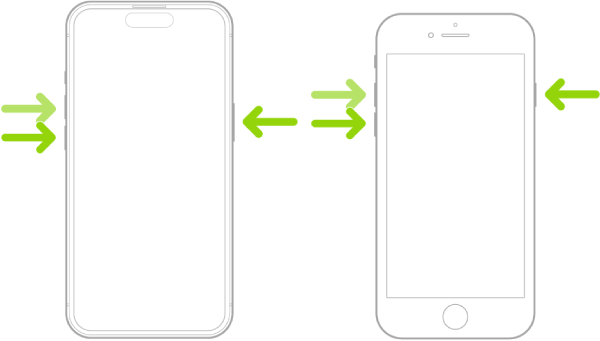
Als je iPhone vastloopt in de zoommodus, kan dit komen door kleine storingen of tijdelijke systeemproblemen. In deze situatie kun je geen gebaar maken om de zoommodus te verlaten. Het opnieuw opstarten van het apparaat kan deze fouten verhelpen die ervoor zorgen dat de zoommodus zich abnormaal gedraagt. Forceer het herstarten van de iPhone Dit is met name effectief als het probleem zich plotseling voordoet zonder dat er instellingen zijn gewijzigd.
4. Verlaat de Zoom-modus via iTunes of Finder.
Door je iPhone met een computer te verbinden en deze te beheren via iTunes (Windows/macOS Mojave) of Finder (macOS Catalina en later) kun je de toegankelijkheidsinstellingen resetten, bijvoorbeeld als je iPhone vastloopt in de zoommodus. Nadat je hebt geklikt Configureer toegankelijkheid en er een pop-upvenster wordt geopend, klik dan gewoon Zoom om het uit te schakelen.
5. Reset iPhone-instellingen
Als laatste redmiddel kan het resetten van alle instellingen dieperliggende configuratieconflicten oplossen. Deze optie wist geen gegevens, maar herstelt de systeeminstellingen, inclusief een iPhone die af en toe vastloopt in de zoommodus. Om je iPhone terug te zetten naar de standaardinstellingen, kun je dit doen door het volgende commando te openen: Instellingen, tikken iPhone overzetten of resetten voor de algemene tab, en vervolgens tikken Reset.

De krachtigste tool om een iPhone te repareren die vastzit in de zoommodus.
Als standaardoplossingen het normale schermgedrag niet herstellen, kan het probleem te maken hebben met dieperliggende iOS-systeemfouten. In dergelijke gevallen is een professionele reparatietool vereist. Apeaksoft iOS Systeemherstel Biedt een betrouwbaardere oplossing. Deze tool is ontworpen om diverse iOS-problemen op te lossen zonder gegevensverlies en kan op veilige wijze systeemfouten herstellen die ervoor zorgen dat een iPhone vast blijft zitten in de zoommodus, zelfs wanneer het apparaat moeilijk te bedienen is met de standaard aanraakbediening.
Stap 1. Download het installatiepakket van Apeaksoft iOS System Recovery van de officiële website. Installeer het programma zodra het downloaden is voltooid.
Veilige download
Veilige download
Stap 2. Nadat je Apeaksoft iOS System hebt gestart, verbind je je iPhone met de computer via de USB-kabel. Je iPhone wordt dan automatisch herkend. Klik vervolgens op de knop. iOS systeemherstel.
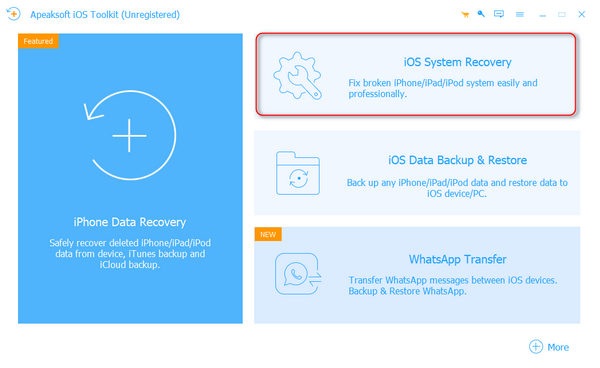
Stap 3. Om het probleem op te lossen dat je iPhone vastzit in de zoommodus, klik je hier. Andere in het pop-upvenster.

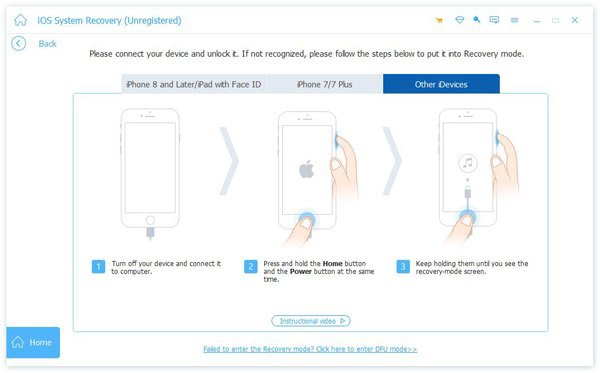
Stap 4. Volg de instructies zorgvuldig; hiermee kunt u uw iPhone in de juiste configuratie krijgen. Herstelmodus or DFU modeHet is immers de laatste voorbereiding om te beginnen met het oplossen van uw probleem.
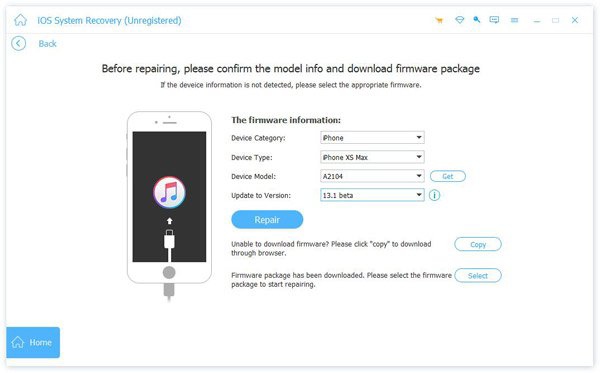
Stap 5. Klik om de gedetailleerde informatie en parameters van je iPhone te selecteren. Klik vervolgens op 'Repareren' en het reparatieproces start automatisch. Wacht een paar minuten en je iPhone zal niet langer vastzitten in de zoommodus.
Conclusie
Niet weten Hoe je de Zoom-modus op een iPhone kunt verlaten Het kan frustrerend zijn, maar met de juiste aanpak is het meestal op te lossen. In dit bericht heb je verschillende praktische oplossingen gevonden om het probleem efficiënt op te lossen. Mocht het probleem echter nog steeds bestaan, dan kun je gebruikmaken van Apeaksoft iOS Systeemherstel Om je iPhone grondig te repareren, alle mogelijke fouten op te sporen en te voorkomen dat je iPhone in de toekomst opnieuw vastloopt in de zoommodus.
Gerelateerde artikelen
Heb je geen idee hoe je het iPhone-alarm kunt oplossen dat niet werkt? Dit artikel kan je helpen dit probleem met de iPhone op te lossen.
Als je iPhone aangeeft dat er geen service is, kan dat vervelend zijn. Maak je geen zorgen. We hebben een aantal eenvoudige oplossingen om je te helpen je verbinding snel te herstellen.
Heb je ooit ontmoet iPhone GPS niet werkt wanneer je het nodig hebt? Hier introduceren we enkele manieren om deze vraag op te lossen.
Waarom werkt 'Zoek mijn iPhone' niet? Dit artikel legt alle mogelijke oorzaken uit en laat je zien hoe je dit probleem snel kunt oplossen.



