

5 manieren om je iPad terug te zetten naar de fabrieksinstellingen zonder Apple ID-wachtwoord

Key Takeaways
- Een tool van derden, zoals Apeaksoft iOS Unlocker, is een universele manier om de Apple ID te verwijderen en de iPad te resetten.
- Als je nog steeds verificatiecodes kunt ontvangen (via je telefoonnummer of tweefactorauthenticatie), kun je je Apple ID opnieuw instellen via de officiële herstelprocedure.
- Als je contact kunt opnemen met de vorige eigenaar, vraag hem/haar dan om het apparaat op afstand te wissen via iCloud.
- Als u kunt bewijzen dat u de eigenaar bent van het apparaat, neem dan contact op met Apple Support voor identiteitsverificatie.
- De herstelmodus is ook een effectieve manier om een iPad te resetten zonder Apple ID.
Je probeert je iPad te resetten via Instellingen. Je voert je toegangscode in, tikt op 'Wis alle inhoud en instellingen' en vervolgens wordt er om een Apple ID-wachtwoord gevraagd.
Daar lopen de meeste mensen vast.
Je weet je Apple ID niet meer, je hebt er geen toegang meer toe, of de iPad is gekoppeld aan iemand anders. En zonder dat wachtwoord kan de reset gewoon niet doorgaan.
Geen zorgen! In dit bericht vind je 6 mogelijke manieren om Een iPad terugzetten naar de fabrieksinstellingen zonder Apple ID of wachtwoord.
PAGINA-INHOUD:
- Waarom je je iPad niet kunt terugzetten naar de fabrieksinstellingen zonder Apple ID
- Methode 1: [Eenvoudigst] Hoe u uw iPad kunt resetten zonder Apple ID-wachtwoord
- Methode 2: [Officieel] Hoe je een iPad terugzet naar de fabrieksinstellingen zonder Apple ID
- Methode 3: iPad resetten zonder Apple ID door de vorige eigenaar te vragen
- Methode 4: iPad terugzetten naar fabrieksinstellingen zonder Apple ID via de herstelmodus
- Methode 5: Hoe u uw iPad terugzet naar de fabrieksinstellingen zonder Apple ID of wachtwoord via Apple Support
- Tips die je moet lezen vóór en na het resetten van je iPad
- Veelgestelde vragen over het resetten van een iPad zonder Apple ID
Waarom je je iPad niet kunt terugzetten naar de fabrieksinstellingen zonder Apple ID
Hieronder volgen drie veelvoorkomende situaties waarin u uw iPad niet kunt resetten zonder Apple ID:
- Je hebt een tweedehands iPad gekocht, maar de Apple ID van de vorige eigenaar is nog steeds ingelogd.
- Je bent je Apple ID of wachtwoord vergeten en nu kun je het apparaat niet wissen om ruimte vrij te maken.
- Je wilt je iPad verkopen of weggeven, maar je kunt hem niet resetten zonder dat je wordt buitengesloten.
Je zit vast omdat Apple's activeringsvergrendeling het apparaat koppelt aan een Apple ID. Wanneer je via Instellingen een fabrieksreset probeert uit te voeren, wist de iPad niet zomaar je gegevens, maar controleert eerst of de activeringsvergrendeling is ingeschakeld. Zo ja, dan kun je niet verder zonder het Apple ID-wachtwoord. Zonder dat wachtwoord kun je de iPad niet volledig wissen.
Methode 1: [Eenvoudigst] Hoe u uw iPad kunt resetten zonder Apple ID-wachtwoord
Om je iPad te resetten, moet je je Apple ID-wachtwoord invoeren. Maar als je je Apple ID of wachtwoord bent vergeten, lijkt het alsof je je iPad niet kunt resetten of wissen. Is er dan geen oplossing? Jazeker! Er is een uitstekende manier om je iPad snel te resetten zonder Apple ID of wachtwoord.
Apeaksoft iOS-ontgrendelaar Het biedt een efficiënte manier. Hiermee kunt u uw Apple ID verwijderen en uw iPad terugzetten naar de fabrieksinstellingen zonder uw Apple ID-account of wachtwoord in te voeren. U hoeft alleen uw iPad op uw computer aan te sluiten en vervolgens te wachten. Na het verwijderen van de Apple ID wordt de iPad automatisch en snel gereset.
Uw beste oplossing voor het resetten van uw iOS-apparaat
- Fabrieksinstellingen iPad zonder Apple ID of wachtwoord.
- Verwijder de bestaande Apple ID, zodat u uw iPad eenvoudig opnieuw kunt instellen.
- Wis het wachtwoord voor schermvergrendeling of Schermtijd om toegang te krijgen tot een vergrendelde iPad.
- Compatibel met alle iPad-modellen en de nieuwste iPadOS 18-versie.
Veilige download
Veilige download

Laten we nu eens kijken hoe we deze software kunnen gebruiken om de iPad terug te zetten naar de fabrieksinstellingen zonder Apple ID.
Stap 1. Verbind de iPad met de computer
Vrij Downloaden Apeaksoft iOS-ontgrendelaar op uw computer en kies Verwijder Apple ID modus. Sluit uw iPad aan op de computer en vergeet niet om op Vertrouwd op uw iPad om de computer te vertrouwen.

Stap 2. Verwijder Apple ID
Klik op de Begin nu Klik op de knop om de Apple ID en het iCloud-account die aan je iPad zijn gekoppeld te verwijderen. Als Zoek mijn iPad is ingeschakeld, kun je de instructies op het scherm volgen om je iOS-apparaat te resetten. Daarna begint iOS Unlocker met het verwijderen van je Apple ID. Tijdens dit proces wordt de iPad ook gereset zonder Apple ID of toegangscode, omdat deze al zijn verwijderd.

Methode 2: [Officieel] Hoe je een iPad terugzet naar de fabrieksinstellingen zonder Apple ID
Als je je Apple ID-wachtwoord bent vergeten, maar nog wel verificatiecodes kunt ontvangen (via je telefoonnummer of tweefactorauthenticatie), hoef je niet meteen uit te zoeken hoe je je iPad kunt terugzetten naar de fabrieksinstellingen zonder Apple ID of wachtwoord. Je kunt eerst proberen je Apple ID-wachtwoord opnieuw in te stellen.
Stap 1. Ga via uw browser naar iforgot.apple.com en klik op de Reset Password knop.
Stap 2. Volg de instructies op het scherm om uw gecombineerde e-mailadres of telefoonnummer in te voeren. Klik vervolgens op Doorgaan knop. U dient deze handeling te bevestigen met uw e-mailadres of telefoonnummer.
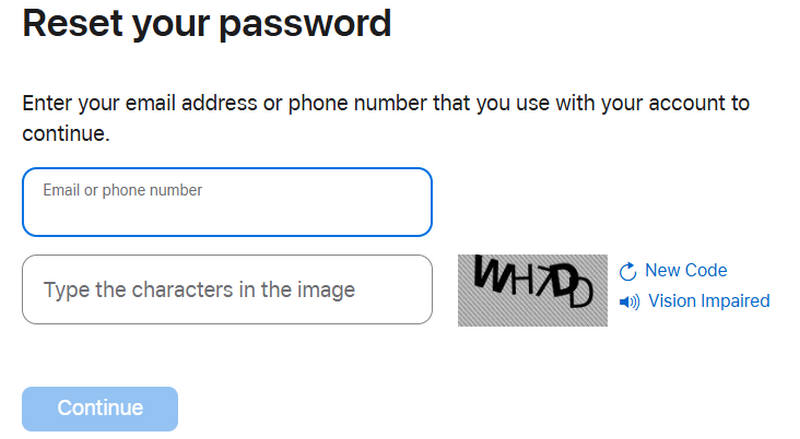
Stap 3. Daarna kunt u uw Apple ID-wachtwoord opnieuw instellen. U kunt uw iPad eenvoudig terugzetten naar de fabrieksinstellingen met uw nieuwe Apple ID-wachtwoord.
Methode 3: iPad resetten zonder Apple ID door de vorige eigenaar te vragen
Als je een tweedehands iPad hebt gekocht die nog steeds gekoppeld is aan de Apple ID van de vorige eigenaar, kun je de iPad resetten zonder Apple ID door de vorige eigenaar te vragen deze op afstand te wissen. Zij kunnen je iPad verwijderen uit hun iCloud-account met behulp van de Zoek mijn-app, waarna je hem als nieuw kunt instellen.
Stap 1. Open de Zoek mijn-app.
Stap 2. Druk op Apparaten knop onderaan. Zoek het iPad-apparaat. Selecteer het en tik op de Wis dit apparaat knop onderaan om de iPad te resetten zonder Apple ID of computer.
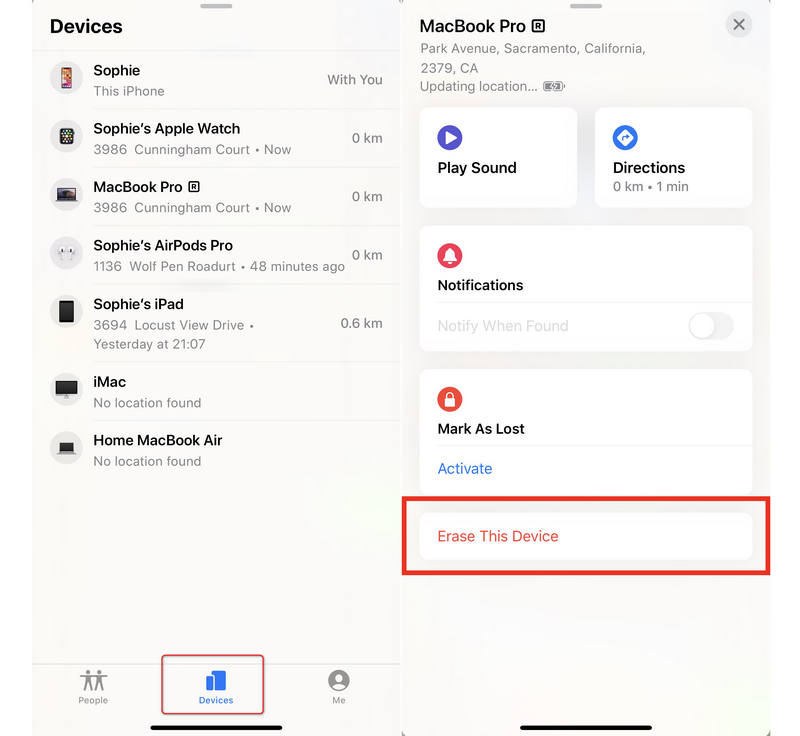
Tips: Je zou beter zijn maak een back-up van je iPad Als u geen belangrijke gegevens wilt verliezen, moet u dit van tevoren doen.
Methode 4: iPad terugzetten naar fabrieksinstellingen zonder Apple ID via de herstelmodus
Met iTunes of Finder kun je de iPad gratis resetten zonder Apple ID. Maar je moet er wel voor zorgen dat je Find MyAls dat is ingeschakeld, kunt u nog steeds uw toevlucht nemen tot Apeaksoft iOS-ontgrendelaar om uw iPad te resetten zonder Apple ID of Zoek mijn.
Ook blijf je nog steeds hangen in de Apple ID-login nadat je je iPad hebt gereset. De manier om je iPad te resetten zonder Apple ID of toegangscode is om de iPad in de herstelmodus te zetten via iTunes of Finder. Als je iPad is uitgeschakeld om verbinding te maken met iTunes, moet u eerst het probleem oplossen.
Stap 1. Verbind de iPad met iTunes
Werk eerst je iTunes bij naar de nieuwste versie. Start iTunes en verbind je iPad met je computer. iTunes detecteert je iPad automatisch. Wacht even tot er een apparaatknop in de linkerbovenhoek verschijnt, wat betekent dat ze verbonden zijn. Klik vervolgens op de Apparaat om uw iPad te resetten zonder Apple ID of toegangscode.
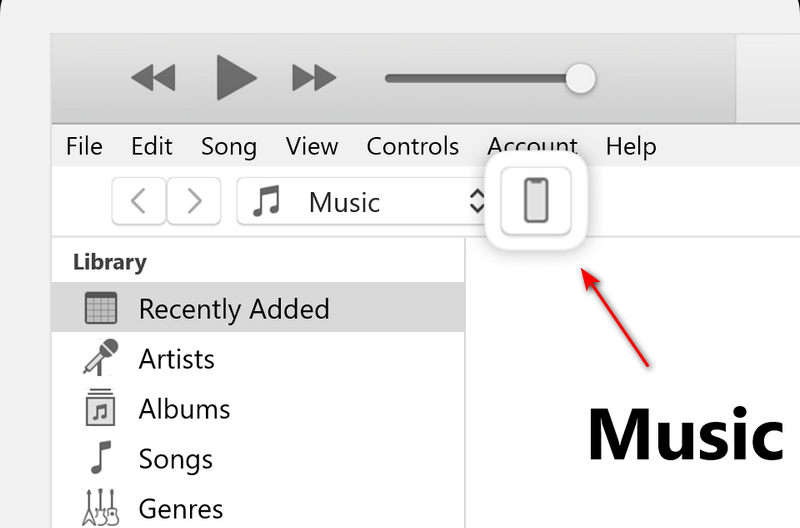
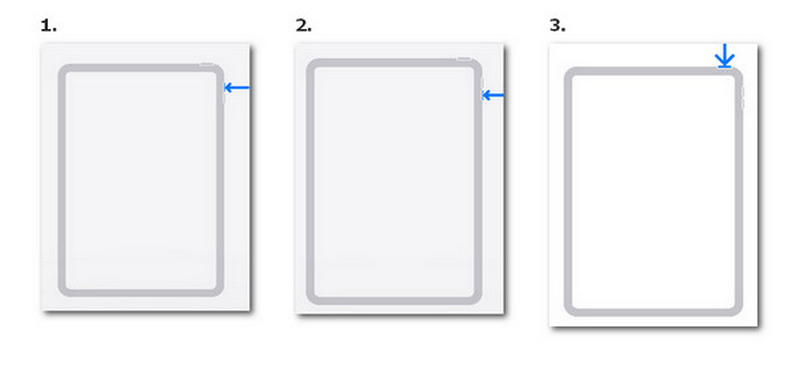
Stap 2. Zet uw iPad in herstelmodus
Voor een iPad met een thuisknop: Houd de knop ingedrukt en druk op de Home knop en Power knop totdat u het herstelscherm ziet, betekent dit dat uw iPad in DFU modeLaat de Home en Power knoppen totdat de melding 'iTunes heeft een iPad in herstelmodus gedetecteerd' op uw computer verschijnt. Druk op OK om het te bevestigen.
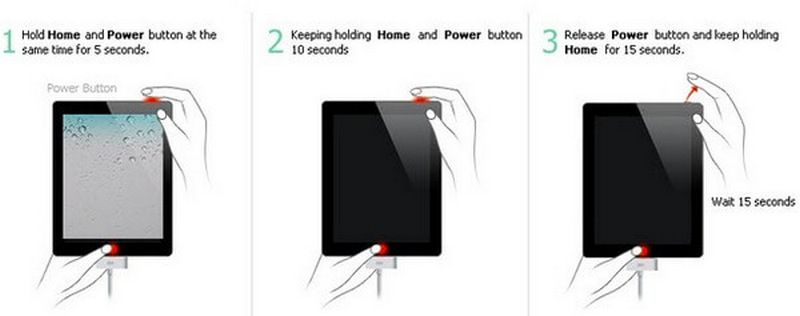
Voor een iPad zonder thuisknop: druk eerst kort op de volumeknop die zich het dichtst bij de knop bevindt Power knop. Ten tweede, herhaal de actie op de andere volumeknop. Ten derde, houd de Power knop.
Stap 3. iPad resetten zonder Apple ID of toegangscode
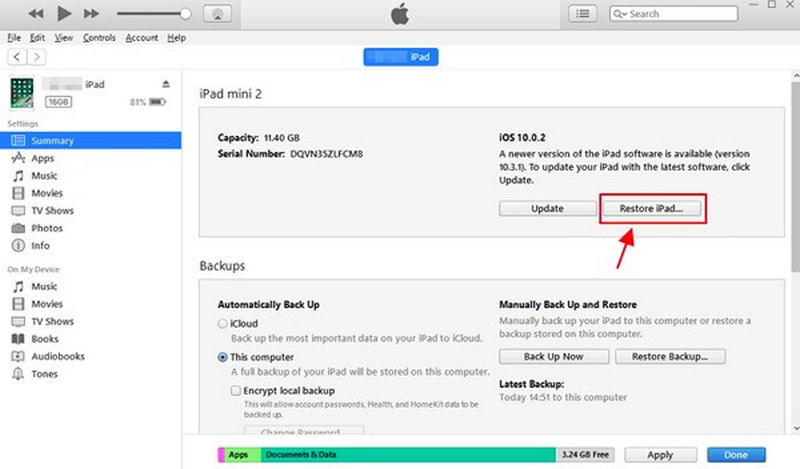
Ga naar je iTunes of Finder. Selecteer Samenvatting aan de linkerkant en klik vervolgens op de Herstel iPad knop aan de rechterkant. Klik op Herstellen wanneer u een melding krijgt dat iTunes de fabrieksinstellingen zal herstellen reset je iPad gratis terugzetten naar de standaardinstellingen zonder Apple ID of toegangscode.
Methode 5: Hoe u uw iPad terugzet naar de fabrieksinstellingen zonder Apple ID of wachtwoord via Apple Support
Als u de rechtmatige eigenaar van de iPad bent, maar geen toegang hebt tot de Apple ID, kan Apple Support u mogelijk helpen de aan het apparaat gekoppelde Apple ID te verwijderen. Dit is een officiële en betrouwbare manier om een iPad terug te zetten naar de fabrieksinstellingen zonder Apple ID of wachtwoord, vooral als u geen contact kunt opnemen met de vorige eigenaar.
Je moet een bewijs van eigendom overleggen, zoals een aankoopbewijs of de originele factuur. Zodra Apple je eigendom heeft geverifieerd, kan het de activeringsvergrendeling van het apparaat verwijderen.
Zodra de Apple ID is verwijderd, kunt u uw iPad op de normale manier resetten en als een nieuw apparaat instellen.
Tips: Deze methode is alleen van toepassing op de oorspronkelijke eigenaren met een geldig aankoopbewijs. Voor tweedehands apparaten verwijdert Apple de activeringsvergrendeling niet automatisch, tenzij de relevante gegevens van de oorspronkelijke eigenaar worden verstrekt.
Tips die je moet lezen vóór en na het resetten van je iPad
1. Voordat u de iPad terugzet naar de fabrieksinstellingen, kunt u beter van tevoren een back-up maken van de iPad-gegevens. Anders is uw iPad leeg en verdwijnen alle gegevens.
2. Om snel en veilig een back-up van de iPad te maken, kunt u het volgende gebruiken: Apeaksoft iOS-gegevensback-up en -herstel.
3. Als u uw iPad niet naar de fabrieksinstellingen wilt terugzetten, maar alleen wilt resetten, is het nog steeds beter om een back-up te maken van het wifi-wachtwoord. Bij dit proces worden uw gegevens niet gewist, maar uw wifi-instellingen worden wel gereset, dus u moet handmatig verbinding maken met uw wifi-netwerk met behulp van de toegangscode.
Veelgestelde vragen over het resetten van een iPad zonder Apple ID
Kun je een iPad resetten zonder Apple ID?
Alleen als 'Zoek mijn' is uitgeschakeld. Als het is ingeschakeld, vereist Activeringsvergrendeling de Apple ID. Je kunt deze resetten door je Apple ID-wachtwoord te herstellen, een betrouwbare iOS-ontgrendelingstool te gebruiken, de vorige eigenaar te vragen deze te verwijderen of contact op te nemen met Apple Support.
Verwijdert iTunes de Apple ID?
Nee. Het apparaat wordt alleen gereset, maar de Apple ID wordt niet verwijderd.
Waarom vraagt mijn iPad na een reset nog steeds om mijn Apple ID?
Dat komt doordat de activeringsvergrendeling is geactiveerd. Dit is een antidiefstalfunctie die het apparaat koppelt aan de Apple ID. Zie de bovenstaande methoden om Omzeil de iCloud-activeringsvergrendeling op je iPad..
Conclusie
Dit bericht biedt u 5 eenvoudig te gebruiken methoden om reset iPad zonder Apple IDAls je tijd en energie wilt besparen, kun je Apeaksoft iOS Unlocker proberen om je iPad binnen enkele minuten en zonder beperkingen te resetten. Wil je je iPad resetten zonder Apple ID of computer, dan kun je Zoek mijn iPad op je iPad gebruiken. Je kunt je iPad ook gratis resetten zonder Apple ID of wachtwoord via Instellingen of iTunes, zolang Zoek mijn iCloud maar is uitgeschakeld.
Gerelateerde artikelen




