


Waarom werkt Schermtijd niet en hoe los ik dit probleem op?

Schermtijd is een krachtige functie voor ouders en is ingebouwd in een breed scala aan iPhone- en iPad-modellen. Veel ouders gebruiken Schermtijd om de tijd die hun kinderen aan bepaalde apps besteden te beperken; sommige ouders melden echter dat de beperkingen plotseling verdwijnen. Het goede nieuws is dat dit probleem meestal te maken heeft met softwarefouten. In dit artikel leggen we uit hoe je dit kunt oplossen. Apple Schermtijd werkt niet op uw iOS-apparaat of dat van uw kind.
PAGINA-INHOUD:
Deel 1: Waarom werkt schermtijd niet?
Voordat we de oplossingen bespreken, gaan we eerst in op de vraag waarom Schermtijd niet werkt op de iPhone van uw kind of op uw eigen iOS-apparaat. Volgens ons onderzoek zijn de belangrijkste mogelijke oorzaken:
- 1.De Screen Time-service van Apple is niet beschikbaar.
- 2.Het apparaat loopt vast.
- 3.Schermtijd loopt vast.
- 4.Conflict of onjuiste instellingen.
- 5.Verouderde of bèta-software.
- 6.Softwarefouten.
Deel 2: Hoe je het probleem kunt oplossen dat Apple Schermtijd niet werkt
Oplossing 1: Controleer Apple-servers
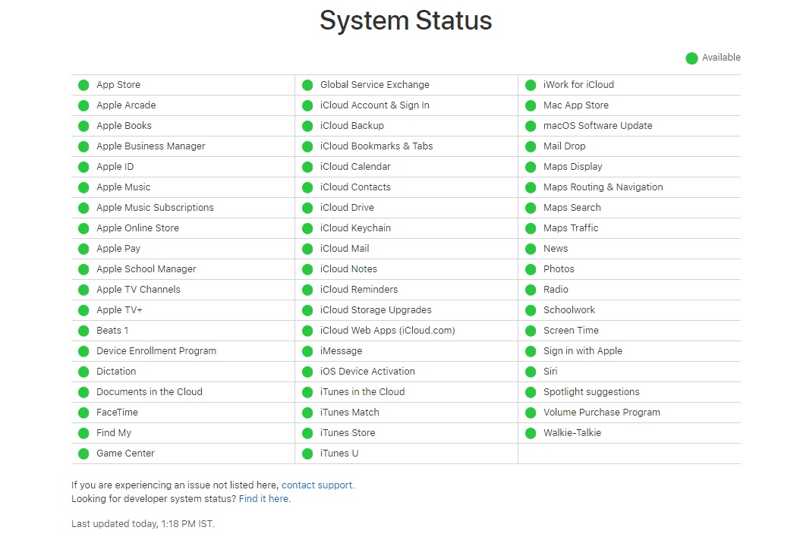
Nadat je Schermtijd hebt ingeschakeld, moet je iPhone communiceren met de Schermtijd-service van Apple om correct te functioneren. Als Schermtijd op je iPhone niet werkt, controleer dan eerst de status van de Apple-servers.
Ga in een webbrowser naar https://www.apple.com/support/systemstatus/. Controleer de status van alle servers. Als een server die met Schermtijd te maken heeft niet werkt, wacht dan tot deze weer operationeel is.
Oplossing 2: start de iPhone opnieuw
Waarom werkt Schermtijd niet? Een vastgelopen touchscreen kan de oorzaak zijn. Het opnieuw opstarten van je apparaat kan dit probleem verhelpen; de oplossing is simpel en verhelpt tijdelijke en eenvoudige storingen.
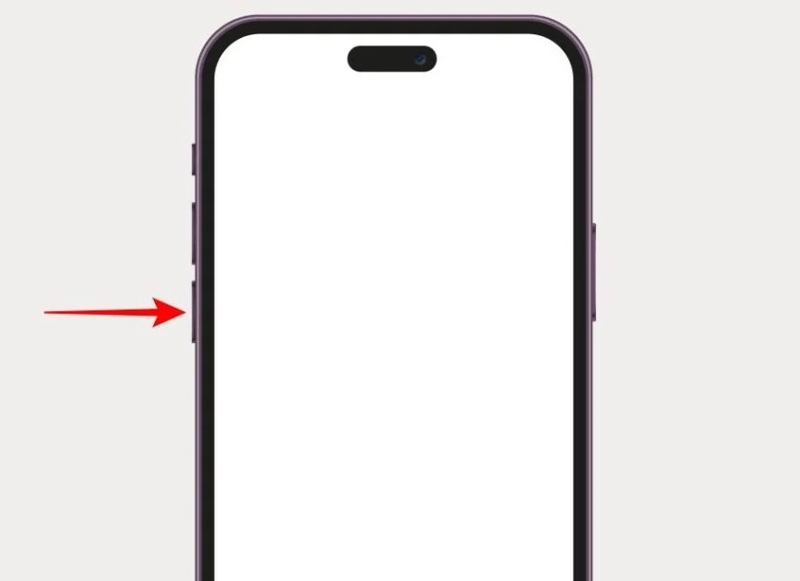
Stap 1. Voor een iPhone met Face ID, houd een van beide ingedrukt. Volume knop + Kant knoppen tegelijk ingedrukt houden. Bij een oudere iPhone: houd de knop lang ingedrukt. Kant or Power knop.
Stap 2. Zodra het uitschakelscherm verschijnt, laat u de knoppen of de aan/uit-knop los.
Stap 3. Verplaats de schuifregelaar om uw apparaat uit te schakelen.
Stap 4. Enkele minuten later drukt u de knop in en houdt u deze ingedrukt. Kant or Power tot je het Apple-logo ziet.
Oplossing 3: Schermtijd resetten
Als de eenvoudige oplossingen niet hebben geholpen, moet je de Schermtijd-functie op je iPhone uitschakelen en opnieuw inschakelen. Deze oplossing kan het probleem verhelpen dat Schermtijd op je iPhone of iPad niet werkt met je Schermtijd-toegangscode.
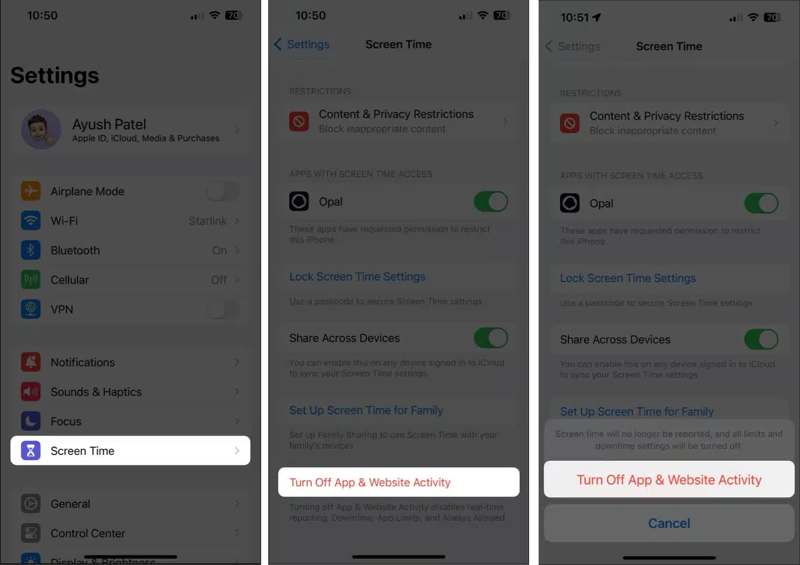
Stap 1. Voer de ... uit settings app.
Stap 2. Kies Schermtijd.
Stap 3. Tik Schakel app- en website-activiteit uit.
Stap 4. Voer uw Screen Time-toegangscode in als daarom wordt gevraagd.
Stap 5. Kies Schakel app- en website-activiteit uit.
Stap 6. Start je iPhone opnieuw op.
Stap 7. Ga vervolgens naar Schermtijd in settings.
Stap 8. Tik App- en website-activiteit en tik op App- en website-activiteit inschakelen.
Stap 9. Stel vervolgens de schermtijd in naar uw behoeften.
Oplossing 4: Controleer datum en tijd
Onjuiste instellingen, zoals een verkeerde datum en tijd, kunnen ervoor zorgen dat Schermtijd niet werkt. Daarom is het belangrijk om de datum en tijd correct in te stellen, zodat Schermtijd goed functioneert op uw apparaat.
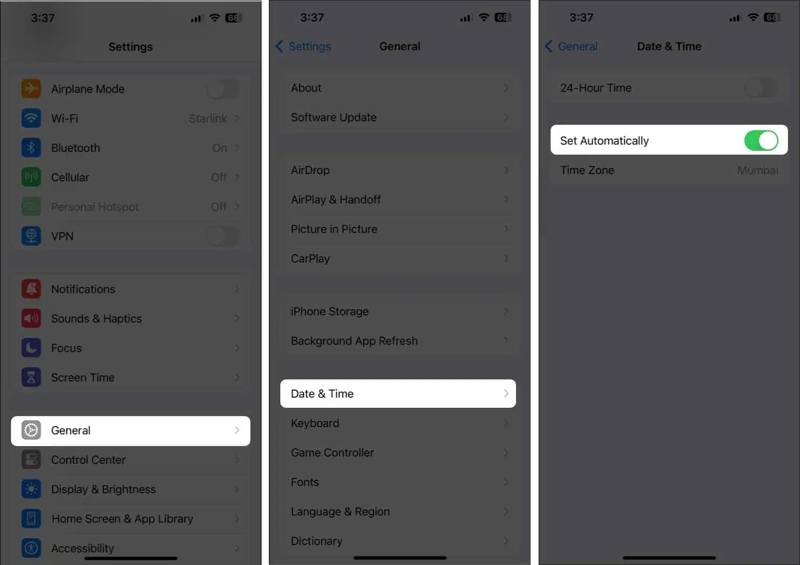
Stap 1. Kies Algemeen in settings app.
Stap 2. Pick Datum en tijd.
Stap 3. Schakel in Automatisch instellen om de datum- en tijdinstellingen te corrigeren.
Oplossing 5: Schakel 'Delen tussen apparaten' uit.
Als Schermtijd nog steeds niet werkt op je iPhone, schakel dan 'Delen tussen apparaten' uit. Met deze optie kun je de Schermtijd-instellingen synchroniseren tussen je Apple-apparaten. Dit kan echter conflicten veroorzaken en ervoor zorgen dat de functie niet goed werkt.
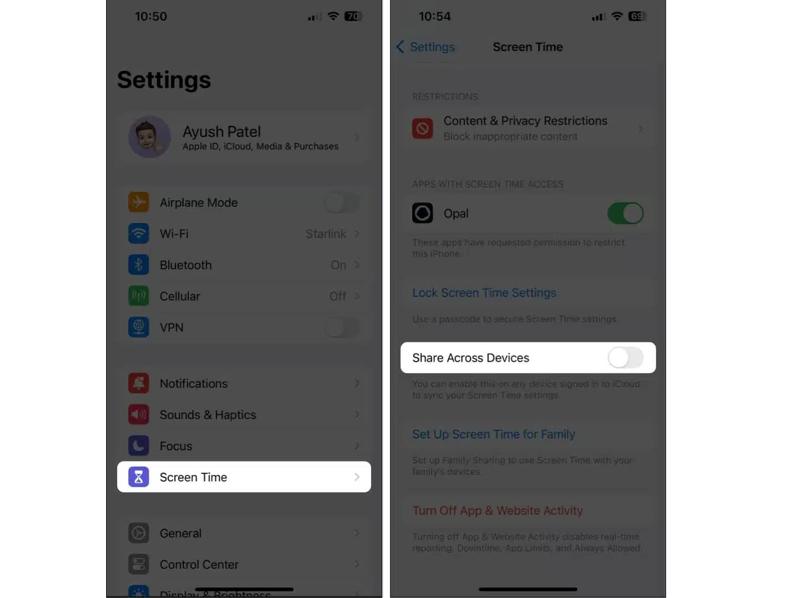
Stap 1. Navigeer naar settings en Schermtijd.
Stap 2. Scroll naar beneden en vind Deel op verschillende apparaten.
Stap 3. Schakel de optie uit.
Verder lezen
Deel 3: De alles-in-één oplossing voor het probleem dat de schermtijd op je iPhone niet werkt
Als je je Screen Time-toegangscode bent vergeten, kun je deze niet opnieuw instellen en het probleem met Screen Time oplossen. Gelukkig... Apeaksoft iPhoneKit iOS Unlocker Je kunt Schermtijd uitschakelen zonder toegangscode. Vervolgens kun je de functie voor ouderlijk toezicht instellen op je eigen apparaat of dat van je kind.

Gedownload door meer dan 1,000,000 gebruikers
- Schakel Schermtijd op je iPhone uit in drie stappen.
- Geen iPhone-toegangscode of Apple ID-wachtwoord vereist.
- Bescherm uw gegevens tijdens het proces.
- Bied bonusfuncties aan, zoals MDM-omzeiling en het verwijderen van de iTunes-toegangscode.
- Ondersteunt de nieuwste modellen iPhone en iPad.
Veilige download
Veilige download

Hoe los je het probleem op dat Schermtijd niet werkt op je iPhone?
Stap 1. Schermtijdontgrendeling installeren
Start de Screen Time-ontgrendelingssoftware nadat u deze op uw computer hebt geïnstalleerd. Kies 'Ontgrendelen'. Schermtijd modus om verder te gaan.

Stap 2. Maak verbinding met je iPhone
Sluit je iPhone met een Lightning-kabel aan op je computer. Kies hoe je je Schermtijd-wachtwoord wilt instellen en klik op de knop. Begin nu knop.

Stap 3. Probleem met schermtijd oplossen
Volg de instructies op het scherm om 'Zoek mijn' op uw apparaat uit te schakelen. De software zal vervolgens automatisch 'Schermtijd' op uw apparaat uitschakelen.

Conclusie
Deze handleiding heeft je geholpen bij het oplossen van het probleem. Apple Schermtijd werkt nietJe moet leren waarom deze fout optreedt. Nog belangrijker is dat je onze oplossingen kunt volgen om de bug te verhelpen en je schermtijd en app-gebruik te beheersen. Apeaksoft iPhoneKit iOS Unlocker is de alles-in-één oplossing om dit probleem op te lossen zonder technische kennis of wachtwoord.
 Apeaksoft iPhoneKit
 Ontgrendel alle soorten iOS-wachtwoorden vanaf iPhone, iPad en iPod.
Veilige download
Veilige download
Gerelateerde artikelen




