


Hoe u uw Apple ID-account efficiënt kunt deactiveren

Hoewel de Apple ID een belangrijke rol speelt op iPhones, iPads en Macs, wil je misschien tijdelijk of permanent het Apple-ecosysteem verlaten. Volgens Apple kunnen gebruikers Apple-accounts om verschillende redenen verwijderen of deactiveren. Als je verwacht je account nooit meer nodig te hebben en dat wilt, kun je dat doen. Deactiveer je Apple ID op je iPhone.Of je nu een iPad of een Mac gebruikt, volg onze concrete handleiding.
PAGINA-INHOUD:
Deel 1: Apple ID verwijderen versus Apple ID deactiveren
Het verwijderen van een Apple ID betekent dat je je Apple-account permanent wist, waardoor je de controle over je gegevens en privacy verliest. Na het verwijderen van je account verlies je de toegang tot Apple-services, gegevens in iCloud, Apple-transacties en Apple Support.
Door je Apple ID-account te deactiveren, krijg je wat extra geld. Deze optie sluit je account tijdelijk af, maar je gegevens en andere informatie blijven behouden. Je kunt je account op elk gewenst moment weer activeren.
Waarom zou je je Apple ID moeten deactiveren? De belangrijkste redenen zijn onder andere privacyproblemen, het hebben van meerdere accounts, beveiligingsproblemen en meer.
Deel 2: Voordat je je Apple ID deactiveert
Hoewel het deactiveren van je Apple ID je gegevens niet wist, is het verstandig om maatregelen te nemen om gegevensverlies te voorkomen. Je kunt bijvoorbeeld een back-up maken van je iPhone of iPad op een computer of een back-up van je Mac met Time Machine.
Maak een back-up van je iPhone/iPad naar een computer.
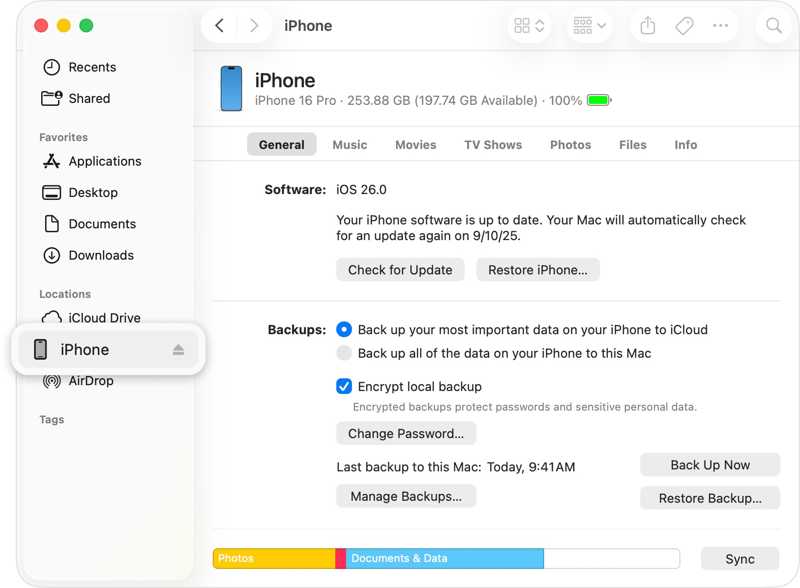
Stap 1. Sluit je iPhone of iPad met een USB-kabel aan op een computer.
Stap 2. Open iTunes op Windows of macOS Mojave en ouder. Open Finder op macOS Catalina en nieuwer.
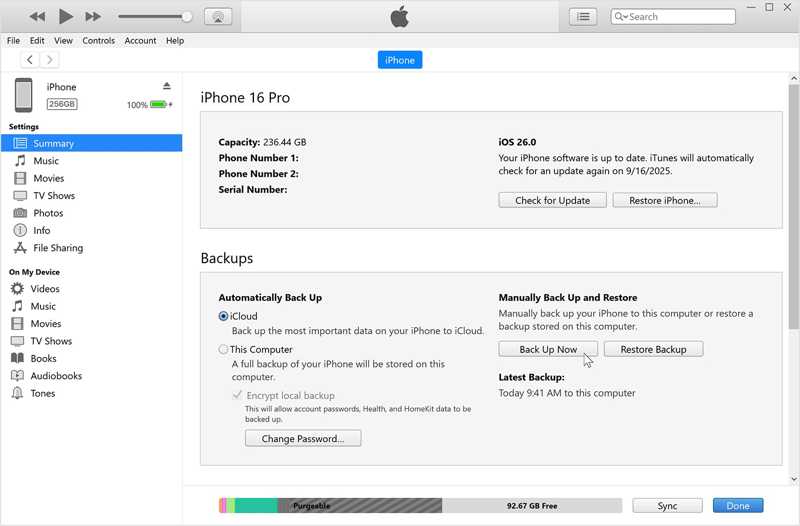
Stap 3. Klik op de Telefoonnummer klik op de knop in iTunes en ga naar SamenvattingKlik in Finder op de naam van je apparaat en ga naar Algemeen.
Stap 4. Klik op de Nu backuppen knop in de Backups pagina.
Maak een back-up van je Mac naar Time Machine.
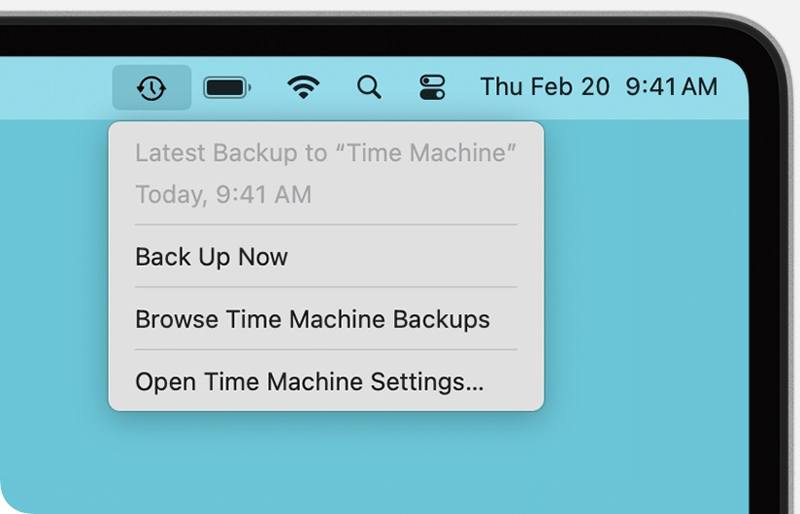
Stap 1. Sluit de externe back-upharde schijf aan op je MacBook.
Stap 2. Klik op de tijd Machine knop op de bovenste menubalk.
Stap 3. Kies Nu backuppen Maak een back-up voordat je je Apple ID deactiveert.
Meld je af bij je Apple ID op je iPhone/iPad.
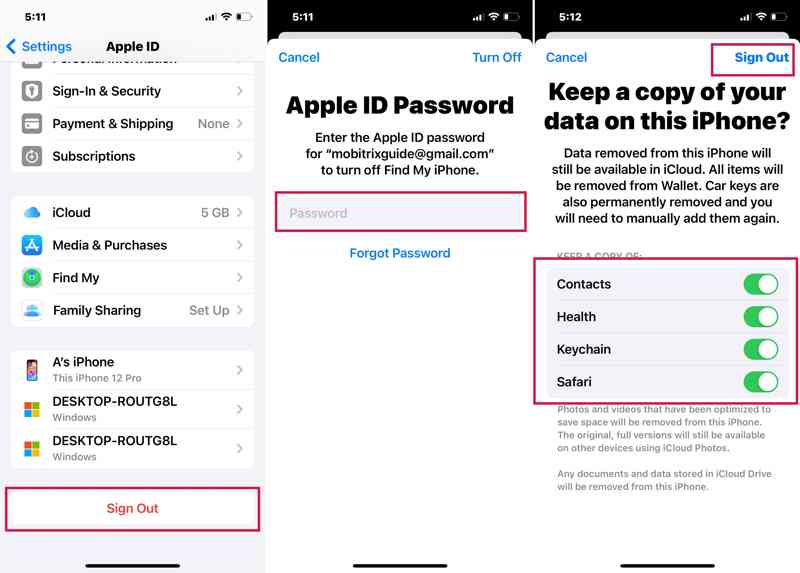
Stap 1. Voer de ... uit settings app.
Stap 2. Tik op je profiel.
Stap 3. Blader naar beneden en tik op uitloggen knop.
Stap 4. Voer je Apple ID-wachtwoord in en tik erop. Turn Off.
Stap 5. Selecteer de gegevenstypen die u wilt behouden en tik erop. uitloggen.
Meld je af bij je Apple ID op je Mac.
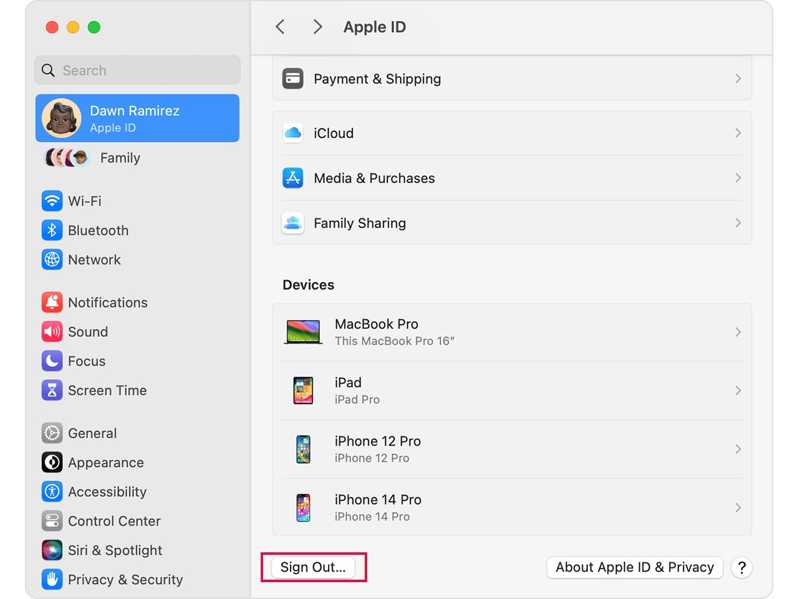
Stap 1. Klik op de Appel menu.
Stap 2. Kies Systeem instellingen or System Preferences.
Stap 3. Klik op je Apple ID en druk op de uitloggen knop.
Stap 4. Volg de instructies op het scherm om uit te loggen van uw account.
Deel 3: Apple ID deactiveren
Nadat je een back-up van je Apple-apparaat hebt gemaakt en bent uitgelogd, kun je je Apple ID deactiveren. Volgens Apple moet je hiervoor een verzoek indienen op de privacywebsite van Apple om je account tijdelijk te sluiten.
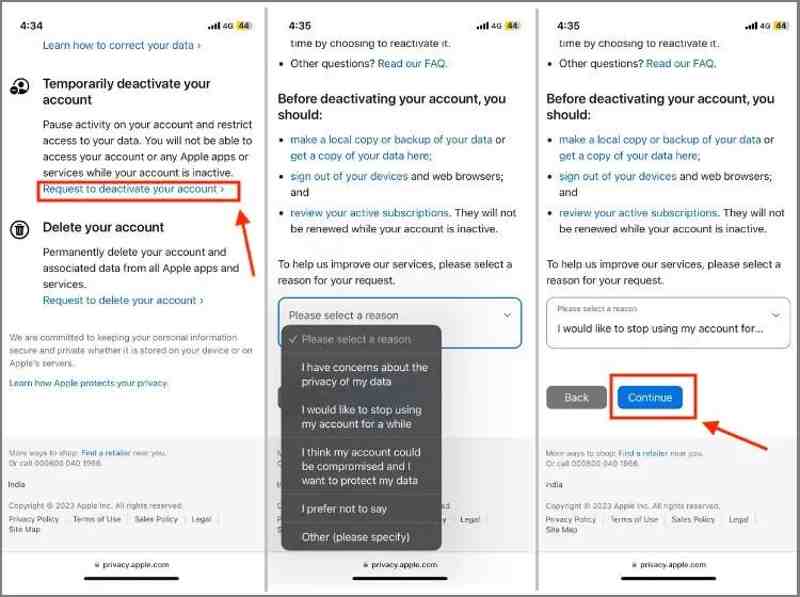
Stap 1. Ga in een webbrowser naar https://privacy.apple.com/.
Stap 2. Voer uw Apple ID-e-mailadres of telefoonnummer in en druk op Enter. Doorgaan.
Stap 3. Voer uw Apple ID-wachtwoord in om in te loggen op het account dat u wilt deactiveren.
Stap 4. Blader omlaag naar de Uw account tijdelijk deactiveren pagina.
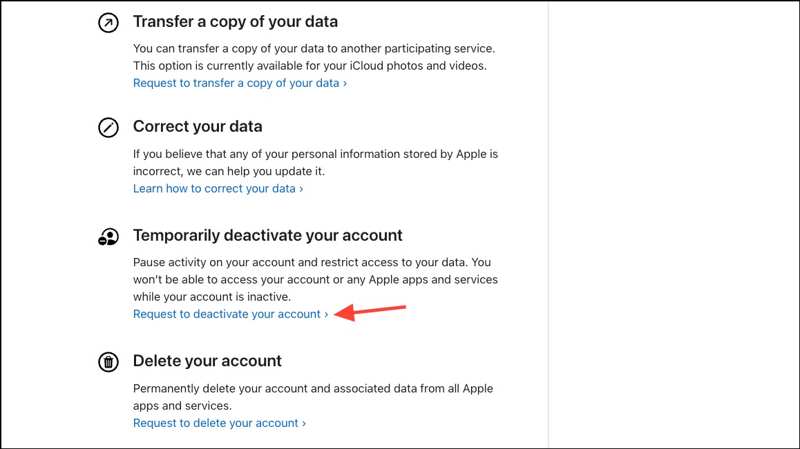
Stap 5. Druk op de Verzoek om uw account te deactiveren link.
Stap 6. Selecteer vervolgens de juiste reden uit het keuzemenu en klik. Doorgaan.
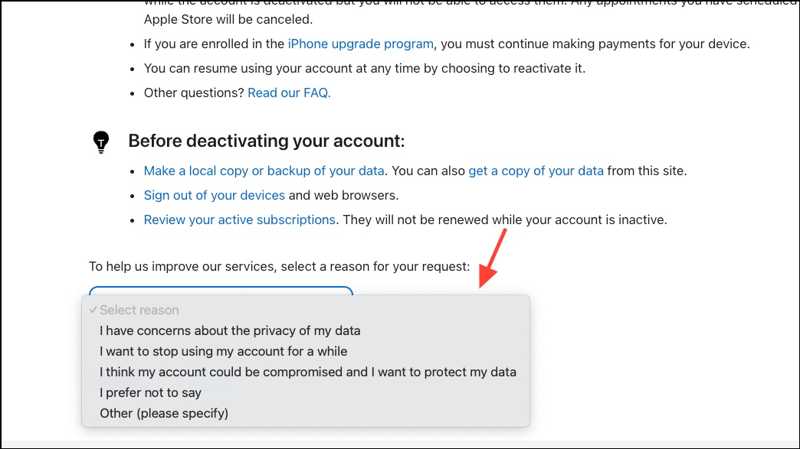
Stap 7. Lees de algemene voorwaarden, ga ermee akkoord en klik op Doorgaan.
Stap 8. Kies een e-mailadres of telefoonnummer om informatie te ontvangen.
Stap 9. Sla de toegangscode op en druk op Doorgaan.
Stap 10. Voer de code in en klik Doorgaan.
Stap 11. Klik ten slotte op Account deactiveren knop om het verzoek in te dienen.
Verder lezen
Deel 4: Hoe verwijder je een gedeactiveerde Apple ID?
Als je bent vergeten uit te loggen bij je Apple ID voordat je deze deactiveerde, kan je iOS-apparaat vergrendeld zijn. Gelukkig, Apeaksoft iPhoneKit iOS Unlocker Dit programma kan je helpen dit probleem op te lossen. Hiermee kun je de oude Apple ID van je iPhone of iPad verwijderen zonder wachtwoord.

Gedownload door meer dan 1,000,000 gebruikers
- Verwijder je Apple ID van je iOS-apparaat in 3 stappen.
- U hoeft uw iPhone-toegangscode of Apple ID-wachtwoord niet in te voeren.
- Werkt ook voor gedeactiveerde, vergrendelde en uitgeschakelde Apple ID's.
- Ondersteuning voor een breed scala aan iPhones en iPads.
Veilige download
Veilige download

Hoe verwijder je een gedeactiveerde Apple ID van je iPhone zonder wachtwoord?
Stap 1. iPhoneKit installeren
Download en installeer de software voor het verwijderen van Apple ID op uw pc of Mac en start deze vanaf uw bureaublad. Kies de optie Verwijder Apple ID modus.

Stap 2. Maak verbinding met je iPhone
Sluit je iPhone met een Lightning-kabel aan op je computer. Zodra de software je apparaat detecteert, klik je op de Begin nu knop.

Stap 3. Verwijder gedeactiveerde Apple ID
Als Zoek mijn Apple ID is uitgeschakeld, zal de software de gedeactiveerde Apple ID onmiddellijk verwijderen. Als Zoek mijn Apple ID is ingeschakeld, worden alle instellingen gereset. Klik op de OK knop, en raak Opnieuw bevestigen om het proces te starten.

Conclusie
Deze gids legt uit hoe u: Deactiveer je Apple ID Op je iPhone, iPad of Mac-computer. Het is raadzaam om eerst een back-up van je gegevens te maken. Volg daarna onze stappen om je account tijdelijk te deactiveren. Apeaksoft iPhoneKit iOS Unlocker Hiermee kunt u elk Apple ID-account zonder beperkingen van uw iOS-apparaat verwijderen.
 Apeaksoft iPhoneKit
 Ontgrendel alle soorten iOS-wachtwoorden vanaf iPhone, iPad en iPod.
Veilige download
Veilige download
Gerelateerde artikelen




