


Een concrete handleiding om snel de toegangscode van Screen Time te herstellen.

Om het apparaatgebruik te controleren en te beheren, gebruiken steeds meer mensen Schermtijd op hun eigen iPhone en iPad of die van hun kinderen. Het is echter een groot probleem als je je Schermtijd-code bent vergeten. Dan kun je mogelijk geen toegang meer krijgen tot je apparaat, bepaalde apps, Apple-services of instellingen. Dit artikel legt uit hoe je dat kunt doen. De toegangscode van Schermtijd op een iPhone herstellen of iPad met of zonder de bijbehorende Apple ID.
PAGINA-INHOUD:
Deel 1: Hoe u de toegangscode voor schermtijd kunt herstellen
Sinds iOS 13.4 en iPadOS 13.4 heeft Apple de functie 'Schermtijd-toegangscode herstellen' geïntroduceerd in iPhones en iPads. Hiermee kunt u de Schermtijd-toegangscode op uw iPad en iPhone herstellen met behulp van de bijbehorende Apple-gegevens. De voorwaarde is wel dat uw apparaat nog steeds toegankelijk is.
Stap 1. Voer de ... uit settings app op de iPhone of iPad.
Stap 2. Kies de Schermtijd optie.
Stap 3. Scroll naar beneden en tik op Wijzig de toegangscode van de schermtijd.
Stap 4. Kies vervolgens Wijzig de toegangscode van de schermtijd weer.
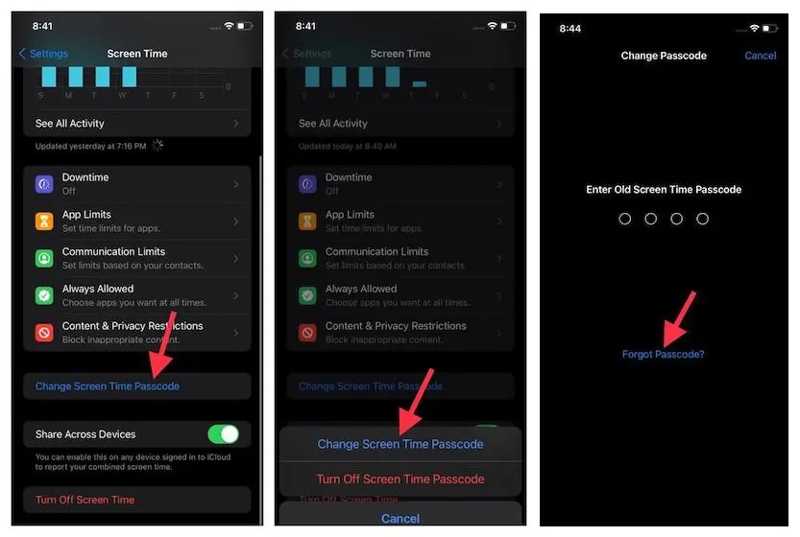
Stap 5. Druk op Toegangscode vergeten knop.
Stap 6. Voer je Apple ID in en tik erop. OK.
Stap 7. Voer vervolgens uw Apple ID-wachtwoord in en tik erop. OK weer.
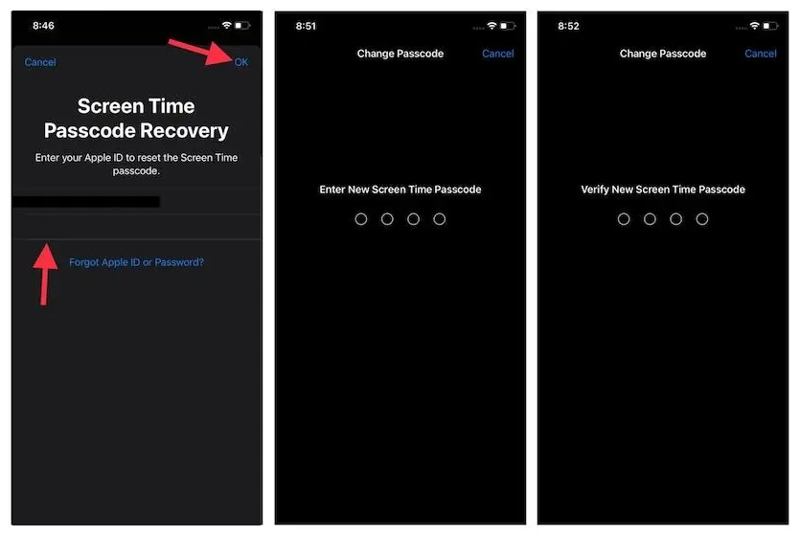
Stap 8. Voer een nieuwe Screen Time-code in en bevestig deze.
Stap 9. Nu kunt u Schermtijd beheren met de herstelde toegangscode.
Deel 2: Wat te doen als de optie 'Wachtwoord vergeten' niet wordt weergegeven
Bij het herstellen van de Screen Time-toegangscode kan het voorkomen dat de optie 'Toegangscode vergeten' helemaal niet wordt weergegeven. Zoals eerder vermeld, is deze functie alleen beschikbaar op iOS 13.4 en iPadOS 13.4 of later. Bovendien krijgt u deze optie niet te zien op het apparaat van uw kind als u Screen Time via Familiedeling hebt ingesteld.
Optie 1: Hoe u de schermtijdcode op de iPhone van een kind kunt herstellen
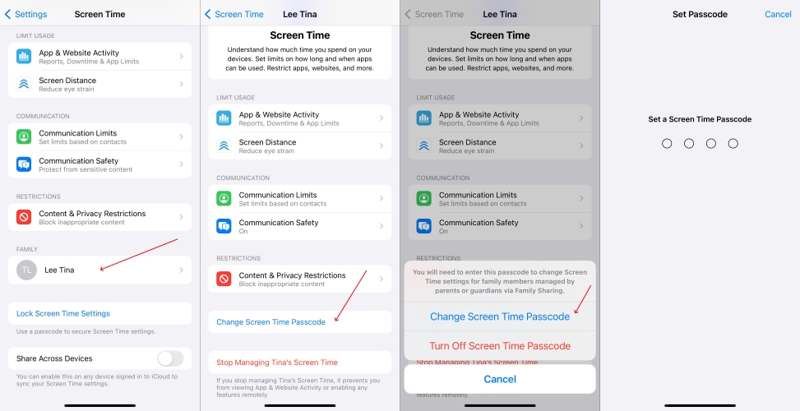
Stap 1. Open de settings app op het apparaat van de organisator.
Stap 2. Kies Schermtijd en tik op de naam van uw kind onder de Familie pagina.
Stap 3. Druk op Wijzig de toegangscode van de schermtijd knop.
Stap 4. Kies Wijzig de toegangscode van de schermtijd weer.
Stap 5. Authenticeer met Face ID, Touch ID of de toegangscode van het apparaat.
Stap 6. Stel een nieuwe toegangscode in voor Schermtijd en voer deze opnieuw in.
Stap 7. Schakel nu de iPhone van uw kind in en gebruik de herstelde Screen Time-code om de instellingen te wijzigen.
Optie 2: Hoe u de Screen Time-toegangscode kunt herstellen via Herstellen
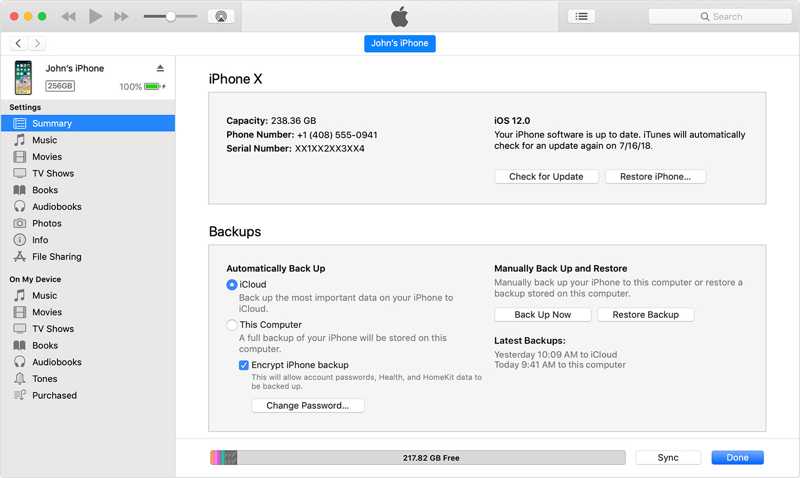
Stap 1. Sluit je iPhone of iPad met een USB-kabel aan op een computer.
Stap 2. Open iTunes op Windows en macOS Mojave of ouder. Start Finder op macOS Catalina of nieuwer.
Stap 3. Klik op de Telefoonnummer klik op de knop in iTunes nadat je apparaat is gedetecteerd en ga naar SamenvattingKlik in Finder op de naam van je apparaat en ga naar Algemeen.
Stap 4. Klik op de Herstel iPhone or Herstel iPad knop.
Stap 5. Kies Maak geen back-up en begin met het verwijderen van de oude Screen Time-toegangscode.
Stap 6. Stel een nieuwe toegangscode in zodra het proces is voltooid.
Let op: Op deze manier zal wis je iPhoneJe kunt maar beter een back-up van je iPhone hebben. Denk anders goed na voordat je het doet.
Deel 3: Hoe u de toegangscode voor de schermtijd kunt herstellen zonder Apple ID
Als de bovenstaande methoden niet werken om uw Schermtijd-toegangscode te herstellen zonder uw Apple ID, probeer dan het volgende: Apeaksoft iPhoneKit iOS UnlockerHet is mogelijk om de huidige Screen Time-toegangscode op een iOS-apparaat te verwijderen zonder je Apple ID of wachtwoord.

Gedownload door meer dan 1,000,000 gebruikers
- Verwijder de oude Screen Time-toegangscode in drie stappen.
- U hoeft uw Apple ID-wachtwoord of iPhone-toegangscode niet in te voeren.
- Werkt op een vergrendeld of uitgeschakeld iOS-apparaat.
- Ondersteuning van een breed scala aan iPhone- en iPad-modellen.
Veilige download
Veilige download

Hoe u de Screen Time-toegangscode kunt herstellen zonder Apple ID
Stap 1. Installeer iOS Unlocker
Start de Screen Time-wachtwoordherstelsoftware nadat u deze op uw computer hebt geïnstalleerd. De software is compatibel met Windows 11/10/8/7/XP/Vista en macOS 10.7 of hoger. Kies de Ontgrendel schermtijd modus om verder te gaan.

Stap 2. Maak verbinding met uw apparaat
Sluit je iPhone of iPad met een Lightning-kabel aan op je computer. Tik desgevraagd op... Vertrouwd Op je scherm vink je aan dat je deze computer vertrouwt. De software herkent je apparaat dan automatisch en laadt de informatie.

Stap 3. Schermtijd-toegangscode herstellen
Kies hoe u de Screen Time-toegangscode wilt instellen en klik op de Begin nu knop. Als Zoek mijn iPhone is uitgeschakeld, verwijdert de software Schermtijd onmiddellijk. Als Zoek mijn iPhone is ingeschakeld, volg dan de instructies op het scherm om deze uit te schakelen. Wacht vervolgens tot het proces is voltooid. Wanneer je iPhone opnieuw opstart, stel je een nieuwe toegangscode in voor Schermtijd.

Verder lezen
Conclusie
In dit artikel wordt besproken hoe u: Herstel de toegangscode voor Schermtijd Op een iPhone of iPad kun je onze stappen volgen om de toegangscode voor Schermtijd opnieuw in te stellen met je Apple ID en wachtwoord. Voor Schermtijd op het apparaat van je kind moet je het herstellen op het apparaat van de beheerder. Je eigen apparaat herstellen is ook een optie. Apeaksoft iPhoneKit iOS Unlocker Dit is een eenvoudige manier om de oude toegangscode op elk iOS-apparaat te verwijderen.
 Apeaksoft iPhoneKit
 Ontgrendel alle soorten iOS-wachtwoorden vanaf iPhone, iPad en iPod.
Veilige download
Veilige download
Gerelateerde artikelen




