


Hoe schakel je het vergrendelscherm van je iPhone uit, met of zonder toegangscode?

Het vergrendelscherm is de eerste interface op iPhones. Het is ontworpen om afbeeldingen, meldingen, widgets en andere nuttige informatie weer te geven wanneer u uw apparaat niet meer gebruikt. Schermvergrendelingen zijn daarentegen een belangrijke beveiligingsmaatregel. Voor iPhone-gebruikers kan dit een 4-cijferige pincode, een 6-cijferige pincode, Face ID of Touch ID zijn. Het wordt gebruikt om ongeautoriseerde toegang te voorkomen. Deze handleiding legt uit hoe u uw scherm kunt vergrendelen. Schakel het vergrendelscherm of de schermvergrendelingen op je iPhone uit..
PAGINA-INHOUD:
- Deel 1: Hoe schakel je het vergrendelscherm uit op je iPhone?
- Deel 2: Hoe schakel je de schermvergrendeling op je iPhone uit?
- Deel 3: Wat te doen als automatisch vergrendelen of schermvergrendeling grijs is weergegeven
- Deel 4: Een snelle manier om de schermvergrendeling van je iPhone uit te schakelen zonder toegangscode
Deel 1: Hoe schakel je het vergrendelscherm uit op je iPhone?
Nadat je je iPhone hebt geactiveerd, kun je 'Automatisch vergrendelen' instellen om het vergrendelscherm weer te geven. Zodra je het vergrendelscherm op je iPhone uitschakelt, verschijnt het niet meer, zelfs niet als je het scherm niet aanraakt.
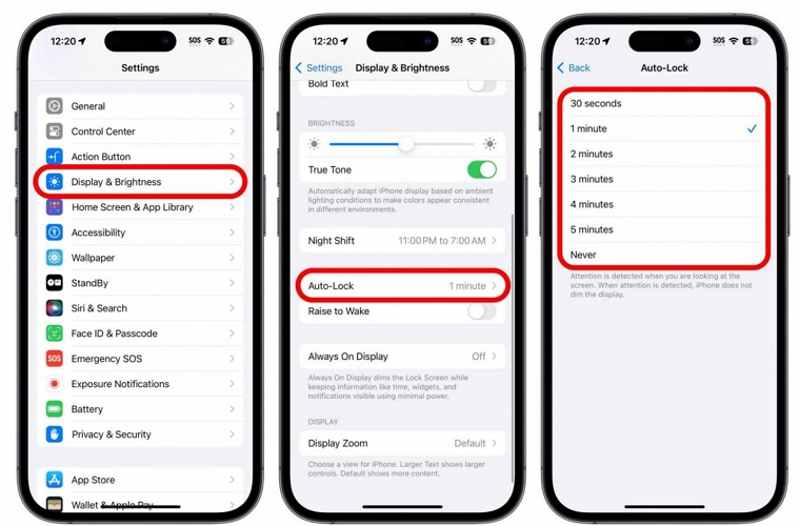
Stap 1. Open de settings app vanaf je startscherm.
Stap 2. Ga naar uw Display en helderheid optie.
Stap 3. Kies de Auto-Lock optie.
Stap 4. Druk op nooit knop om het vergrendelscherm van de iPhone uit te schakelen.
Deel 2: Hoe schakel je de schermvergrendeling op je iPhone uit?
Als je het vervelend vindt om steeds je toegangscode in te voeren om je telefoon te ontgrendelen, kun je de schermvergrendeling op je iPhone uitschakelen. De voorwaarde is wel dat je je iPhone-toegangscode nog weet.
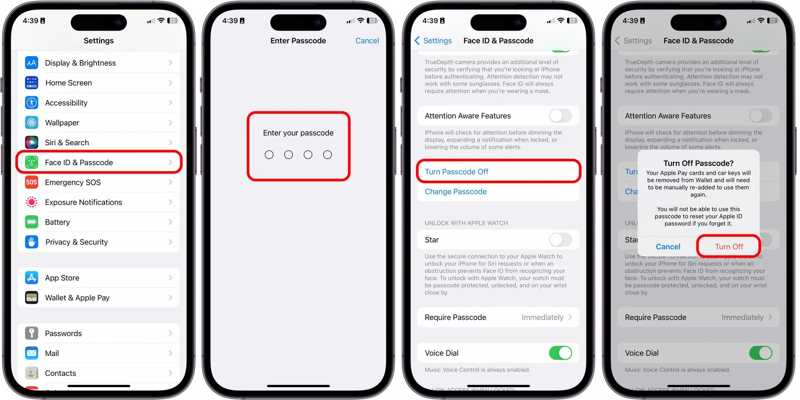
Stap 1. Ontgrendel je iPhone en voer de settings app.
Stap 2. Ga naar Face ID & toegangscode or Tik op ID en toegangscode.
Stap 3. Voer de toegangscode van je iPhone in om te authenticeren.
Stap 4. Druk op Schakel de toegangscode uit knop.
Stap 5. Lees de waarschuwing en tik erop Turn Off weer.
Deel 3: Wat te doen als automatisch vergrendelen of schermvergrendeling grijs is weergegeven
Sommige gebruikers meldden dat de Auto-Lock or Schakel de toegangscode uit De knop wordt grijs weergegeven op hun iPhone. Dat komt meestal doordat de functie geblokkeerd of beperkt is. Je kunt de onderstaande oplossingen proberen om dit probleem op te lossen.
Oplossing 1: start je iPhone opnieuw op
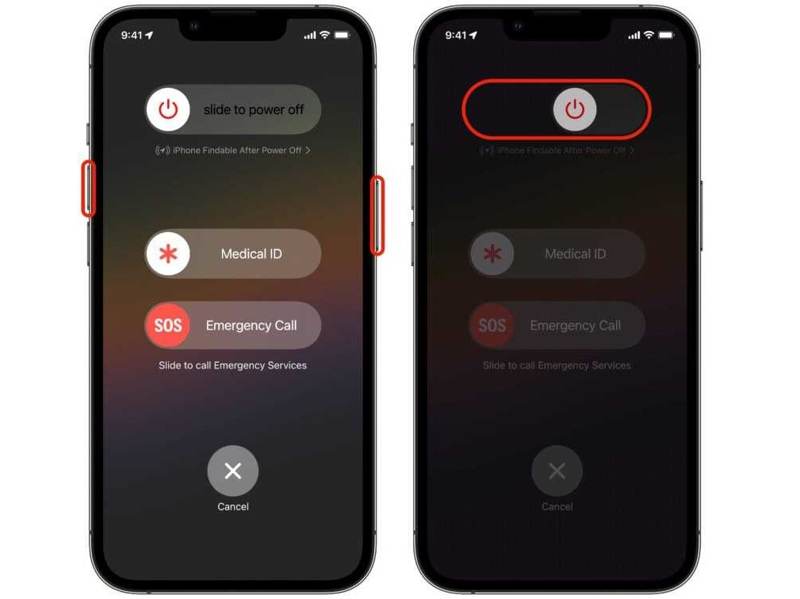
Stap 1. Op een iPhone met Face ID houd je een van de volumeknoppen ingedrukt terwijl je op de knop drukt. Kant knop.
Op een oudere iPhone houd je de volgende knop ingedrukt: Kant or Sleep / Wake knop.
Stap 2. Zodra het uitschakelscherm verschijnt, laat u de knoppen of de aan/uit-knop los.
Stap 3. Verplaats de schuifregelaar om uw iPhone uit te schakelen.
Stap 4. Houd een paar minuten later de Kant or Sleep / Wake tot je het Apple-logo ziet.
Stap 5. Probeer dan het vergrendelscherm opnieuw uit te schakelen.
Oplossing 2: Schakel de energiebesparende modus uit
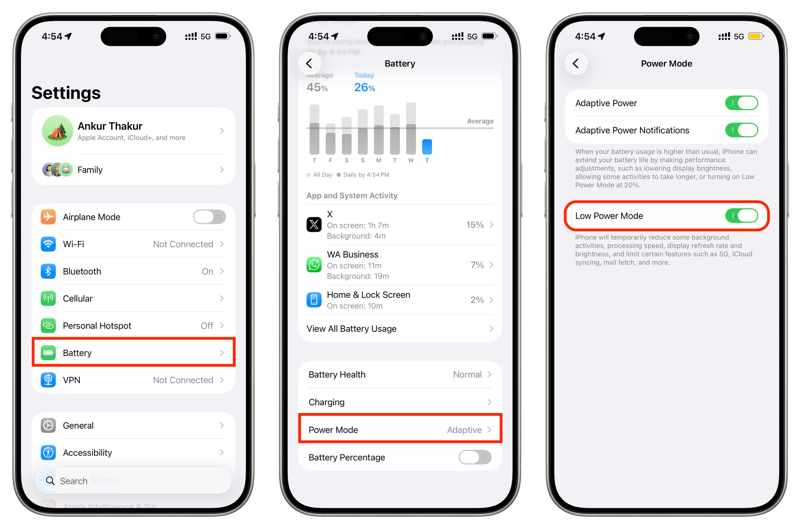
Stap 1. Ga naar uw settings app.
Stap 2. Kies de Accu optie.
Stap 3. Druk op Power Mode optie.
Stap 4. Uitschakelen Low Power Mode.
Stap 5. Ga terug naar de app Instellingen en ga naar Display en helderheid.
Stap 6. Kies Auto-Lock Tik op 'Nooit' om het vergrendelscherm op je iPhone uit te schakelen.
Oplossing 3: Toegangscode wijzigen toestaan
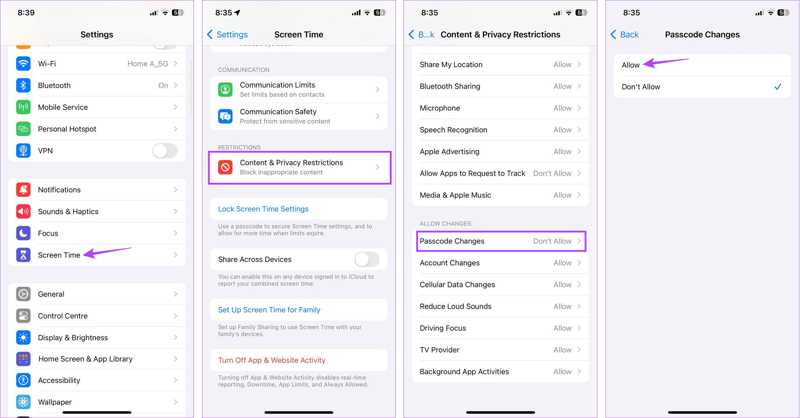
Stap 1. Navigeer naar settings en Schermtijd.
Stap 2. Voer uw Screen Time-toegangscode in als daarom wordt gevraagd.
Stap 3. Kies de Inhouds- en privacybeperkingen optie.
Stap 4. Druk op Wijzigingen toegangscode optie onder de Wijzigingen toestaan pagina.
Stap 5. Schakel over naar Allow.
Stap 6. Je kunt nu de schermvergrendeling op je iPhone uitschakelen.
Oplossing 4: MDM verwijderen
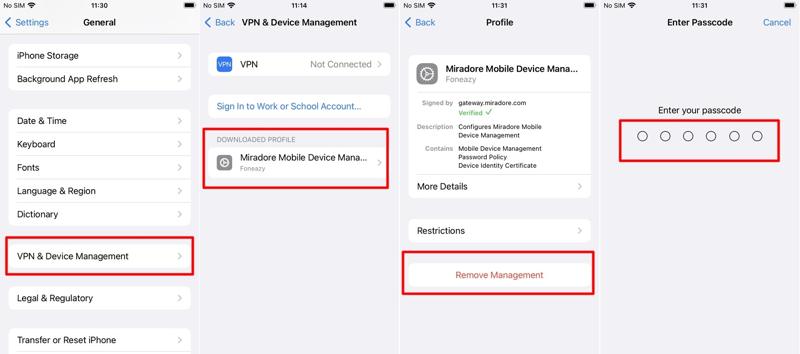
Stap 1. Hoofd naar settings en Algemeen op uw apparaat.
Stap 2. Kies de VPN en apparaatbeheer optie.
Stap 3. Tik op het MDM-profiel.
Stap 4. Druk op de Beheer verwijderen knop.
Stap 5. Voer het wachtwoord in wanneer u daarom wordt gevraagd om de MDM te verwijderen.
Stap 6. Daarna kun je de schermvergrendeling op je iPhone weer uitschakelen.
Oplossing 5: update iOS
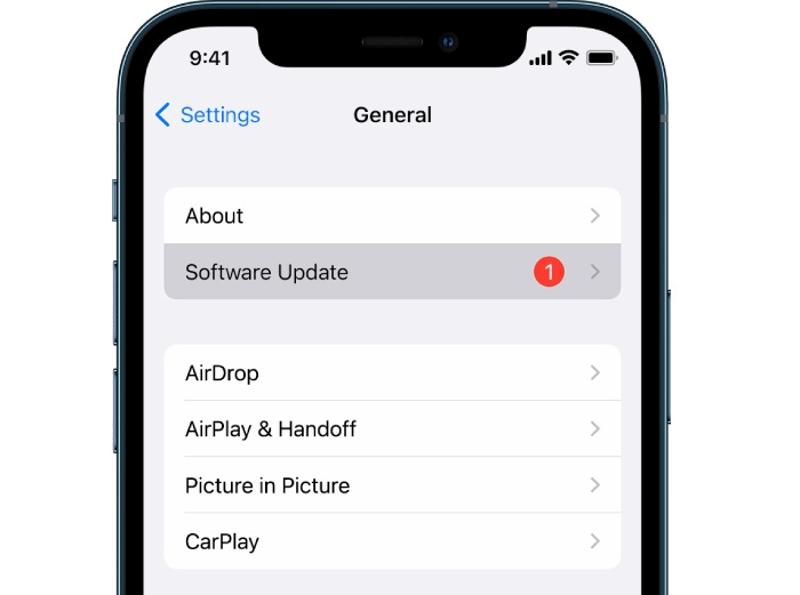
Stap 1. Ga naar je settings app.
Stap 2. Navigeer naar Algemeen en software bijwerken.
Stap 3. Als er een update beschikbaar is, tik dan op de Download en installeer knop.
Stap 4. Volg de instructies op het scherm om iOS te updaten.
Stap 5. Schakel vervolgens de automatische schermvergrendeling op je iPhone uit.
Oplossing 6: reset alle instellingen
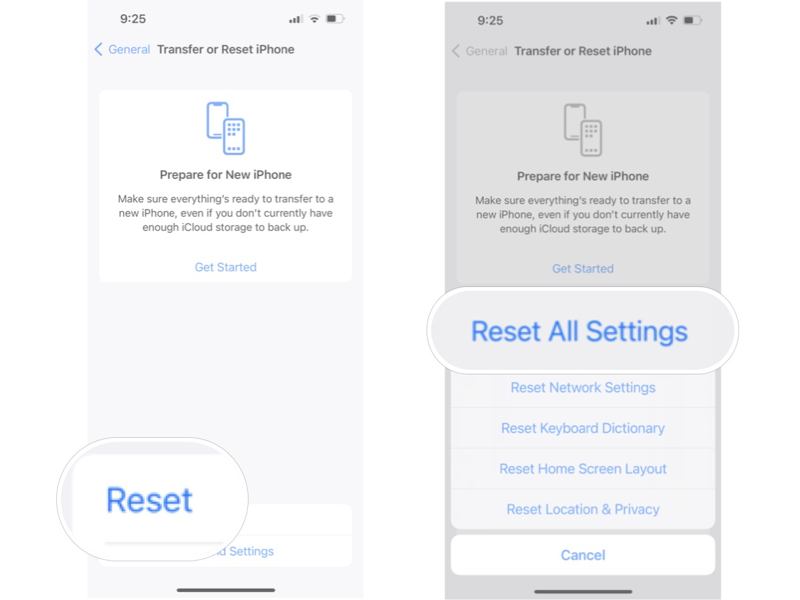
Stap 1. Open je settings app.
Stap 2. Navigeer naar Algemeenen iPhone overzetten of resetten.
Stap 3. Druk op Reset knop.
Stap 4. Kies de Instellingen herstellen optie.
Stap 5. Voer de toegangscode van je iPhone of het wachtwoord van je Apple-account in.
Stap 6. Als het klaar is, zal je iPhone opnieuw opstarten.
Stap 7. Schakel nu de automatische vergrendeling weer in om het vergrendelscherm van de iPhone uit te schakelen.
Verder lezen
Deel 4: Een snelle manier om de schermvergrendeling van je iPhone uit te schakelen zonder toegangscode
Als het nog steeds niet lukt om de schermvergrendeling van je iPhone uit te schakelen, probeer dan het volgende: Apeaksoft iPhoneKit iOS UnlockerHet programma kan alle schermvergrendelingen van je iPhone zonder beperkingen verwijderen. Bovendien is het dankzij het overzichtelijke ontwerp ook geschikt voor beginners.

Gedownload door meer dan 1,000,000 gebruikers
- Ontgrendel je iPhone zonder toegangscode.
- Verwijder cijfercodes, Face ID en Touch ID.
- Bied extra functies aan, zoals het verwijderen van de Apple ID.
- Ondersteuning voor de nieuwste versie van iOS en iPhone-modellen.
Veilige download
Veilige download

Hoe schakel je de schermvergrendeling op je iPhone uit zonder toegangscode?
Stap 1. Installeer iPhone unlocker
Start de iPhone-ontgrendelingssoftware zodra je deze op je pc hebt geïnstalleerd. Er is ook een versie voor Mac. Kies de Ontgrendel iOS-scherm modus om verder te gaan.

Stap 2. Maak verbinding met je iPhone
Verbind je iPhone met je computer met een Lightning-kabel en zorg ervoor dat je deze pc vertrouwt. Zodra de software je iPhone-gegevens heeft geladen, controleer je deze en klik je op de knop. Begin nu knop om te beginnen met het downloaden van de firmware.

Stap 3. Schakel schermvergrendelingen uit
Wanneer het downloaden is voltooid, klikt u op OK druk vervolgens op de knop in het bevestigingsvenster. Opnieuw bevestigen Druk op de knop om de firmware te controleren. Zodra de verificatie is voltooid, schakelt de software de schermvergrendeling op je iPhone automatisch uit.

Let op: Dit proces wist alle gegevens op je apparaat, dus je kunt het beste eerst een back-up van je iPhone maken.
Conclusie
Deze gids legt uit hoe u: Schakel het vergrendelscherm op je iPhone uit. En hoe schakel je schermvergrendelingen uit? Volg onze gedetailleerde stappen om de blokkeringen van je toestel te verwijderen. Als de knop 'Automatisch vergrendelen' of 'Wachtwoord uitschakelen' grijs is, volg dan onze oplossingen om dit probleem op te lossen. Apeaksoft iPhoneKit iOS Unlocker Dit is de ultieme manier om het vergrendelscherm van je iPhone of iPad te verwijderen als je je toegangscode bent vergeten.
 Apeaksoft iPhoneKit
 Ontgrendel alle soorten iOS-wachtwoorden vanaf iPhone, iPad en iPod.
Veilige download
Veilige download
Gerelateerde artikelen




