


Wat is de noodbypassfunctie op de iPhone en hoe gebruik je deze?

In sommige situaties moet je de Niet storen-modus of de dempmodus op je iPhone inschakelen, bijvoorbeeld tijdens belangrijke vergaderingen. Dan ontvang je geen meldingen van inkomende oproepen en berichten. Hierdoor mis je mogelijk belangrijke informatie. Daarom heeft Apple de volgende functie geïntroduceerd: Noodomleidingsfunctie op iPhoneHiermee kan je apparaat trillen of rinkelen bij inkomende oproepen of sms'jes, zelfs als je iPhone in de 'Niet storen'-modus staat.
PAGINA-INHOUD:
Deel 1: Wat is een noodbypass op de iPhone
Wat doet de noodbypass op een iPhone? Zoals eerder vermeld, is deze functie ontworpen om ervoor te zorgen dat specifieke contacten je kunnen bereiken wanneer je de Focus-, Niet storen- of Dempmodus inschakelt. Dit betekent dat je telefoon nog steeds overgaat of trilt wanneer je een oproep of bericht van deze contacten ontvangt.
Wanneer moet je de noodbypass-functie op je iPhone gebruiken?
- 1.Ontvang oproepen en berichten van specifieke contacten wanneer u maar wilt.
- 2.Voorkom dat u belangrijke oproepen en sms'jes mist tijdens vergaderingen, slaap of vrije tijd.
- 3.Stel zelf in welke contacten u kunnen bereiken tijdens Focus-modi.
- 4.Je wordt met geluiden op de hoogte gehouden, zelfs wanneer je iPhone in de Niet storen- of dempmodus staat.
Deel 2: Hoe schakel je de noodbypass in op je iPhone?
De functie 'Noodtoegang omzeilen' is beschikbaar op alle iPhones met iOS 10 en hoger. Standaard is deze functie uitgeschakeld. Als u de Focusmodus, Niet storen of Dempen wilt gebruiken, kunt u iemand toevoegen aan uw Noodtoegang omzeilen op uw iPhone.
Hoe stel je de noodbypass in op je iPhone voor FaceTime?
FaceTime is de standaard app voor videogesprekken op iOS-apparaten. Hiermee kun je probleemloos videogesprekken voeren met andere iPhone-gebruikers. Als je geen oproepen van specifieke contacten wilt missen, kun je de noodbypassfunctie op je iPhone instellen.
Stap 1. Open de FaceTime app op uw apparaat.
Stap 2. Zoek de contactpersoon die u wilt toevoegen in de zoekbalk.
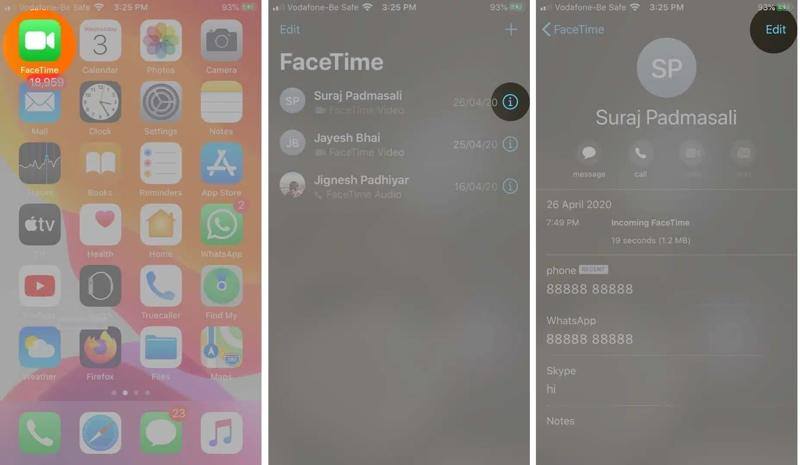
Stap 3. Druk op Info knop op het gewenste contact.
Stap 4. Tik vervolgens op de Edit knop.
Stap 5. Kies de ringtone en schakel aan Emergency Bypass.
Stap 6. Als u meldingen wilt ontvangen van FaceTime-berichten, kies dan voor Teksttoonen schakel in Emergency Bypass.
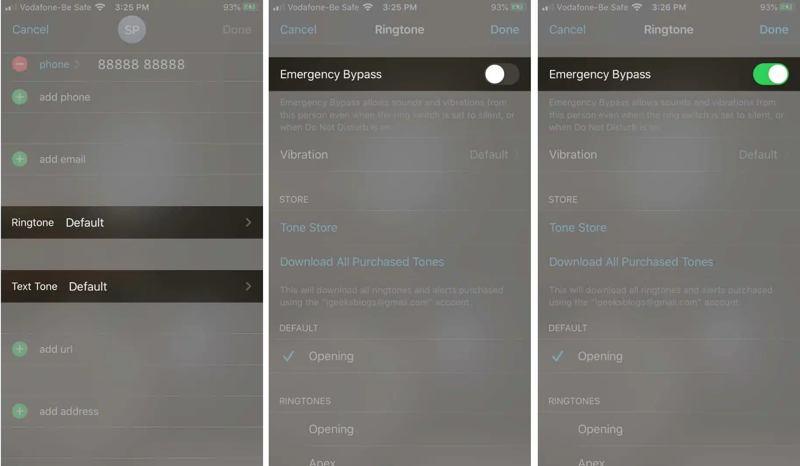
Stap 7. Druk op Klaar Knop om de wijzigingen op te slaan.
Let op: Als je de noodomleiding op je iPhone wilt uitschakelen, schakel je dat uit. Emergency Bypass aan de ringtone or Teksttoon scherm.
Hoe schakel je de noodomleiding in op je iPhone voor contacten?
Voor gewone oproepen en sms'jes kun je de noodomleiding inschakelen op je iPhone in de Contacten-app. Na de configuratie ontvang je een melding via beltoon of trilling wanneer je oproepen en sms'jes ontvangt van specifieke contacten.
Stap 1. Voer de ... uit Contacten app vanaf je startscherm.
Stap 2. Zoek het gewenste contact in de lijst en open het.
Stap 3. Druk op Edit knop.
Gebruik de noodbypassfunctie van de iPhone voor oproepen.
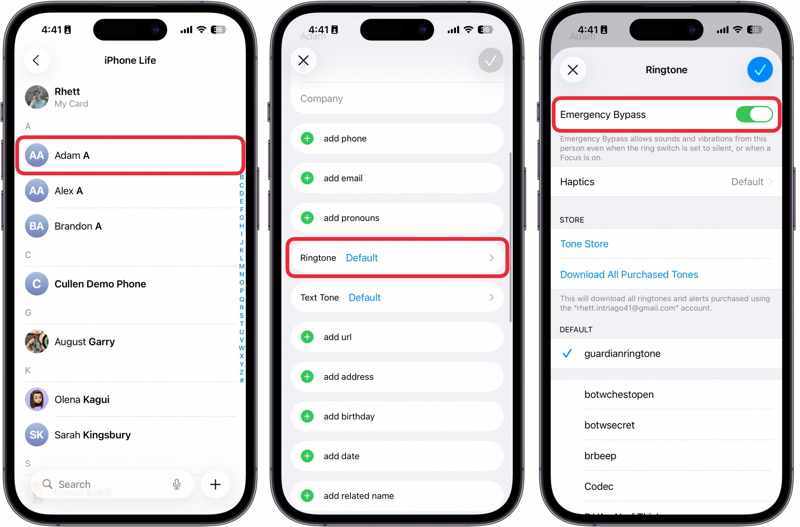
Stap 4. Kies de ringtone optie.
Stap 5. Schakel in Emergency Bypass.
Stap 6. Druk op Klaar knop.
Gebruik de noodbypassfunctie van de iPhone voor sms-berichten.
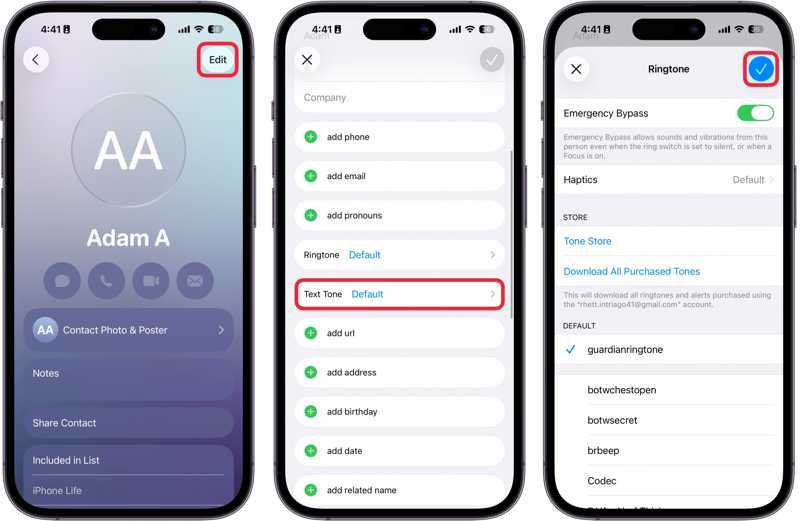
Stap 4. Kies de Teksttoon optie.
Stap 5. Schakel in Emergency Bypass.
Stap 6. Druk op Klaar knop om de wijziging te bevestigen.
Verder lezen
Deel 3: Wat te doen als de noodbypass niet werkt op de iPhone
Oplossing 1: start de iPhone opnieuw
Als de noodprocedure op je iPhone niet werkt, kun je het beste je apparaat opnieuw opstarten. iOS wordt dan opnieuw geladen en de functie is mogelijk weer beschikbaar. Op deze manier wordt niets op je apparaat onderbroken.
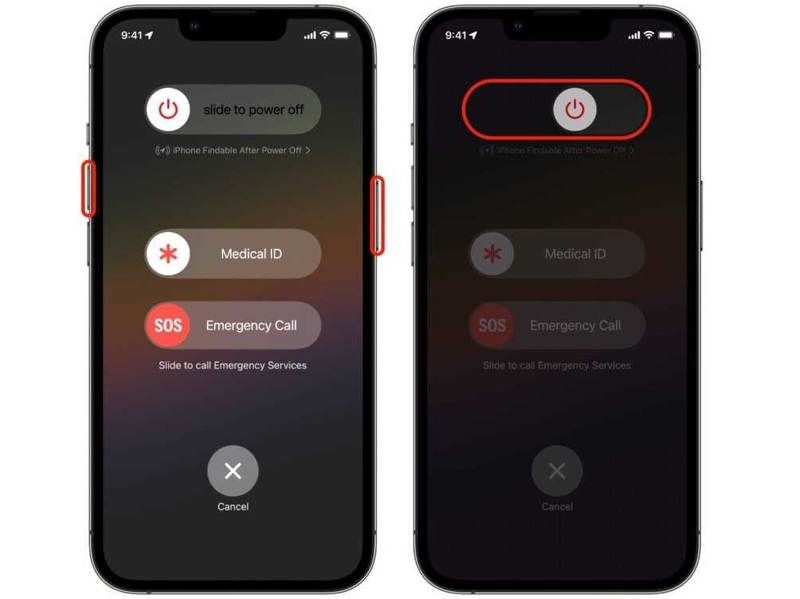
Stap 1. Op een iPhone met Face ID, houd er een van de volume knoppen + Kant knop samen.
Houd op een iPhone zonder Face ID de volgende knop ingedrukt: Sleep / Wake knop.
Stap 2. Laat de knoppen los zodra het uitschakelscherm verschijnt.
Stap 3. Verplaats de schuifregelaar om uw iPhone uit te schakelen.
Stap 4. Enkele minuten later drukt u de knop in en houdt u deze ingedrukt. Kant or Sleep / Wake tot je het Apple-logo ziet.
Oplossing 2: update iOS
De noodvergrendelingsfunctie van de iPhone is beschikbaar vanaf iOS 10. Als u een oudere versie van iOS gebruikt, kunnen er problemen optreden, zoals dat de noodvergrendelingsfunctie niet werkt. Het is daarom raadzaam uw software up-to-date te houden.
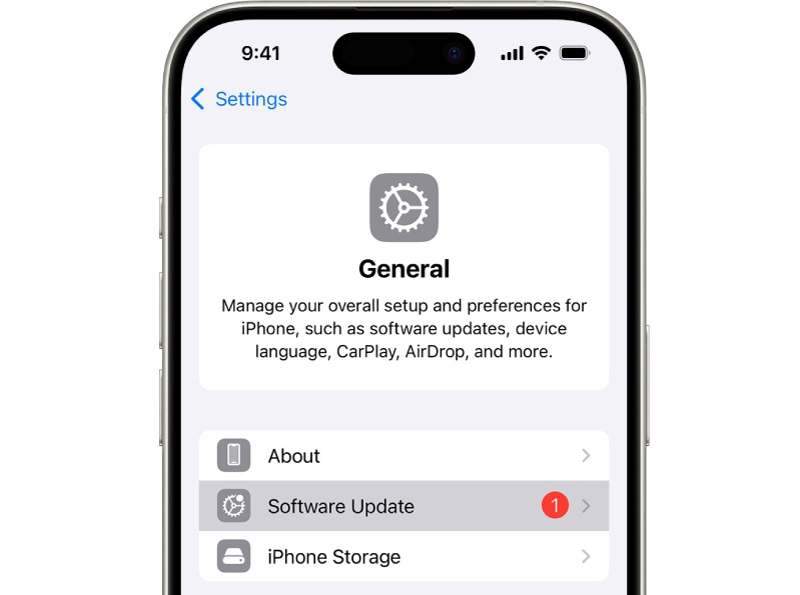
Stap 1. Voer de ... uit settings app.
Stap 2. Ga naar Algemeen en software bijwerken.
Stap 3. Als er een update beschikbaar is, tik dan op de Download en installeer knop.
Stap 4. Volg de instructies op het scherm om iOS te updaten.
Oplossing 3: reset alle instellingen
Een andere oplossing voor het probleem dat de noodvergrendeling van je iPhone niet werkt, is het resetten van alle instellingen. Hierdoor worden alle instellingen teruggezet naar de fabrieksinstellingen. Vervolgens kun je de noodvergrendeling opnieuw instellen op je apparaat.
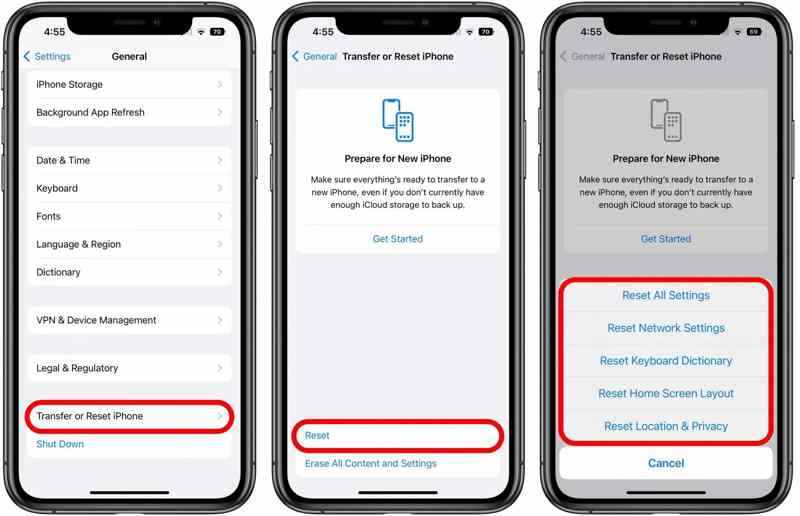
Stap 1. Open de settings app.
Stap 2. Navigeer naar Algemeen, iPhone overzetten of resettenen Reset.
Stap 3. Tik Instellingen herstellen.
Stap 4. Voer de toegangscode van je iPhone in om het proces te starten.
Oplossing 4: gebruik iOS-systeemherstel
De ultieme oplossing voor het probleem dat de noodbypass op je iPhone niet werkt, is... Apeaksoft iOS SysteemherstelHet kan uw apparaat automatisch scannen en softwarefouten opsporen. Zo kunt u deze met één klik verhelpen.

Gedownload door meer dan 1,000,000 gebruikers
- Scan automatisch op softwarefouten op iOS-apparaten.
- Los diverse softwareproblemen snel op.
- Herstel gegevens van vastgelopen iOS-apparaten.
- Ondersteunt de nieuwste versies van iOS en iPadOS.
Veilige download
Veilige download

Hieronder volgen de stappen om de noodbypass op je iPhone te herstellen:
Stap 1. Scan je iPhone
Start iOS Systeemherstel nadat je het op je computer hebt geïnstalleerd. Kies iOS systeemherstelEn Select System RepairVerbind je iPhone met je computer met een Lightning-kabel.

Stap 2. Kies een modus
Selecteer vervolgens de Standard Mode of de Geavanceerde modus volgens uw behoeften.

Stap 3. Repareer de noodomleiding.
Controleer de apparaatinformatie en download de firmware. Klik na het downloaden op de knop. Volgende Klik op de knop om te beginnen met het oplossen van het probleem dat de noodbypass niet werkt op de iPhone.

Conclusie
Deze handleiding legde uit wat Noodbypass op iPhone Dit is hoe je deze functie op je apparaat inschakelt, zodat je belangrijke oproepen en berichten op tijd kunt ontvangen. Je kunt onze gedetailleerde stappen volgen om deze functie te gebruiken voor FaceTime of gewone telefoongesprekken en berichten. Daarnaast hebben we uitgelegd wat je kunt doen als deze functie niet werkt, bijvoorbeeld... Apeaksoft iOS Systeemherstel.
 Apeaksoft iOS Systeemherstel
 Los diverse iOS-systeemproblemen op voor iPhone, iPad en iPod.
Veilige download
Veilige download
Gerelateerde artikelen




