

Zo schakel je tweestapsverificatie uit voor je Apple ID.

Het is algemeen bekend dat het Apple-ecosysteem geavanceerde beveiligingstechnologieën integreert. Naast wachtwoorden, Touch ID en Face ID heeft Apple ook een extra beveiligingslaag geïntroduceerd, zoals tweestapsverificatie. Soms is het echter nodig om deze tweestapsverificatie uit te schakelen om snel toegang te krijgen tot Apple-diensten. Deze handleiding laat zien hoe je dat doet. Schakel tweestapsverificatie uit voor je Apple-apparaat. ID en deelt meer informatie die je over deze functie moet weten.
PAGINA-INHOUD:
Deel 1: Wat is Apple's tweestapsverificatie?
Tweestapsverificatie is sinds 2013 beschikbaar voor Apple ID-gebruikers. Het is ontworpen om Apple-gebruikers te beschermen tegen hackers die toegang proberen te krijgen tot hun content. Het wordt gebruikt om het account te verifiëren telkens wanneer u zich aanmeldt met uw Apple ID of iCloud-account. Zodra u tweestapsverificatie hebt ingesteld, hebt u vier verschillende opties om uw account te verifiëren:
- 1.Stuur een melding naar een vertrouwd iOS-apparaat, zodat je de aanmelding kunt verifiëren door deze toe te staan.
- 2.Ontvang een verificatie-sms of -telefoontje op een geregistreerd nummer. Wanneer u inlogt op uw Apple ID, kunt u een viercijferige code ontvangen via sms of telefoontje. Voer vervolgens uw wachtwoord en de viercijferige code in.
- 3.Vraag een herstelcode van 14 tekens aan om uw Apple ID-wachtwoord opnieuw in te stellen als u het bent vergeten.
- 4.Genereer een applicatiespecifiek wachtwoord.
Hoewel tweestapsverificatie een extra beveiligingslaag toevoegt aan je Apple-account, is het verouderd. Volgens Apple is het een achterhaalde beveiligingsmaatregel. Alleen mensen die geen Apple-apparaten hebben of geen tweefactorauthenticatie kunnen instellen, zouden tweestapsverificatie moeten gebruiken.
Wanneer moet je de tweestapsverificatie van Apple uitschakelen?
- 1.Je Apple-apparaat is kwijtgeraakt, of je gebruikt geen Apple-apparaten.
- 2.Uw Apple-apparaat is geregistreerd bij bedrijfssystemen of MDM.
- 3.U wilt tweefactorauthenticatie op uw apparaat instellen.
- 4.Je stopt met het gebruik van het geregistreerde telefoonnummer.
- 5.Je bent je verificatiecode vergeten.
- 6.Je wilt inloggen op je iCloud- of Apple-account in de software van derden.
Deel 2: Hoe schakel je Apple's tweestapsverificatie uit?
Het goede nieuws is dat je tweestapsverificatie op Apple tijdelijk of permanent kunt uitschakelen, zelfs als je geen iPhone, iPad of MacBook hebt. We laten hieronder zien hoe je dat concreet doet:
Stap 1. Meld u aan bij www.icloud.com met uw Apple ID en wachtwoord.
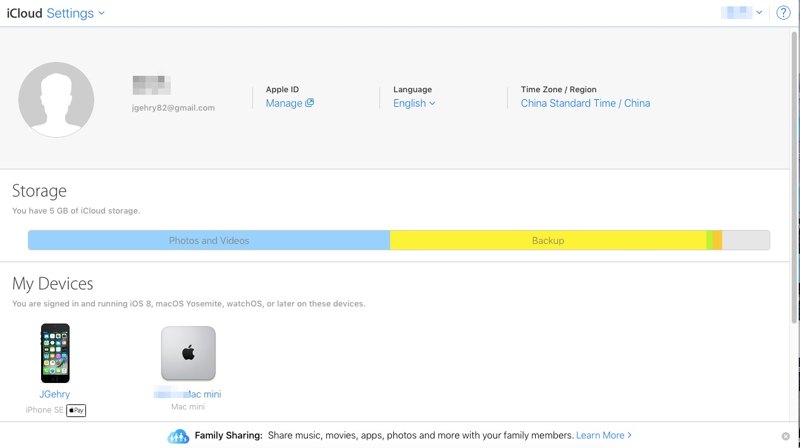
Stap 2. Kies Instellingen en klik op Apple ID beheren.
Tips: Of log direct in op https://account.apple.com/.
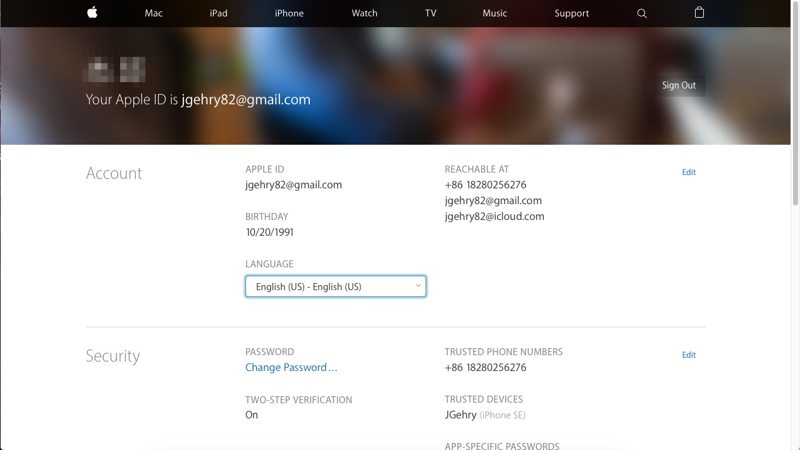
Stap 3. Aangezien tweestapsverificatie is ingeschakeld, moet u uw identiteit verifiëren met een vertrouwd apparaat of een geregistreerd telefoonnummer.
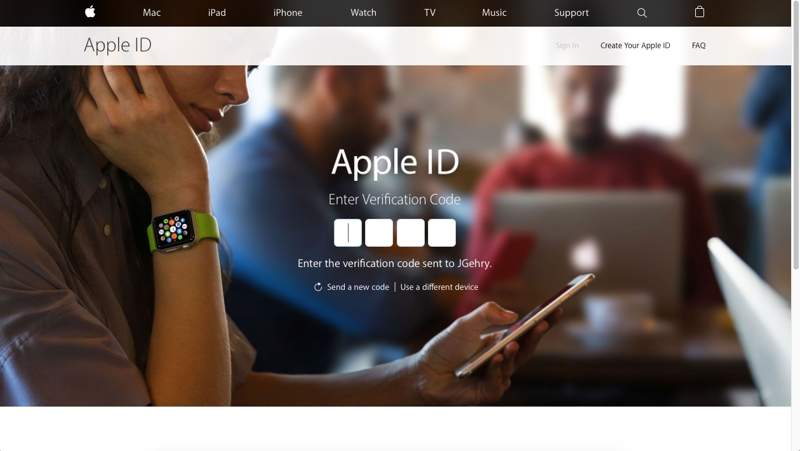
Stap 4. Voer de viercijferige verificatiecode in om verder te gaan.
Stap 5. Scroll naar beneden en klik op de Edit knop in de Security pagina.
Stap 6. Druk vervolgens op Schakel authenticatie in twee stappen uit link.
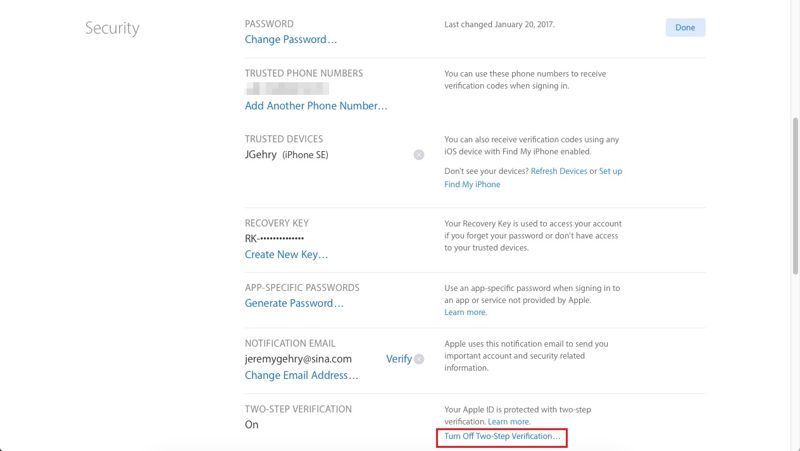
Stap 7. Klik op de Schakel authenticatie in twee stappen uit knop in het bevestigingsdialoogvenster.
Stap 8. Selecteer nieuwe beveiligingsvragen en -antwoorden en klik. Doorgaan.
Stap 9. Controleer vervolgens je geboortedatum en klik. Doorgaan.
Stap 10. Bevestig ten slotte uw actie en klik. OK.
Verder lezen
Deel 3: Tweestapsverificatie uitschakelen zonder wachtwoord
Als je je identiteit niet kunt verifiëren, is het lastig om Apple Tweestapsverificatie op je iPhone uit te schakelen. Een alternatieve oplossing is om je huidige Apple ID te verwijderen en een nieuw account aan te maken. Vanaf dat moment raden we je aan om... Apeaksoft iOS-ontgrendelaarHet is mogelijk om je Apple ID te wissen zonder enige vereiste.
Een snelle manier om tweestapsverificatie op je iPhone uit te schakelen zonder wachtwoord
- Verwijder snel je Apple ID van een iOS-apparaat.
- Beschikbaar voor diverse situaties, zoals een defecte iPhone.
- U hoeft uw Apple ID-wachtwoord of iPhone-toegangscode niet in te voeren.
- Ondersteuning voor de nieuwste versies van iOS en iPadOS.
- Bied bonusfuncties aan, zoals MDM-omleiding.
Veilige download
Veilige download

Hoe schakel ik tweestapsverificatie uit zonder wachtwoord?
Stap 1. Installeer iOS Unlocker
Download en installeer de iOS-ontgrendelingssoftware op je pc. Er is ook een versie voor Mac. Start het programma en kies de gewenste optie. Verwijder Apple ID modus. Verbind je iPhone met je pc met een Lightning-kabel. Tik indien nodig op 'Vertrouwen' op je scherm om deze pc te vertrouwen. Klik op de Begin nu knop nadat uw apparaat is herkend.

Stap 2. Schakel tweestapsverificatie uit
Als 'Zoek mijn iPhone' is uitgeschakeld, verwijdert de software automatisch je Apple ID en schakelt tweestapsverificatie uit.
Als 'Zoek mijn iPhone' is ingeschakeld, kunt u twee situaties tegenkomen:
Situatie 1: Op iOS 11.3 of ouder
Reset alle instellingen op je iPhone. Daarna doet de software de rest.
Situatie 2: Op iOS 11.4 of later
Schakel tweefactorauthenticatie in op je apparaat. Ga terug naar de software, controleer je apparaatgegevens nogmaals en begin met het verwijderen van de Apple ID.
Als het klaar is, registreer je dan op je apparaat met een nieuwe Apple ID en een nieuw wachtwoord.

Conclusie
Deze handleiding legde uit hoe je Schakel tweestapsverificatie uit op je iPhone.Allereerst hebben we uitgelegd wat de beveiligingsmaatregel inhoudt, wanneer je deze moet gebruiken en andere relevante informatie. Als je wilt stoppen met het gebruik ervan, volg dan onze stappen om het online uit te schakelen. Als je het niet kunt uitschakelen, gebruik dan onze instructies. Apeaksoft iOS-ontgrendelaar Het oude Apple ID verwijderen en een nieuw account aanmaken.
Gerelateerde artikelen
Nieuwere iOS-versies kunnen verborgen bugs of fouten bevatten, vooral als het een bètaversie betreft. Dit artikel legt uit hoe je iOS kunt downgraden.
Per ongeluk een bètaversie van iOS geïnstalleerd? Geen paniek! Je kunt iOS 26/18 bèta van je iPhone verwijderen met behulp van onze handleiding.
Bent u op zoek naar de beste gratis of betaalde fotobeheer-app voor uw iPhone? Dan vindt u onze toplijst en recensie nuttig.
Als je niet elke keer je scherm wilt ontgrendelen wanneer je je iOS-apparaat opent, lees dan hoe je het vergrendelscherm op je iPhone kunt uitschakelen.



