

Hoe zet je een iPad Pro/Air/mini in de herstelmodus?

De herstelmodus van de iPad is een ingebouwde oplossing voor probleemoplossing. Hiermee kunnen gebruikers een aantal softwareproblemen verhelpen wanneer hun iPad niet kan worden bijgewerkt, is uitgeschakeld of vastloopt, en meer. Kortom, het is een essentiële stap bij problemen met je iPad. Volgens ons onderzoek zijn sommige gebruikers in de war over deze functie, mede omdat verschillende iPad-modellen verschillende werkwijzen voor deze modus hebben. Ons artikel legt dit uit. Hoe zet je een iPad in de herstelmodus? En wat je kunt doen als je apparaat vastloopt in de herstelmodus.
PAGINA-INHOUD:
Deel 1: Hoe zet je de iPad in de herstelmodus?
Om een iPad Pro/Air/mini in de herstelmodus te zetten, heb je een computer, een USB-kabel en de nieuwste versie van iTunes of Finder nodig. De knopcombinatie verschilt bovendien per apparaatmodel.
Stap 1. Sluit je iPad met een compatibele kabel aan op een computer.
Stap 2. Start de nieuwste versie van iTunes. Op macOS Catalina en hoger start je Finder.
Stap 3. Zet uw iPad in de herstelmodus:
Voor iPad zonder thuisknop
Druk snel op en laat de knop los volume omhoog knop.
Druk snel op en laat de knop los Volume omlaag knop.
Druk lang op de Houd de aan/uit-knop ingedrukt totdat het scherm 'Verbinden met pc' verschijnt.

Voor iPad met een thuisknop
Houd het Thuis en Slaap-/waakknop tegelijk indrukken.
Zodra het scherm 'Verbinden met pc' verschijnt, laat u deze knoppen los.
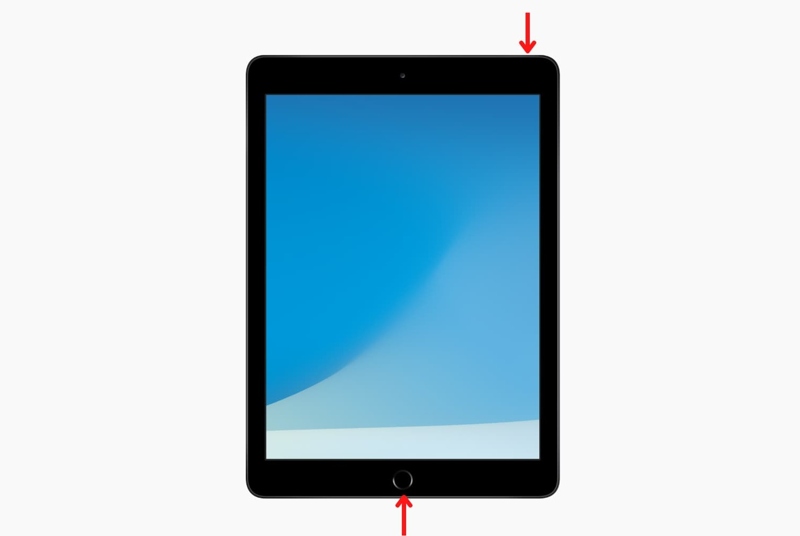
Stap 4. Volg daarna de instructies op het scherm om uw apparaat bij te werken of te herstellen.
Stap 5. Zodra dit is voltooid, verlaat je iPad de herstelmodus.
Deel 2: Hoe los je een iPad op die vastzit in de herstelmodus?
Wat kunt u doen als uw iPad vastloopt in de herstelmodus? Als iTunes of Finder uw apparaat niet bijwerkt of herstelt, kunt u uw apparaat geforceerd opnieuw opstarten om uw iPad uit de herstelmodus te halen.

Voor een iPad zonder thuisknop
Koppel je iPad los van je computer.
Druk op de volume omhoog knop ingedrukt houden en loslaten.
Druk op de Volume omlaag knop ingedrukt houden en loslaten.
Houd het Top or Power tot je het Apple-logo ziet.
Voor een iPad met een thuisknop
Koppel je iPad los van de computer en alle andere apparaten.
Houd het Thuis + Sleep / Wake knoppen tegelijkertijd.
Zodra het Apple-logo verschijnt, laat je de knoppencombinatie los.
Deel 3: Hoe los je het probleem op dat je iPad niet in de herstelmodus wil starten?
Sommige gebruikers melden dat hun iPad niet in de herstelmodus gaat wanneer het apparaat is uitgeschakeld, vastloopt of crasht. Geen paniek. Je kunt de onderstaande oplossingen proberen om dit probleem snel op te lossen.
Oplossing 1: iTunes/Finder bijwerken
iTunes en Finder zijn een belangrijk onderdeel wanneer je je iPad in gebruik neemt. Recovery ModeAls er iets mis is met iTunes of Finder, bijvoorbeeld als er verouderde versies zijn, werkt de herstelmodus van de iPad niet. Gelukkig is het eenvoudig om iTunes en Finder bij te werken.
iTunes-update
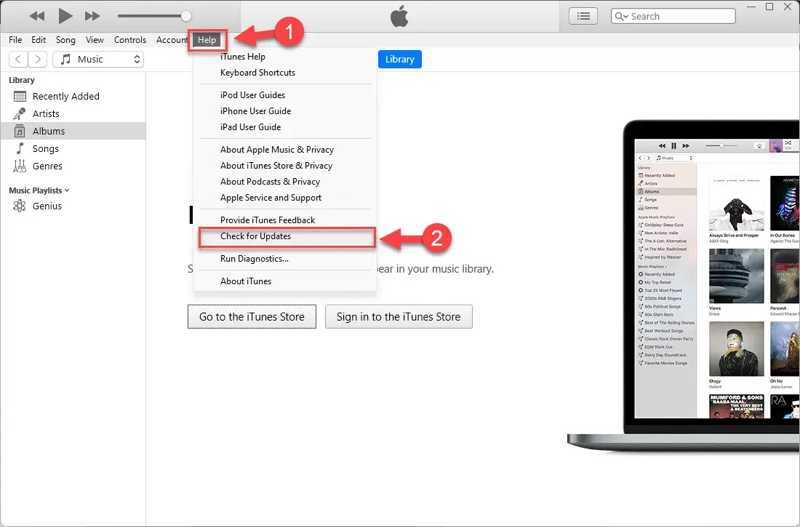
Stap 1. Open iTunes vanaf je bureaublad.
Stap 2. Ga naar uw Help menu in iTunes voor pc of iTunes menu in iTunes voor macOS.
Stap 3. Kies Controleren op updates om beschikbare updates te vinden.
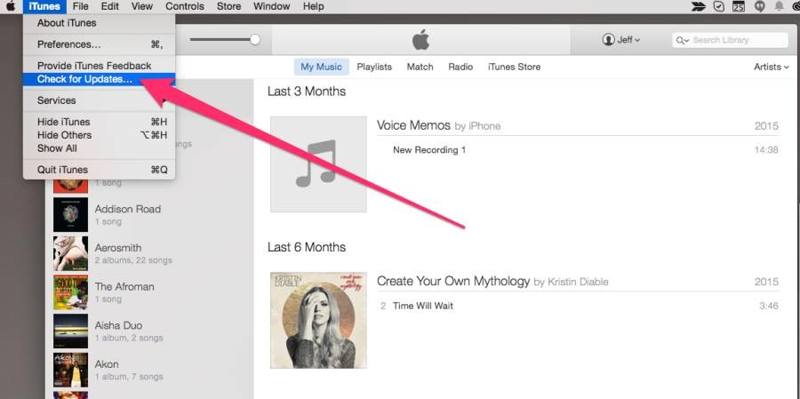
Stap 4. Volg de instructies op het scherm om iTunes bij te werken.
Stap 5. Verbind vervolgens je iPad met iTunes of Finder en zet hem in de herstelmodus.
Update Finder
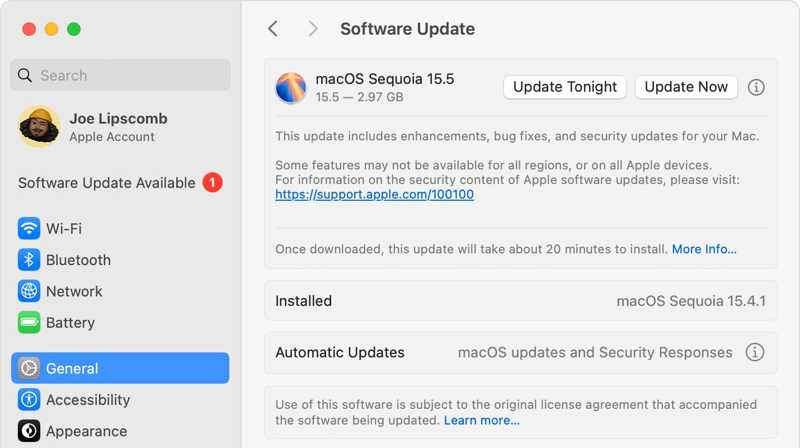
Stap 1. Klik op de Appel menu en kies Systeem instellingen or System Preferences.
Stap 2. Wanneer de software-update start, controleert deze automatisch op nieuwe updates.
Stap 3. Als er een update beschikbaar is voor uw Mac, klik dan op de bijwerken knop om het te installeren.
Stap 4. Zodra dit is voltooid, zal Finder worden bijgewerkt naar de nieuwste versie.
Oplossing 2: Probeer de DFU-modus.
Als je iPad niet in de herstelmodus wil opstarten, kun je het apparaat ook in de DFU-modus zetten om problemen op te lossen. DFU staat voor Device Firmware Update (apparaatfirmware-update) en kan ernstige softwareproblemen op je iPad verhelpen.
Stap 1. Sluit je iPad met een USB-kabel aan op een computer.
Stap 2. Start iTunes of Finder.
Stap 3. Druk lang op de Top, Krachtof Houd de slaap-/waakknop ingedrukt totdat het scherm voor het uitschakelen verschijnt.
Stap 4. Verplaats de schuifregelaar om uw apparaat uit te schakelen.
Stap 5. Zet je iPad in DFU-modus:
Voor een iPad zonder thuisknop
Druk snel op en laat de knop los volume omhoog knop.
Druk snel op en laat de knop los Volume omlaag knop.
Houd het Power Druk op de knop totdat je scherm zwart wordt.
Blijf de Power knop en druk op de Volume omlaag knop voor 5 seconden.
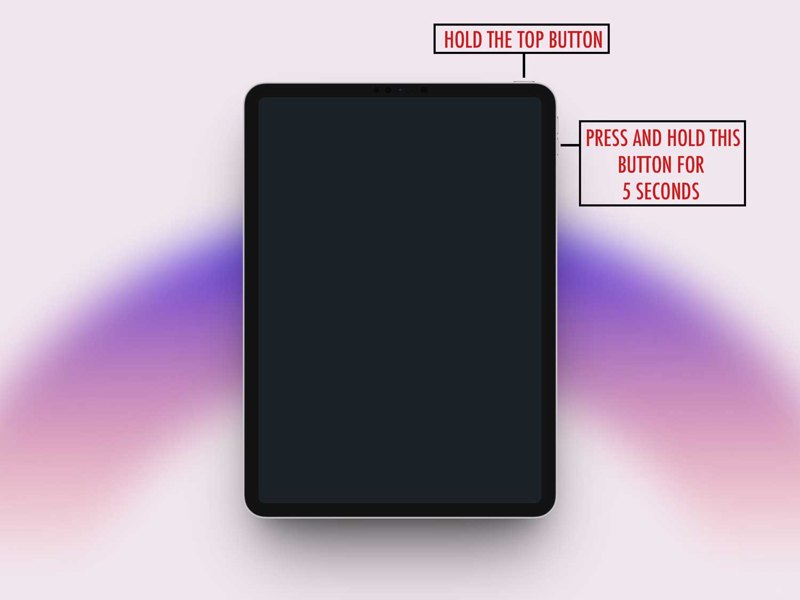
Laat de ... Los Power knop terwijl u de ingedrukt houdt Volume omlaag druk op de knop totdat iTunes of Finder je iPad detecteert.
Voor een iPad met een thuisknop
Houd de toets ingedrukt Home en Sleep / Wake knoppen samen.
Als je scherm zwart wordt, laat dan los. Sleep / Wake knop ingedrukt houden Home knop.
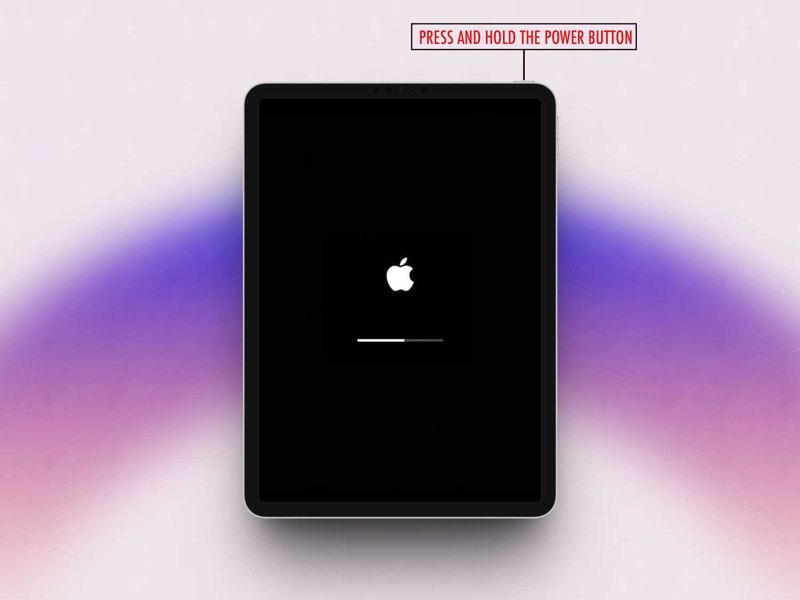
Zodra iTunes of Finder je apparaat herkent, laat je de knop los.
Stap 6. Update of herstart vervolgens je iPad.
Deel 4: Hoe u gegevens van uw iPad kunt herstellen na een herstel in de herstelmodus
De herstelmodus van de iPad wordt gebruikt om een iPad te herstellen of bij te werken voor het oplossen van problemen. Als uw gegevens tijdens dit proces verloren gaan, Apeaksoft iPhone Data Recovery Kan je helpen het te herstellen zonder back-up.
De beste software voor gegevensherstel voor iPad na herstel in de herstelmodus.
- Herstel gegevens rechtstreeks vanuit het iPad-geheugen.
- Herstel verloren bestanden uit een iTunes- of iCloud-back-up.
- Bekijk een voorbeeld van de iPad-gegevens om ze selectief te herstellen.
- Compatibel met de nieuwste iPad-modellen.
Veilige download
Veilige download

Hoe u gegevens van een iPad kunt herstellen zonder back-up
Stap 1. Maak verbinding met uw iPad
Start de beste iPad-gegevensherstelsoftware nadat je deze op je computer hebt geïnstalleerd. Verbind je iPad met een computer via de Lightning-kabel. Ga naar de Herstellen van iOS-apparaat tab en klik op de Start scannen knop.
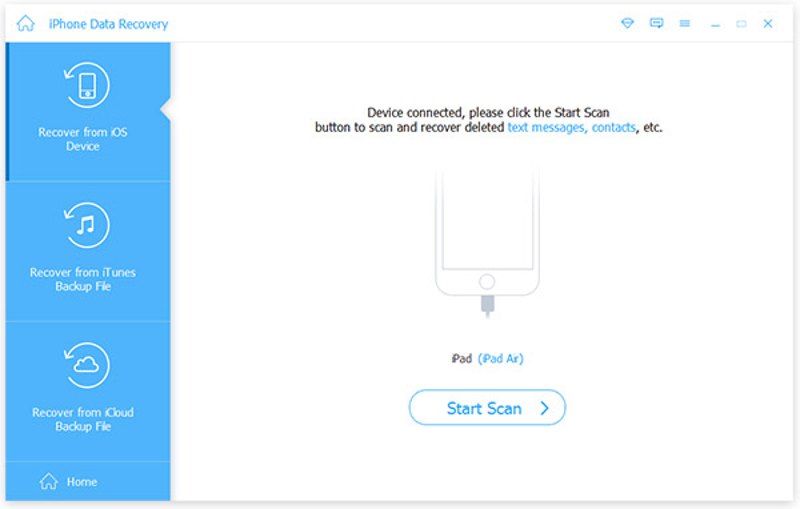
Stap 2. Voorbeeld van iPad-gegevens
Zodra het scannen met de iPad is voltooid, worden uw gegevens gesorteerd op type. Vink de gegevenstypen aan die u wilt bekijken, zoals Camerarol, Berichten, Contacten, Etc.
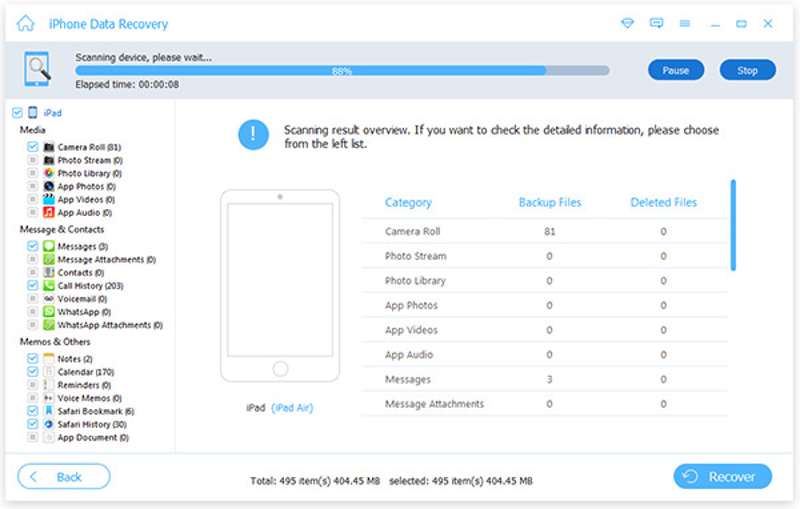
Stap 3. Gegevens herstellen van iPad
Selecteer de bestanden en items die u wilt herstellen en klik op de knop Herstellen knop. Stel een uitvoermap in en klik op Herstellen.
Conclusie
Deze gids legt uit wat iPad-herstelmodus is En we laten zien hoe je je iPad in de herstelmodus zet. Daarnaast demonstreren we wat je kunt doen als je iPad vastloopt of niet in de herstelmodus wil komen. Apeaksoft iPhone Data Recovery Hiermee kunt u gegevens herstellen als u iPad-bestanden verliest tijdens het oplossen van problemen in de herstelmodus.
Gerelateerde artikelen
Blijft je iPad hangen op het Apple-logo? Vraag je je af waarom je iPad blijft hangen op het Apple-logo? Dit bericht laat je gedetailleerde oorzaken en concrete oplossingen zien!
Als u het beheer van mobiele apparaten wilt verwijderen en volledige controle over uw apparaat wilt krijgen, leest u hier hoe u MDM van de iPad verwijdert.
Of u nu uw iPad wilt terugzetten naar de fabrieksinstellingen of uw iPad wilt herstellen vanaf een back-up, zoals iCloud of iTunes, in dit bericht vindt u gedetailleerde handleidingen.
Als u geen toegang meer hebt tot uw iPad, kunt u deze resetten met iTunes, iCloud, de herstelmodus, de DFU-modus of een professionele ontgrendelingstool zoals Apeaksoft iOS Unlocker.



