


Zo schakel je Touch ID snel uit op je iPhone of iPad.

Touch ID is een handige manier om je iPhone of iPad te ontgrendelen zonder steeds je toegangscode in te voeren. Je moet de biometrische vergrendeling echter in sommige situaties uitschakelen. Als je je zorgen maakt over de beveiliging, kun je Touch ID beter verwijderen en een cijfercode gebruiken om je apparaat te vergrendelen. Bovendien moet je Touch ID uitschakelen voordat je je apparaat aan anderen geeft. Deze handleiding beschrijft verschillende manieren om Touch ID uit te schakelen. Schakel Touch ID uit op een iPad. of iPhone.
PAGINA-INHOUD:
Deel 1: Hoe je Touch ID tijdelijk uitschakelt op je iPhone
In sommige gevallen kun je je iPhone of iPad niet ontgrendelen met Touch ID, bijvoorbeeld na een herstart van het apparaat, als je het apparaat langer dan 48 uur niet hebt ontgrendeld, als het apparaat op afstand is vergrendeld, enzovoort.
Om Touch ID op je iPad tijdelijk uit te schakelen, scan je vijf keer achter elkaar de verkeerde vingerafdruk of gebruik je de nood-SOS-functie met behulp van de onderstaande stappen:
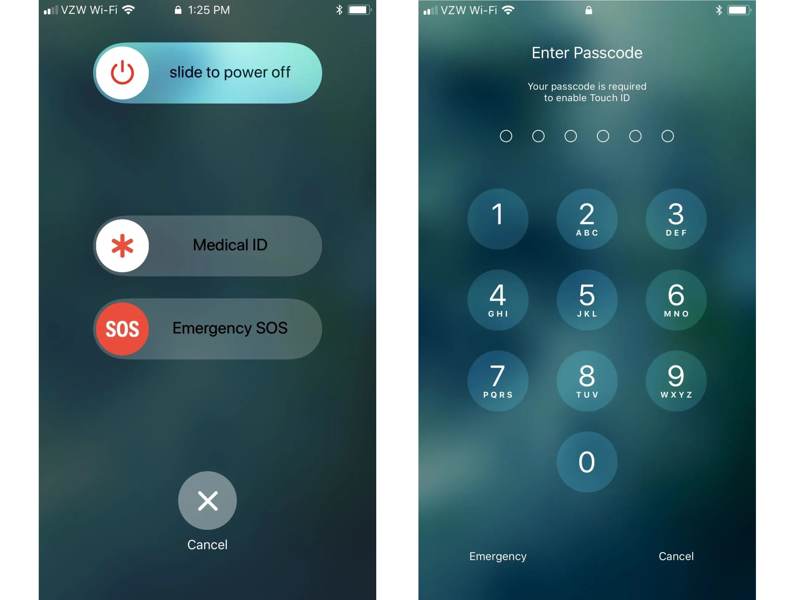
Stap 1. Voor iPhone 8 en latere modellen: houd de Kant knop en een van beide Volume knop samen.
Voor andere iPhone-modellen houdt u de knop ingedrukt. Kant or Sleep / Wake knop.
Stap 2. Wanneer de optie 'Nood-SOS' verschijnt, tik dan op de Annuleer knop.
Stap 3. Touch ID is nu tijdelijk uitgeschakeld en u moet uw apparaat ontgrendelen met de toegangscode.
Tips: Deze methode werkt slechts één keer.
Deel 2: Touch ID uitschakelen op een iPhone
Als u dit permanent wilt uitschakelen Raak ID Op een iPad of iPhone moet je de relevante instellingen aanpassen in de ingebouwde Instellingen-app. Deze methode vereist authenticatie met je cijfercode.
Hoe schakel je Touch ID uit op je iPhone?
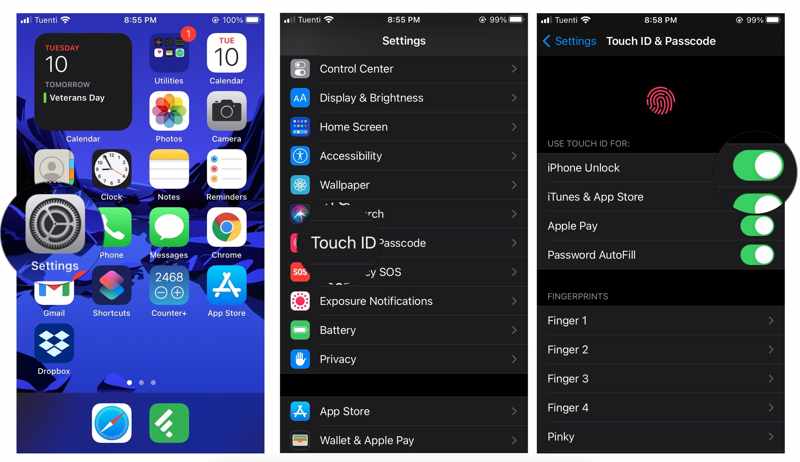
Stap 1. Open de settings app vanaf je startscherm.
Stap 2. Blader naar beneden en tik op Tik op ID en toegangscode optie.
Stap 3. Voer desgevraagd de toegangscode van uw apparaat in.
Stap 4. Uitschakelen iPhone ontgrendelen.
Let op: Als u Touch ID voor de App Store of andere services wilt uitschakelen, schakelt u deze uit onder de GEBRUIK TOUCH ID VOOR pagina.
Hoe Touch ID op een iPhone te verwijderen
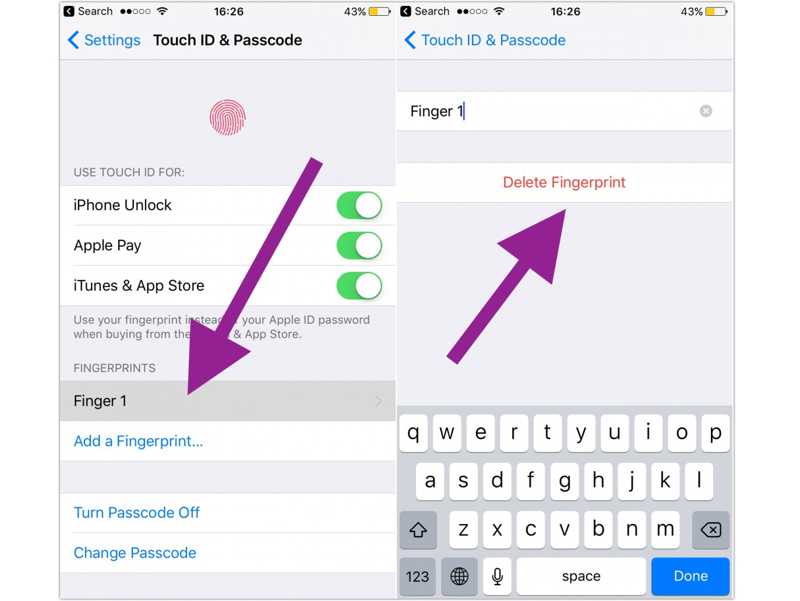
Stap 1. Ga naar Tik op ID en toegangscode in settings app.
Stap 2. Voer uw toegangscode in om te authenticeren.
Stap 3. Tik met één vingerafdruk onder de VINGERAFDRUKKEN rubriek.
Stap 4. Druk op Vingerafdruk verwijderen knop.
Stap 5. Verwijder alle vingerafdrukken om Touch ID op je iPhone uit te schakelen.
Deel 3: Touch ID en toegangscode uitschakelen op iPhone
Daarnaast kun je Touch ID en de toegangscode op je iPhone uitschakelen. Dan kun je je apparaat zonder blokkering ontgrendelen. Na deze wijziging heeft iedereen toegang tot je iPhone of iPad. Dat kan een risico vormen voor je privacy.
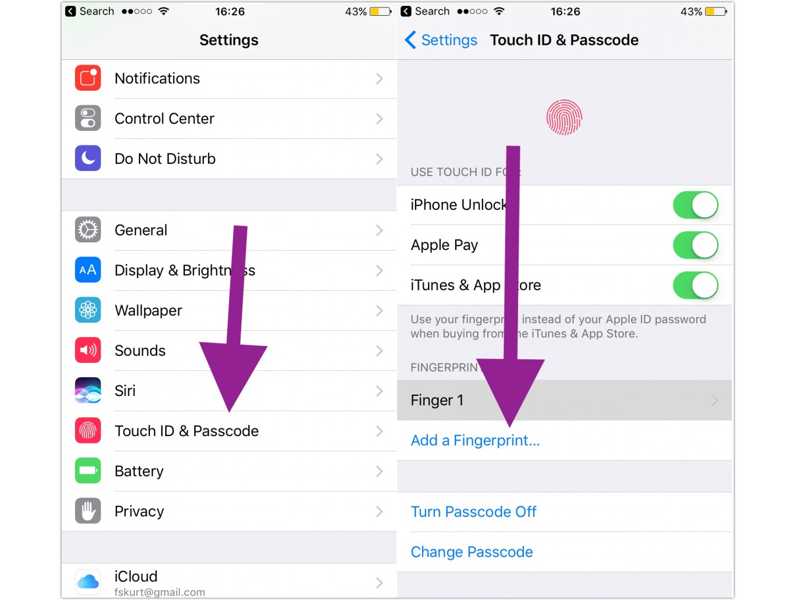
Stap 1. Kies de Tik op ID en toegangscode optie in je settings app.
Stap 2. Voer uw cijfercode in om te authenticeren.
Stap 3. Druk op Schakel de toegangscode uit knop.
Deel 4: Touch ID uitschakelen op iPhone zonder wachtwoord
Als je je toegangscode voor je iPhone of iPad bent vergeten, is het lastig om Touch ID uit te schakelen. Je kunt in plaats daarvan het volgende proberen: Apeaksoft iPhoneKit iOS UnlockerHet programma kan alle schermvergrendelingen van je iOS-apparaat zonder beperkingen verwijderen. Bovendien vereenvoudigt de gebruiksvriendelijke interface het proces.

Gedownload door meer dan 1,000,000 gebruikers
- Ontgrendel een iPhone of iPad zonder toegangscode.
- Verwijder Touch ID, cijfercodes en Face ID.
- Bied bonusfuncties aan, zoals Verwijdering van Apple ID.
- Ondersteunt vrijwel alle iPhones en iPads.
Veilige download
Veilige download

Hoe schakel je Touch ID uit op je iPhone zonder wachtwoord?
Stap 1. Koppelen aan uw apparaat
Start de iOS-ontgrendelingssoftware nadat je deze op je pc hebt geïnstalleerd. Er is ook een versie voor Mac-gebruikers. Kies de Ontgrendel iOS-scherm Ga verder in de volgende modus. Verbind je iPhone of iPad met je pc via een Lightning-kabel. Zorg ervoor dat je deze pc vertrouwt en sta de verbinding toe.

Stap 2. Download de firmware
Zodra uw apparaat is gedetecteerd, laadt de software de apparaatinformatie. Controleer deze en klik op de knop. Begin nu Klik op de knop om het firmwarepakket te downloaden. Dit kan even duren, dus je moet geduld hebben.

Stap 3. Touch ID uitschakelen
Wanneer het downloaden voltooid is, klikt u op de OK klik vervolgens op de knop in het bevestigingsvenster. Opnieuw bevestigen Klik op de knop om de firmware te controleren. Zodra dit is voltooid, zal de software Touch ID op je iPhone of iPad automatisch uitschakelen.

Let op: Dit proces wist alle gegevens op uw apparaat, dus het is raadzaam een back-up te maken van uw iPhone of iPad om gegevensverlies te voorkomen.
Conclusie
Deze gids biedt meerdere manieren om Schakel Touch ID uit op je iPhone. Of op een iPad. Als je Touch ID eenmalig wilt uitschakelen, probeer dan een verkeerde vingerafdruk of start de nood-SOS-functie. Je kunt ook alle vingerafdrukken verwijderen of Touch ID uitschakelen. Apeaksoft iPhoneKit iOS Unlocker Dit is de ultieme manier om Touch ID en de toegangscode op je iOS-apparaat direct te verwijderen.
 Apeaksoft iPhoneKit
 Ontgrendel alle soorten iOS-wachtwoorden vanaf iPhone, iPad en iPod.
Veilige download
Veilige download
Gerelateerde artikelen




