

Gedetailleerd antwoord op de vraag of FaceTime een melding geeft wanneer het scherm wordt opgenomen.

FaceTime is de vooraf geïnstalleerde videochat-app van Apple waarmee twee of meer gebruikers elkaar in realtime kunnen zien en spreken. Apple houdt FaceTime privé en eenvoudig. Stel je voor dat je met een vriend aan het lachen bent via FaceTime en je plotseling de gedachte krijgt: wat als ze het opnemen? Volgens ons onderzoek is die twijfel niet ongebruikelijk. Dit artikel beantwoordt de vraag of FaceTime geeft een melding wanneer het scherm wordt opgenomen. op iPhone of Mac.
PAGINA-INHOUD:
Deel 1: Geeft FaceTime een melding bij schermopname?
Geeft Apple een melding als je een FaceTime-schermopname maakt? Nee, FaceTime geeft geen melding als iemand een videogesprek opneemt, waardoor het minder veilig is voor privégesprekken. Wanneer iemand een FaceTime-gesprek opneemt op een iPhone, iPad of Mac, verschijnt er geen pop-up, geen geluid en geen melding.
Apple heeft FaceTime om verschillende redenen op deze manier ontworpen, zoals het ontbreken van opname-instellingen, het feit dat de ingebouwde schermopnamefunctie geen activiteit aan apps rapporteert, het niet onderbreken van gesprekken, en meer.
Deel 2: Hoe kun je zien of iemand een FaceTime-gesprek opneemt?
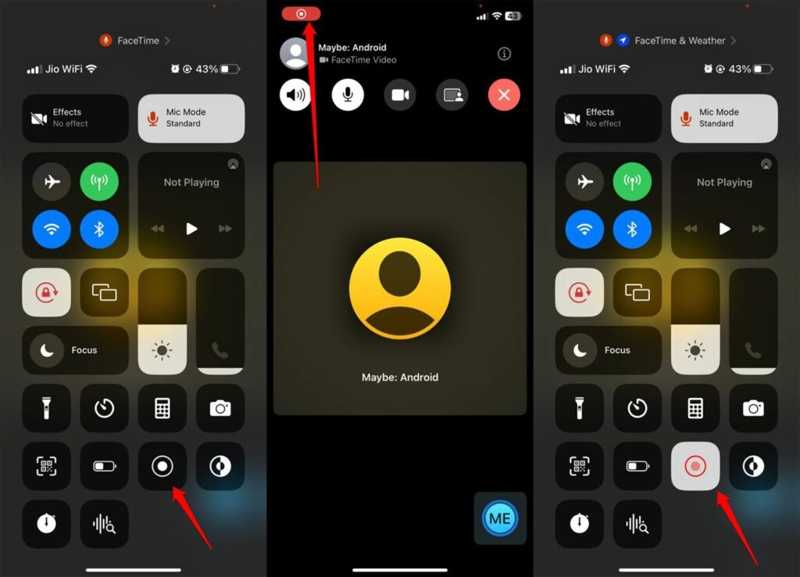
Zelfs als FaceTime je niet laat weten dat je scherm wordt opgenomen, kun je de werking ervan herkennen aan een paar signalen. Er is geen gegarandeerde methode, maar leer deze signalen kennen om je chat privé en vertrouwelijk te houden.
Teken 1: Opnamepunt
Wanneer je een FaceTime-gesprek opneemt, of je nu de ingebouwde schermopnamefunctie gebruikt of een app van een derde partij, verschijnt er een rode opname-indicator op het scherm. Als je de opname-indicator op het scherm van je vriend ziet, neemt hij of zij je videogesprek op. Je kunt je vriend vragen om het telefoonscherm te delen via FaceTime tijdens een gesprek.
Teken 2: Vertraging of vertraging
Een belangrijk symptoom is vertraging. Bij een FaceTime-gesprek worden veel bronnen gebruikt. Als iemand schermopname inschakelt voor FaceTime, kan de video plotseling haperen of vertragen door stotteren of oververhitting van het apparaat.
Signaal 3: Verdachte geluiden of handelingen
Naar FaceTime opnemen Op een iPhone of Mac moet de beller naar het Bedieningscentrum gaan en de schermopnamefunctie openen. Mogelijk hoort u een verdacht klikgeluid of ziet u vreemde activiteiten tijdens een FaceTime-gesprek.
Bord 4: Ongebruikelijk verzoek
Een andere aanwijzing dat iemand je FaceTime-gesprek aan het opnemen is, zijn ongebruikelijke verzoeken of gedragingen tijdens het gesprek. Als je deze problemen ondervindt, is de kans groot dat de beller je FaceTime-gesprek probeert op te nemen met een specifiek doel voor ogen.
Deel 3: Hoe bescherm je je privacy op FaceTime?
Als je liever via FaceTime contact houdt met vrienden en familie, kun je je privacy beschermen door een paar tips te volgen. We delen praktische tips en trucs om veilig te blijven tijdens FaceTime-gesprekken:
- 1.Bel alleen mensen die je vertrouwt.
- 2.Toon geen privégegevens in het camerabeeld.
- 3.Vraag je vrienden en familie rechtstreeks om hulp wanneer je FaceTime gebruikt.
- 4.Gebruik een alternatieve app die een melding geeft wanneer je een chatgesprek opneemt, zoals Zoom.
Verder lezen
Deel 4: De ultieme manier om FaceTime-gesprekken zonder haperingen op te nemen
Als u een FaceTime-gesprek wilt opnemen zonder anderen hiervan op de hoogte te stellen, Apeaksoft Screen Recorder is een goede optie. Hiermee kun je videogesprekken opnemen op je iPhone of iPad met een computer. Zo wordt het gesprek niet onderbroken. Bovendien vereenvoudigt het intuïtieve ontwerp de workflow.

Gedownload door meer dan 1,000,000 gebruikers
- Neem FaceTime-gesprekken probleemloos op met je iPhone.
- Sla FaceTime-gesprekken op als HD-video's.
- Ondersteuning van verschillende videoformaten.
- Anderen worden niet op de hoogte gesteld tijdens het opnemen van het scherm.
- Bied extra functies aan, zoals het plannen van opnames.
Veilige download
Veilige download

Zo neem je FaceTime-gesprekken op met je iPhone zonder haperingen.
Stap 1. Installeer FaceTime-recorder
Start de FaceTime-opnamesoftware zodra u deze op uw computer hebt geïnstalleerd. Deze is beschikbaar voor Windows 11/10/8/7/XP/Vista en Mac OS X 10.13 of hoger. Kies Telefoonrecorder en selecteer iOS-recorderVolg vervolgens de instructies op het scherm om je iPhone-scherm te spiegelen.

Stap 2. Neem FaceTime op
Stel de resolutie en de opname-inhoud in, zoals bijvoorbeeld: Telefoon luidsprekerStart een FaceTime-gesprek op je iPhone en klik op de Record knop om de gespreksopname te starten.
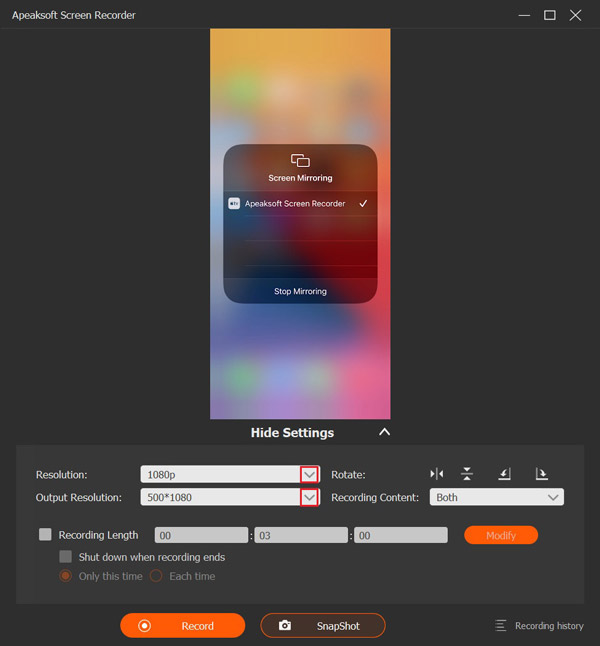
Stap 3. Sla de gespreksopname op.
Klik op de knop zodra het gesprek is beëindigd. stop Gebruik de knop in het venster om de gespreksopname op uw harde schijf op te slaan. Tijdens het proces kunt u de opname tijdelijk stoppen door op de knop te drukken. pauze knop. Om de opname te bekijken, klikt u. Opnamegeschiedenis en open de nieuwste video.

Tips: Als je het videoformaat of de uitvoermap wilt wijzigen, klik je op het menu Instellingen in de hoofdinterface en ga je naar de uitgang tabblad in het dialoogvenster Voorkeuren.
Conclusie
Dit artikel beantwoordde de vraag of FaceTime geeft een melding wanneer je je scherm opneemt. Op je iPhone, iPad of Mac. Nu is het tijd om het antwoord en de relevante informatie te leren kennen. Als je vermoedt dat anderen je FaceTime-gesprekken opnemen, volg dan onze tips om de waarheid te achterhalen. Als je een FaceTime-gesprek stiekem wilt opslaan, Apeaksoft Screen Recorder is een uitstekende optie voor gewone mensen.
Gerelateerde artikelen




