


Hoe u een Microsoft Teams-vergadering kunt opnemen op uw desktop en mobiele apparaat.

Als je belangrijke informatie tijdens een Microsoft Teams-vergadering later nog eens wilt bekijken, kan het opslaan van een vergaderingsopname erg handig zijn.
Maar Hoe neem je een Microsoft Teams-vergadering op?Geen zorgen! Deze handleiding legt gedetailleerd uit hoe je vergaderingen kunt opnemen in Microsoft Teams, wie een vergadering mag opnemen en waar Microsoft Teams-opnames worden opgeslagen. Lees verder!
PAGINA-INHOUD:
Deel 1: Waarom een Microsoft Teams-vergadering opnemen?
Er zijn veel redenen waarom je een Microsoft Teams-vergadering wilt opnemen. Je wilt bijvoorbeeld belangrijke informatie nog eens bekijken, een verslag van de discussie bijhouden om geen details te missen, of de inhoud van de vergadering met anderen delen.
Met Microsoft Teams kunt u audio, video en schermdeling vastleggen tijdens een vergadering. Houd er rekening mee dat iedereen in de vergadering een melding ontvangt wanneer de opname start.
Deel 2: Wie kan opnemen in Microsoft Teams?
Voordat je leert hoe je een vergadering in Microsoft Teams kunt opnemen, is het belangrijk om te weten dat niet iedereen in de vergadering de inhoud kan opnemen. Of je wel of niet kunt opnemen, hangt af van je Teams-account, het beleid van je organisatie en je rol in de vergadering. Gasten en deelnemers van een andere organisatie kunnen bijvoorbeeld over het algemeen geen Teams-vergadering opnemen.
| Rol | Kan opnemen |
| Organisator van de vergadering | Ja |
| Mede-organisator | Ja |
| Presentator | Ja, indien toegestaan door de vergaderingsinstellingen. |
| Regelmatige bezoeker | Meestal niet |
| IT-beheerder | Bepaalt wie mag opnemen |
Als je de opnameoptie niet ziet in Teams, kun je de organisator van de vergadering of je IT-beheerder om toestemming vragen om de vergadering op te nemen.
Deel 3: Een Microsoft Teams-vergadering opnemen op je desktop
Als je deelneemt aan een Teams-vergadering op een Windows- of Mac-computer, kun je de inhoud op twee manieren opnemen. Je kunt de ingebouwde opnamefunctie gebruiken als je daarvoor toestemming hebt. Of je kunt professionele opnamesoftware gebruiken. Microsoft schermrecordersBijvoorbeeld Apeaksoft Screen Recorder, als je meer opname- en bewerkingsfuncties nodig hebt.
Methode 1. Een Teams-vergadering opnemen met de ingebouwde functie.
Stap 1. Open het Microsoft Teams-vergaderscherm.
Stap 2. Klik Meer in de menubalk.
Stap 3. Selecteren Opnemen en transcriberen > Begin met opnemen.
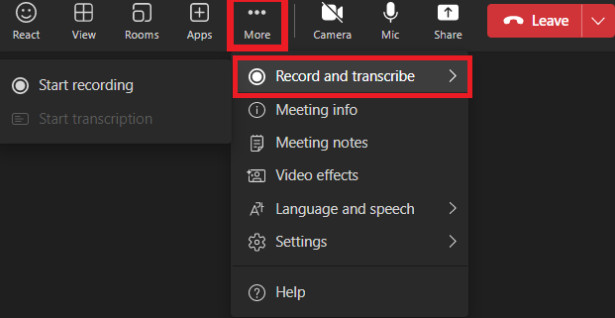
Stap 4. Klik Bevestigen om te beginnen met opnemen.
Als je de opname wilt beëindigen, klik dan hier. Meer (...) > Opnemen en transcriberen > Stop met opnemen.
Tips: Microsoft Teams stuurt een melding naar alle deelnemers zodra de opname start. De opname wordt vervolgens verwerkt en opgeslagen in de Microsoft 365-opslag. Als je je afvraagt hoe je een Microsoft Teams-vergadering op een Mac kunt opnemen, is de ingebouwde Teams-methode vergelijkbaar.
Methode 2. Een Microsoft Teams-vergadering flexibeler opnemen
Als u een Microsoft Teams-vergadering flexibeler wilt opnemen, Apeaksoft Screen Recorder is een handig alternatief voor de ingebouwde opnamefunctie.

Gedownload door meer dan 1,000,000 gebruikers
- Plan wanneer de opnames moeten beginnen of stoppen.
- U kunt ervoor kiezen om het volledige scherm of een aangepast gebied op te nemen.
- Neem video en audio afzonderlijk op en pas de video- en audio-instellingen aan naar uw voorkeur.
- Markeer en markeer belangrijke inhoud tijdens de vergadering.
- Bewerk de opgenomen video achteraf met eenvoudige aanpassingen.
Veilige download
Veilige download

Stap 1. Download deze Microsoft Teams-vergaderingsrecorder via de knop hierboven.
Stap 2. Open het vergadervenster. Selecteer het opnamegebied en kies vervolgens of u uw webcam, systeemgeluid, microfoon of beide wilt opnemen.

Stap 3. Klik op de REC knop.
Stap 4. Markeer of markeer de inhoud indien nodig.

Stap 5. Klik op de stop (rode vierkante) knop wanneer de vergadering is afgelopen. Je opname wordt automatisch opgeslagen op de door jou opgegeven locatie.
Stap 6. Bewerk je opname eenvoudig naar wens. Je kunt bijvoorbeeld inkorten, comprimeren, samenvoegen, converteren, het geluid versterken en nog veel meer.
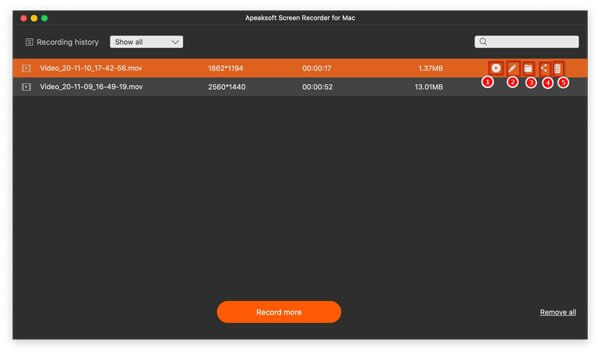
Tips: Deze tool kan u ook helpen neem je iPhone-scherm opJe kunt deze tool dus ook gebruiken om een Microsoft Teams-vergadering op je mobiel op te nemen.
Deel 4: Opnemen in Microsoft Teams op een mobiel apparaat
Microsoft Teams biedt gebruikers ook de mogelijkheid om vergaderingen op te nemen op mobiele apparaten. Volg de onderstaande eenvoudige stappen om te leren hoe je vergaderingen kunt opnemen in Microsoft Teams als je Teams gebruikt op een iPhone of Android-telefoon.
Stap 1. Open de Microsoft Teams-app en neem deel aan de vergadering.
Stap 2. Tik Meer opties (...) in de onderste menubalk.
Stap 3. Selecteren Begin met opnemen.
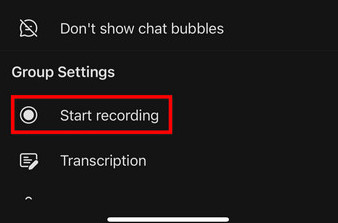
Stap 4. Tik op de knop als je klaar bent. Meer opties (...) opnieuw en selecteer Stop met opnemen.
Deel 5: Waar worden Microsoft Teams-opnames opgeslagen?
Nadat je een Teams-vergadering succesvol hebt opgenomen, vraag je je misschien af waar je de opnames kunt vinden. Waar worden Microsoft Teams-opnames opgeslagen nadat je de opname hebt gestopt? Dat hangt voornamelijk af van of het een gewone vergadering of een kanaalvergadering betreft.
| Vergadertype | Opnamelocatie | Hoe te vinden |
| Regelmatige vergadering | OneDrive van de organisator > Opnames | Chatten tijdens de vergadering |
| Kanaalbijeenkomst | SharePoint-site van het kanaal > Documenten/Opnames | Kanaalgesprek |
Als je je opname niet kunt vinden, controleer dan de opslaglocatie van de organisator en niet je eigen OneDrive. Opnames kunnen ook verlopen, afhankelijk van de instellingen van je organisatie.
Conclusie
Een Microsoft Teams-vergadering opnemen Dit kan je helpen belangrijke informatie te bewaren voor latere raadpleging of om te delen. Met de bovenstaande methoden kun je hopelijk eenvoudig Teams-vergaderingen opnemen op je desktop of mobiele apparaat.
 Apeaksoft Screen Recorder
 Neem video en audio op met uw telefoon of computerscherm.
Veilige download
Veilige download
Gerelateerde artikelen




