


Hoe je kunt opnemen op Prime Video (zonder zwart scherm)

Amazon Prime Video biedt duizenden populaire en klassieke films en tv-series aan. Maar wat als je je favoriete serie offline wilt bekijken of een fragment wilt opslaan? In dat geval is de belangrijkste vraag: Kun je opnemen via Prime Video?In deze eenvoudige handleiding beantwoorden we al je vragen over het opnemen van Amazon Prime Video en hoe je het frustrerende probleem van het zwarte scherm kunt voorkomen.
PAGINA-INHOUD:
Deel 1: Kun je opnemen via Prime Video?
Over het algemeen kun je niet opnemen op Prime Video. Prime Video heeft geen ingebouwde opnamefunctie zoals DirecTV. Bovendien blokkeert Amazon standaard schermopnameprogramma's. Als je een normaal schermopnameprogramma probeert te gebruiken, krijg je meestal alleen geluid en een volledig zwart scherm.
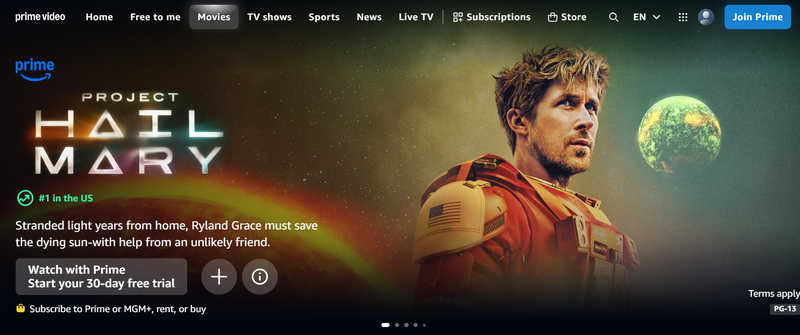
Er zijn echter nog steeds een paar eenvoudige manieren om Amazon Prime Video op te nemen en je favoriete programma's te bewaren. Laten we eens kijken hoe je dat op de juiste manier doet.
Deel 2: Hoe je kunt opnemen op Prime Video zonder geblokkeerd te worden
Methode 1: Ultieme schermrecorder voor opnames op Prime
Als je wilt opnemen op Prime Video, heb je een betrouwbare schermrecorder nodig om direct toegang te krijgen tot de beeld- en geluidsopname. Apeaksoft Screen Recorder Dit is precies wat je nodig hebt. Je kunt de originele videokwaliteit behouden en deze zelfs verbeteren naar 4K-kwaliteit. Ongeacht de lengte van een Prime-film of -aflevering, het apparaat kan stabiel video opnemen in de beste kwaliteit en met een hoge beeldkwaliteit.
Stap 1. Download Apeaksoft Screen Recorder
Klik op de Download gratis Klik op de onderstaande knop om te downloaden, installeren en starten. Apeaksoft Screen Recorder.
Veilige download
Veilige download
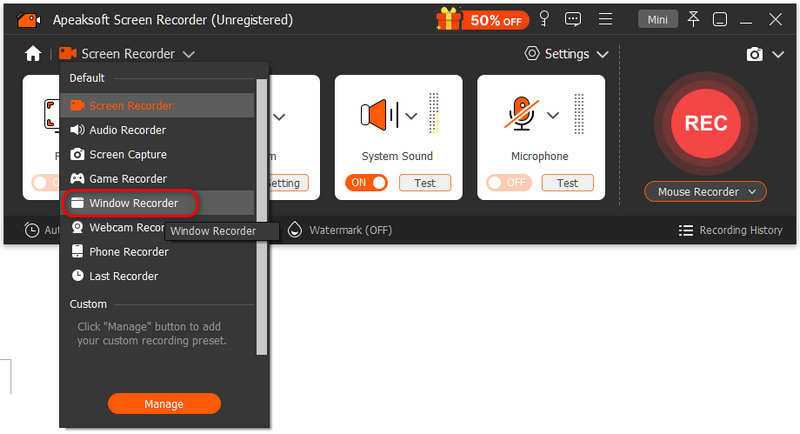
Stap 2. Selecteer Vensterrecorder
Klik in de hoofdinterface van Apeaksoft Screen Recorder op de Screen Recorder keuzelijst om te selecteren Vensterrecorder.
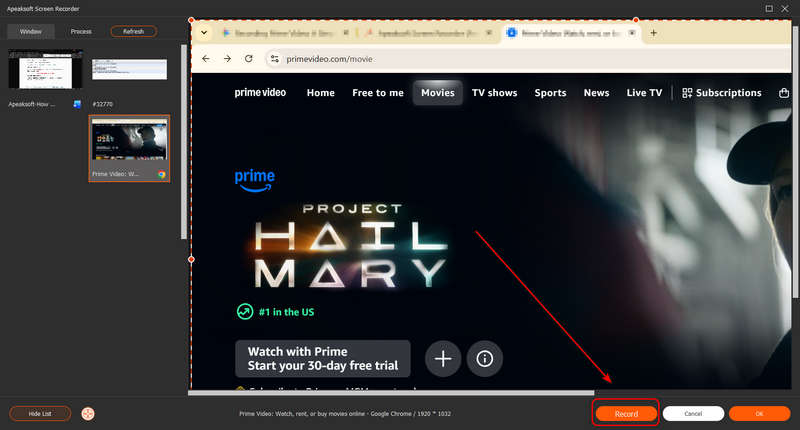
Stap 3. Begin met opnemen Prime Video
Selecteer het browservenster van Prime Video. Klik vervolgens op de knop 'Opnemen' in de rechteronderhoek om de opname te starten.
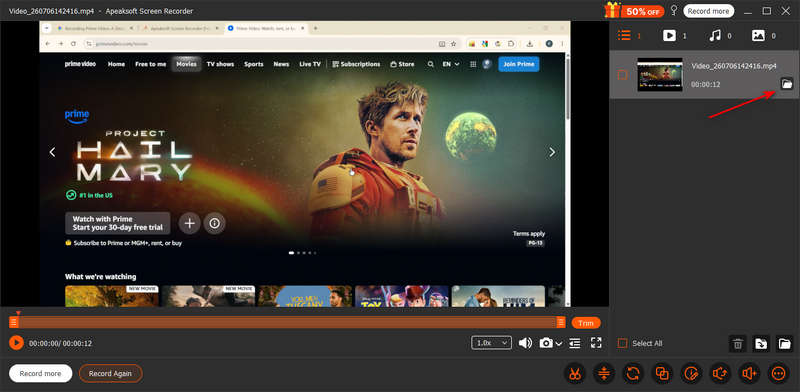
Stap 4. Bewaar je opgenomen Prime Video-video.
Klik op de Record Druk nogmaals op de knop om de opname te stoppen. Je kunt de opgenomen video vervolgens in de lijst bekijken. Klik op de Map openen knop om de Prime Video-opname te controleren.
Methode 2: Schakel hardwareversnelling uit.
Als je merkt dat je Prime Video-opnames zwarte of witte blokken bevatten, kun je de hardwareversnelling in je browser uitschakelen.
- Voor Google Chrome: Klik op de Personaliseer knop (drie puntjes rechtsboven) > settings > Systeem > Uitschakelen Gebruik grafische versnelling indien beschikbaar > Chrome opnieuw opstarten.
- Voor rand: Klik op de drie puntjes > settings > Systeem en prestaties>Uitschakelen Gebruik grafische versnelling indien beschikbaar > Start Edge opnieuw op.
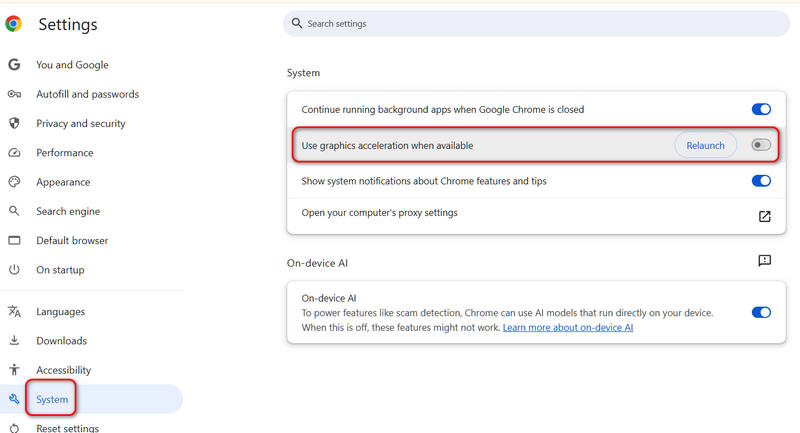
Probeer dan opnieuw een schermopname te maken op Prime Video; deze keer lukt het misschien wel zonder dat je wordt geblokkeerd.
Deel 3: Hoe je Prime Video kunt downloaden om offline te bekijken
Als je een betaald Prime Video-abonnement hebt, hoef je Prime Video niet op te nemen; de eenvoudigste manier is om de officiële downloadfunctie van Amazon te gebruiken. Hiermee kun je video's offline bekijken zonder internetdata te verbruiken.
- 1.Open de Prime Video-app op je telefoon, tablet of Windows 10/11-computer.
- 2.Zoek de film of tv-serie die je wilt opslaan.
- 3.Klik op de Downloaden Druk op de knop, kies de gewenste videokwaliteit en wacht tot het klaar is.
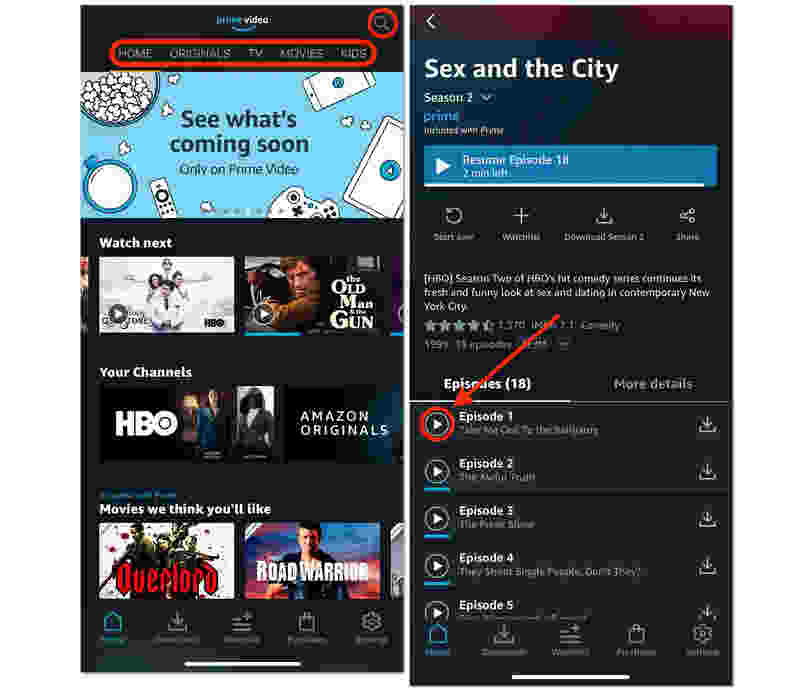
Let op: De video's die je van Prime Video downloadt, worden niet permanent op je computer of telefoon bewaard. Als je een gedownloade video 30 dagen niet hebt bekeken, verdwijnt deze. De video verdwijnt ook na 40 uur nadat je hem hebt afgespeeld. Bovendien kun je de video niet meer afspelen als je Prime Video Premium-abonnement is verlopen.
Verder lezen
Deel 4: Veelgestelde vragen over opnemen op Prime Video
Kan ik voetbalwedstrijden opnemen via Amazon Prime?
Ja, je kunt voetbalwedstrijden opnemen op Amazon Prime. Je kunt Apeaksoft Screen Recorder gebruiken om de wedstrijden direct op te nemen zonder blokkering en ze offline te bekijken, ook zonder internetverbinding.
Heeft Amazon Prime een DVR-optie?
Nee, Prime Video heeft geen DVR-optie. Je kunt video's downloaden of een schermopnameprogramma van een derde partij gebruiken om de films of tv-programma's die je leuk vindt op te nemen.
Kun je live-evenementen terugkijken op Amazon Prime?
Ja, dat kan. Prime Video bewaart doorgaans volledige herhalingen van die live-evenementen, zolang ze de auteursrechten bezitten. Je kunt de herhalingen direct bekijken en opnemen.
Conclusie
Nu weet je het Hoe je kunt opnemen op Prime Video! Voor de beste kwaliteit en zonder gedoe kun je het beste eerst de video downloaden via de officiële app. Als je films en tv-series van Prime Video wilt opnemen, kun je het beste eerst hardwareversnelling in je webbrowser uitschakelen. Apeaksoft Screen Recorder Om het scherm op te nemen. Zo krijg je de beste video- en geluidskwaliteit voor offline weergave.
 Apeaksoft Screen Recorder
 Neem video en audio op met uw telefoon of computerscherm.
Veilige download
Veilige download
Gerelateerde artikelen




