


Hoe neem je een video op in Roblox op Windows en Mac?

Als online gameplatform stelt Roblox gebruikers in staat om games te programmeren en te spelen die door henzelf en andere gebruikers zijn gemaakt. Het spelen van een game is op zich niet saai. Het is dan ook logisch dat steeds meer spelers opnemen op Roblox Voor het delen van gameplay met andere spelers en volgers. Deze handleiding leidt je door de snelste manieren en de juiste opnametools om je Roblox-gameplay vloeiend en cinematisch te houden. Je leert de beproefde methoden en gedetailleerde stappen.
PAGINA-INHOUD:
Deel 1: Hoe je opneemt op Roblox
Roblox heeft een ingebouwde opnamefunctie. Hiermee kun je video's opnemen in Roblox zonder extra software of hardware. Het nadeel is dat deze functie weinig aanpassingsmogelijkheden of extra functionaliteiten biedt.
Stap 1. Open je webbrowser en ga naar de officiële website van Roblox.
Stap 2. Log in met uw account.
Stap 3. Ga naar de spelpagina, zoek het gewenste spel en klik erop. Play knop.
Stap 4. Klik op de Roblox openen Klik op de knop en laad het spel in de Roblox-speler.
Stap 5. Druk op de Esc toets of roblox Een knop in het spel om het spelmenu te openen.
Stap 6. Klik op de Record Tab.
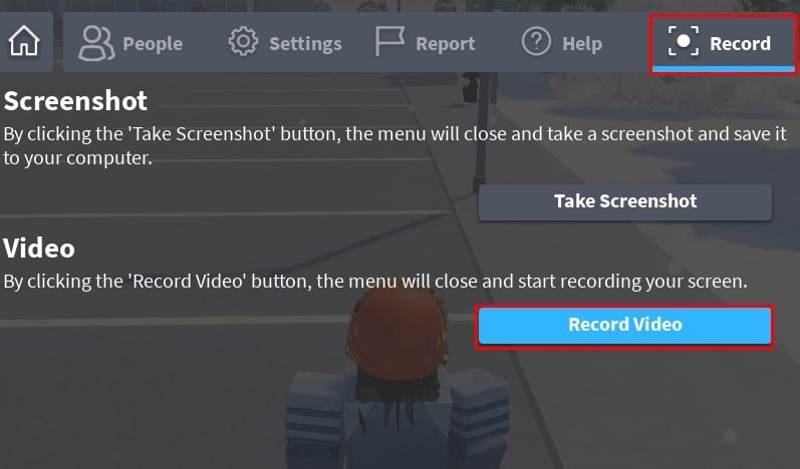
Stap 7. Ga naar de Video sectie en klik op de Video opnemen knop.
Stap 8. De Roblox-opname start nu direct.
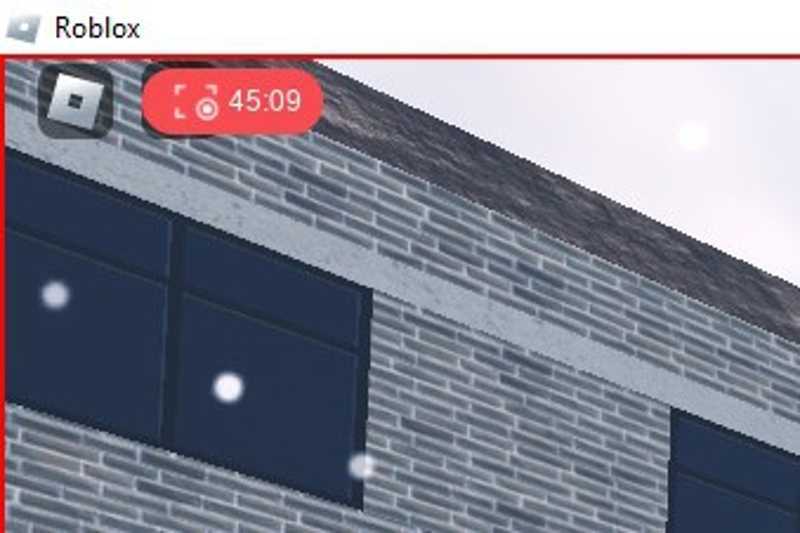
Stap 9. Om de Roblox-opname te stoppen, klikt u op de rode indicator.
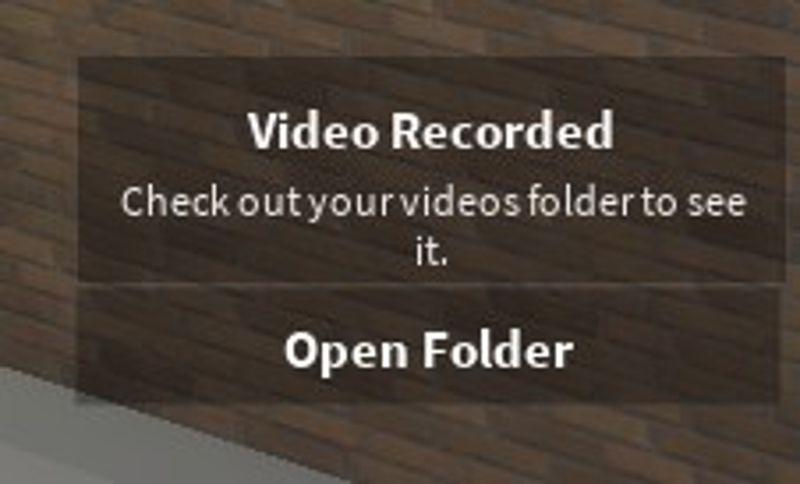
Stap 10. Zodra de melding verschijnt, klikt u op de Map openen Klik op de knop om je opname te bekijken.
Deel 2: Hoe je Roblox kunt opnemen met OBS
De ingebouwde opnamefunctie is te simpel. Een alternatieve oplossing is om Roblox op te nemen met OBS. Deze open-source game-recorder is beschikbaar voor Windows, macOS en Linux. Bovendien biedt het veel aanpassingsmogelijkheden.
Stap 1. Installeer OBS Studio op je computer en open het.
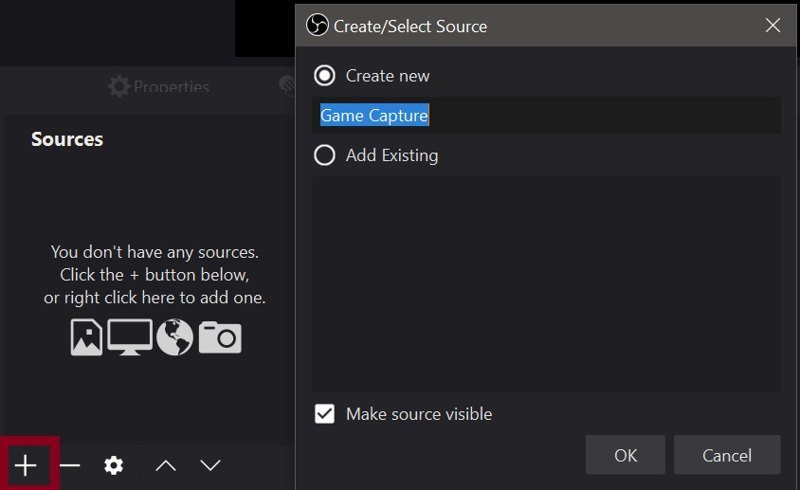
Stap 2. Zoek de Bron sectie, klik op de Toevoegen knop en selecteer Game Capture.
Stap 3. Vul het veld in met een naam en klik. OK.
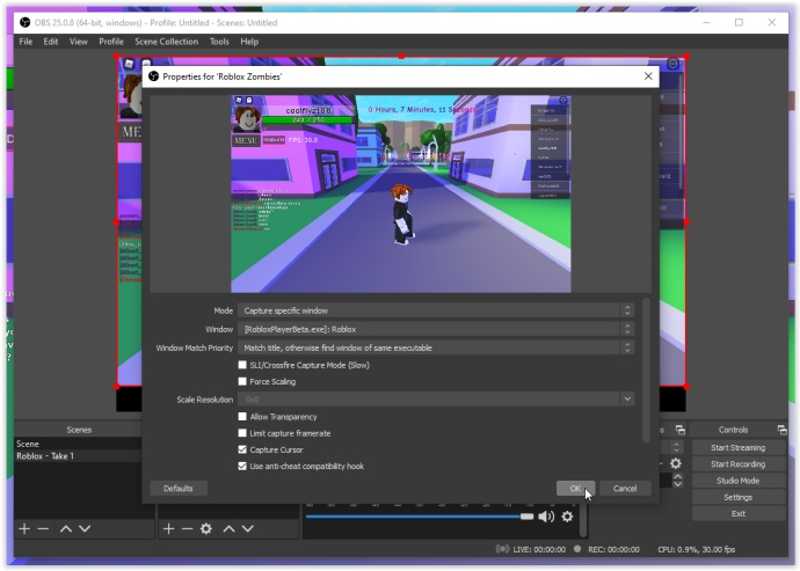
Stap 4. Stel vervolgens de eigenschappen in volgens uw voorkeuren en klik op OK.
Stap 5. Klik op de settings knop en ga naar de Audio Tab.
Stap 6. Configureer de instellingen voor audio-opname.
Stap 7. Ga vervolgens naar de Video tab en typ 120 in de Integer FPS-waarde optie.
Stap 8. Klik op de Toepassen knop.
Stap 9. Test de audiomixer voordat je gaat opnemen.
Stap 10. Ga naar Roblox en speel het spel dat je wilt spelen.
Stap 11. Klik op de Opname starten Klik op de knop in OBS om te beginnen met het opnemen van Roblox met OBS.
Stap 12. Om het te stoppen, klik je op het OBS-venster en druk je op Opname stoppen.
Deel 3: Hoe je Roblox opneemt op een Mac
Als je Roblox op je Mac wilt opnemen, is de ingebouwde schermopnamefunctie van QuickTime Player een goede optie. Het is volledig gratis te gebruiken. Hoewel het slechts enkele basisaanpassingsmogelijkheden biedt, is de app op zich voldoende.
Stap 1. lopen QuickTime Player aan de hand van de Toepassingen map.
Stap 2. Ga naar uw Dien in menu en kies Nieuwe schermopname.
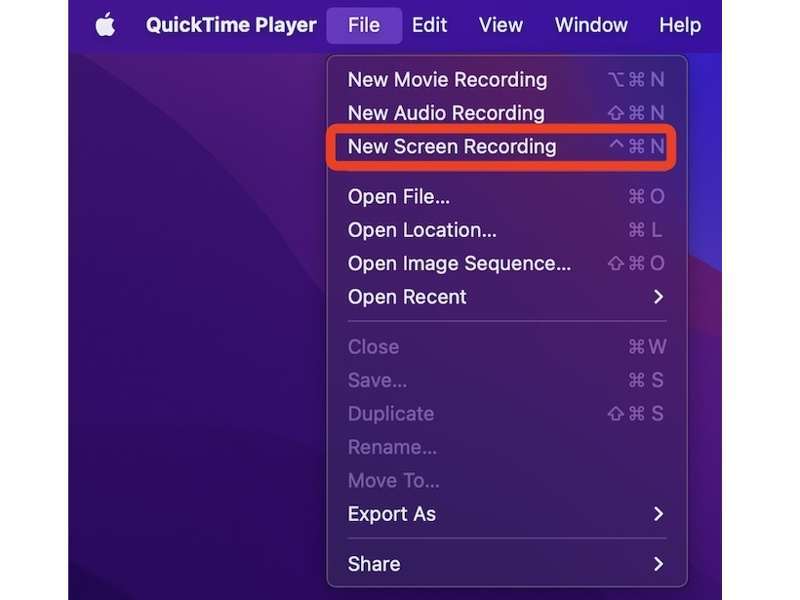
Stap 3. Kies uit Hele scherm opnemen or Geselecteerd gedeelte opnemen volgens uw situatie.
Stap 4. Klik vervolgens op de opties op de werkbalk.
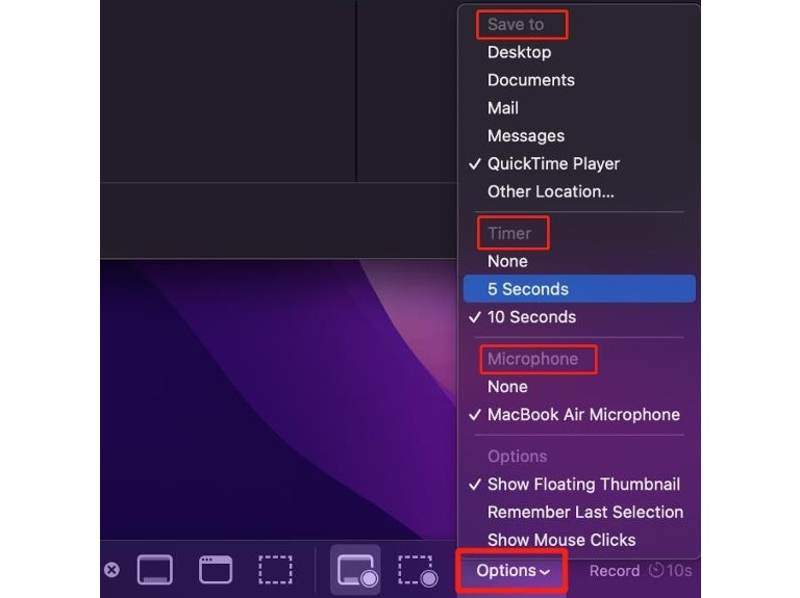
Stap 5. Kies het UrenKies je microfoon en nog veel meer.
Stap 6. Klik op de Record knop.
Stap 7. Open het spel dat je wilt opnemen op Roblox.
Stap 8. Na afloop van de timer start de spelopname.
Stap 9. Als je wilt stoppen met het opnemen van Roblox, klik dan op de stop knop.
Stap 10. De opname wordt geopend in QuickTime Player. Sla deze op als videobestand.
Deel 4: Hoe je Roblox op de pc kunt opnemen
Als je Roblox in hoge kwaliteit wilt opnemen op Windows 11/10, is de ingebouwde Game Bar een handige optie. Standaard is dit de game-opnamefunctie op Xbox. Deze is inmiddels ook beschikbaar op nieuwere pc's.
Stap 1. Open de settings app van de Start menu.
Stap 2. Kies de Gaming selecteer de optie in de zijbalk en klik Legt.
Stap 3. Schakel in Leg vast wat er is gebeurd en stel de opname-instellingen in.
Stap 4. Open het Roblox-spel dat je wilt opnemen.
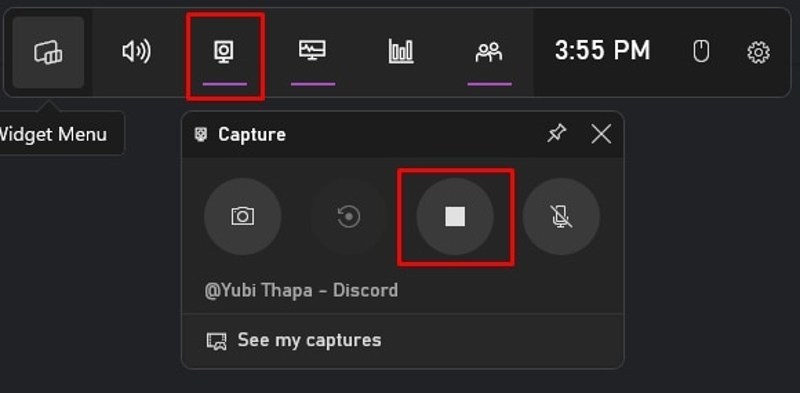
Stap 5. Media Windows + G toetsen op je toetsenbord om de Game Bar te activeren.
Stap 6. Klik desgevraagd op Begrepen.
Stap 7. Klik op de vangen knop om de opnamewidget te starten.
Stap 8. Druk op de Record knop om te beginnen met het opnemen van Roblox op de pc.
Deel 5: Hoe je Roblox in hoge kwaliteit kunt opnemen
Als je meer tools wilt gebruiken om Roblox-games in hoge kwaliteit op te nemen, Apeaksoft Screen Recorder is een goede optie. Het wordt geleverd met een speciale game-recorder voor het vloeiend vastleggen van gameplay. Bovendien biedt het veel handige tools en aanpassingsmogelijkheden.

Gedownload door meer dan 1,000,000 gebruikers
- Neem Roblox-games op zonder haperingen.
- Leg je reacties en stem tegelijkertijd vast.
- Voeg stickers en bijschriften toe aan gameplay-opnames.
- Bekijk opnames vooraf met de ingebouwde mediaspeler.
- Sla gameplay-opnames op in video's van hoge kwaliteit.
Veilige download
Veilige download

Hoe je Roblox-games in hoge kwaliteit kunt opnemen
Stap 1. Installeer Roblox Recorder
Download en installeer de Roblox-schermrecorder op je computer. Deze is beschikbaar voor Windows 11 en ouder, en Mac OS X 10.13 en hoger. Start de software en kies de optie... Game Recorder modus.

Stap 2. Record op Roblox
Open Roblox en zoek het gewenste spel. Klik Selecteer het spel en kies het spelvenster. Schakel het in. System Sound en pas het volume aan. Als je een actie wilt toevoegen, schakel deze dan in. Webcam en Microfoon opties. Zodra het spel begint, klik je op de REC knop.

Stap 3. Sla de Roblox-opname op.
Als je de Roblox-opname wilt stoppen, klik je op de stop klik op de knop. Bekijk vervolgens de opname in het voorbeeldvenster. Als u tevreden bent, klikt u op de knop. Opslaan knop om het te exporteren. Zo niet, verwijder dan de ongewenste kaders met de Klem gereedschap en sla het vervolgens op.

Verder lezen
Conclusie
Deze gids biedt meerdere manieren om opnemen in Roblox StudioDe ingebouwde opnamefunctie is een eenvoudige manier om je favoriete gameplay op te slaan. Als deze niet beschikbaar is, kun je de vooraf geïnstalleerde schermopnamefuncties van Windows 11/10 en macOS gebruiken om je gameplay vast te leggen. Bovendien is OBS een gratis manier om je gameplay op te slaan. Apeaksoft Screen Recorder Dit is een goede optie als je meer functies en aanpassingsmogelijkheden wilt.
 Apeaksoft Screen Recorder
 Neem video en audio op met uw telefoon of computerscherm.
Veilige download
Veilige download
Gerelateerde artikelen




