

De beste methoden voor het opnemen van schermvideo en -audio op een Mac voor beginners.

Of het nu gaat om het opnemen van een online vergadering, het maken van een instructievideo of het opslaan van een gamefragment, veel gebruikers stuiten op hetzelfde probleem voordat ze aan de slag gaan: Hoe neem je schermvideo op met geluid op een Mac?Deze handleiding vertelt je welke methoden het meest gebruiksvriendelijk zijn en welke instellingen het meest betrouwbaar zijn om een hoogwaardige geluidsopname te maken.
PAGINA-INHOUD:
Deel 1. Schermopname begrijpen op een Mac
Het opnemen van je scherm op een Mac lijkt misschien eenvoudig, maar er zijn duidelijke verschillen tussen de verschillende opnamemethoden die direct van invloed zijn op de mogelijkheid om succesvol video met geluid op te nemen.
Om stabiele audiosynchronisatie te bereiken, moet je eerst de verschillende soorten audiobronnen begrijpen. Macs behandelen microfoons, menselijke stemmen en systeemgeluidseffecten als verschillende ingangskanalen, en ingebouwde tools leggen vaak slechts één bron vast. Hierdoor is het opnemen van video en audio op Macs in de praktijk onbetrouwbaar.
Over het algemeen kan schermopname op een Mac worden onderverdeeld in twee categorieën: "ingebouwde systeemtools" en "professionele opnamesoftware". De eerste is eenvoudig te bedienen en geschikt voor incidenteel gebruik; de tweede is completer en biedt een soepele ervaring voor het vastleggen van schermvideo en -audio op een Mac. Inzicht in deze verschillen zal u helpen snel te bepalen welke aanpak het beste bij uw behoeften past in het volgende gedeelte, zodat u uiteindelijk leert hoe u schermvideo met geluid op een Mac kunt opnemen.
Deel 2. Hoe je schermvideo's opneemt op een Mac
Nadat je de basisbeginselen onder de knie hebt, is de volgende stap het kiezen van de juiste manier om je scherm op te nemen. Verschillende tools presteren verschillend op het gebied van audio-opname, beeldkwaliteit en bedieningsmogelijkheden. De sleutel tot een echt soepele schermopname met geluid op een Mac is het vinden van een oplossing die meerdere audiobronnen tegelijk kan verwerken en een hoge kwaliteit kan garanderen.
Vergelijking van schermopnameprogramma's
| Gereedschappen/functies | Systeemgeluidsopname | Opname van meerdere bronnen | Beeldkwaliteit | Flexibiliteit bij het opnemen | Stabiliteit van opnames op lange termijn | Application scenario |
| Apeaksoft Screen Recorder | ✔Ondersteuning | ✔Ondersteuning voor meerdere audiobronnen | ✔Verstelbare hoge resolutie | ✔Pas het gebied/venster aan | ✔Zeer stabiel | Lesgeven, spelletjes, conferenties, professionele opnames |
| QuickTime Player | ✘Niet ondersteund | ✔Ondersteuning voor microfoonopname | ▲Basisbeeldkwaliteit | ▲Beperkte keuze | ▲Medium | Eenvoudige demonstratie, simpele handleiding |
| Screenshot-werkbalk | ✘Niet ondersteund | ✔Ondersteuning voor microfoonopname | ▲Basisbeeldkwaliteit | ✔Snelle werking | ▲Medium | Direct opnemen, snel vastleggen |
Beste tool van derden: Apeaksoft Screen Recorder
Schermvideo opnemen op Mac met geluid
- Ondersteunt gelijktijdige opname van systeemgeluid en microfoon voor een complete geluidsopname.
- Biedt flexibele schermbediening, zoals opname van aangepaste gebieden en opname bij venstervergrendeling.
- De uitvoer ondersteunt hoge resolutie, hoge framesnelheden en meerdere formaatopties.
- Hoge stabiliteit voor langdurige opnames, waardoor audioverlies en videovertraging tot een minimum worden beperkt.
Veilige download
Veilige download

Stap 1. Open de software en selecteer Screen Recorder Selecteer in het keuzemenu van de hoofdinterface de optie om tegelijkertijd beeld en geluid op te nemen.

Stap 2. Vervolgens kunt u het opnamegebied instellen; u kunt direct selecteren. Vol scherm of Op Maat een specifiek gebied selecteren.

Stap 3. Om te ontdekken hoe je schermvideo's met geluid op een Mac kunt opnemen, schakel je de optie in onder Systeemgeluid. en pas de volumeschuifregelaar aan. Of zet de ... aan. Microfoon onder de microfoon. Je kunt kiezen tussen de ingebouwde microfoon van de Mac of een externe microfoon.
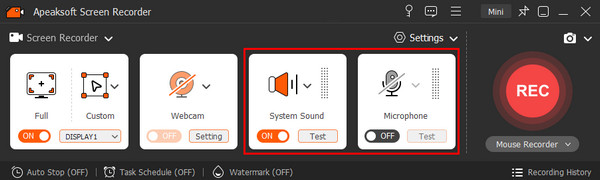
Stap 4. Klik vervolgens op de REC knop om de opnamemodus te activeren.

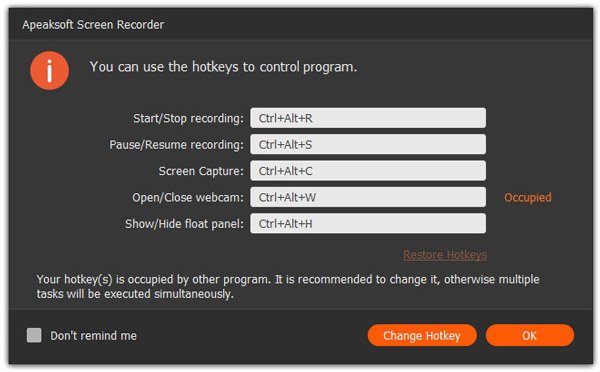
Stap 5. De software toont automatisch een aantal sneltoetsen. Als de standaardcombinatie niet naar wens is, kunt u deze ook wijzigen.
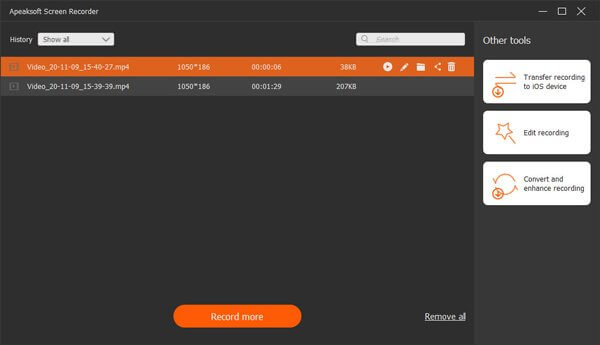
Stap 6. Klik ten slotte op het rode vierkantje in de linkerbovenhoek om de opname te stoppen. Je komt dan direct in het voorbeeldvenster terecht, waar je de video snel kunt bijsnijden, opnieuw kunt opnemen of direct kunt opslaan, enzovoort.
QuickTime Player
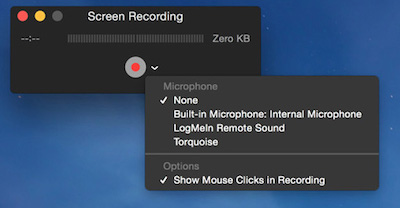
QuickTime Player is een ingebouwd macOS-programma voor eenvoudige toepassingen. Het kan foto's en microfoongeluiden opnemen, maar het kan geen intern systeemgeluid vastleggen, waardoor het beperkt blijft als je een volledige audiotrack nodig hebt. Meer gebruikers gebruiken QuickTime voor schermgeluidsopnameMaar als je alleen een presentatie of extern geluid hoeft op te nemen, dan voldoet het aan de meest basale behoefte om video met geluid op te nemen op een Mac.
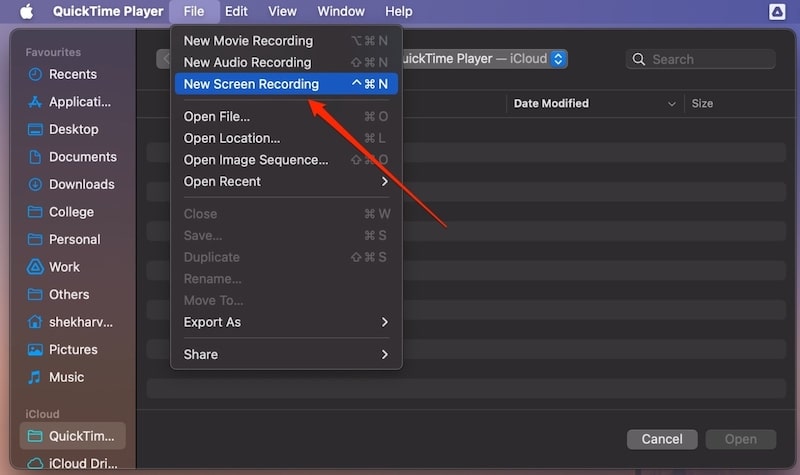
Stap 1. Open QuickTime Player en selecteer Nieuwe schermopname.
Stap 2. Druk op Microfoon Met deze knop kunt u de externe of ingebouwde microfoon selecteren die u wilt gebruiken.
Stap 3. Selecteer het opnamegebied en start de opname.
Stap 4. Sla het videobestand op als je klaar bent.
Screenshot-werkbalk
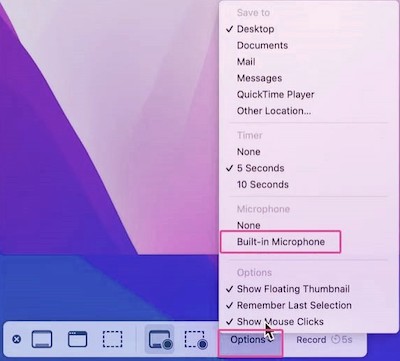
De schermafbeeldingstoolbalk is een eenvoudige manier om een schermopname te maken op macOS en is perfect om snel de voortgang van acties vast te leggen. Het is eenvoudig te bedienen, maar kan helaas geen systeemgeluid rechtstreeks opnemen. Daarom is het geen complete oplossing voor het opnemen van video en audio op een Mac, maar wel zeer geschikt voor het snel opnemen van korte scènes.
Stap 1. Media Shift + Command + 5 om het opnamepaneel te activeren.
Stap 2. U kunt ervoor kiezen om het hele scherm of een geselecteerd gedeelte op te nemen.
Stap 3. Schakel externe audio in via de microfooninstellingen (indien gewenst).
Stap 4. Klik op de Record Druk op de knop om de foto te maken.
Deel 3. Tips voor het maken van hoogwaardige video-opnames op een Mac
Of je nu ingebouwde tools of professionele software gebruikt, het is meer dan alleen beginnen met opnemen om echt een helder, vloeiend en gesynchroniseerd scherm te krijgen. De volgende tips helpen je om consistente en hoogwaardige opnames te maken tijdens je dagelijkse werkzaamheden en verhogen de kans op succes bij het opnemen van video met geluid op een Mac.
Zorg ervoor dat de geluidsbron helder is en pas het volume van tevoren aan.
Controleer voordat u begint met opnemen het systeemvolume, de afstand tot de microfoon en de selectie van het invoerapparaat.
- • Als je op een Mac een schermopnamevideo en -audio bewerkt, zorg er dan voor dat de systeemgeluidseffecten niet zijn gedempt.
- • Als u een externe microfoon gebruikt, is het raadzaam een volumetest uit te voeren om te voorkomen dat het geluid te hard of te zacht is.
- • Bij gebruik van professionele software is het belangrijk om het systeemgeluid en het microfoonwindgeluid afzonderlijk aan te passen, zodat de verhouding tussen beide natuurlijker aanvoelt.
Ruim taken met een hoge bezettingsgraad op in de lopende processen.
Het opnemen van video zelf verbruikt al veel CPU- en GPU-kracht, vooral wanneer tegelijkertijd geluid en beelden met een hoge framesnelheid worden opgenomen.
Suggesties:
- • Sluit irrelevante software en browsertabbladen.
- • Pauzeer achtergrondapps die warmte genereren.
- • Zorg ervoor dat uw Mac niet oververhit raakt.
Dit kan het probleem van beeldvertraging en geluidsvertraging tijdens opnames verminderen en ervoor zorgen dat video-opnames met geluid op een Mac stabieler verlopen.
Zorg voor voldoende opbergruimte.
Schermopnamebestanden kunnen snel groot worden, vooral bij het opnemen van beelden van hoge kwaliteit.
Het wordt aanbevolen om maak schijfruimte vrij op Mac Sla de video van tevoren op of plaats deze op een externe harde schijf om te voorkomen dat de opname wordt onderbroken door ruimtegebrek.
Kies de juiste resolutie en framesnelheid.
Voor verschillende doeleinden van schermopnames zijn verschillende scherminstellingen nodig:
- • Onderwijs en demonstratie: 1080p + 30fps
- • Spel- en bedieningsdemonstratie: 1080p of hoger + 60 fps wordt aanbevolen.
- • Delen op sociale media: gebruik een kleiner formaat om de bestandsgrootte te verkleinen.
Te hoge parameters kunnen leiden tot een minder soepel opnameproces, dus kies flexibel op basis van uw behoeften.
Conclusie
Wanneer je echt beheerst hoe je stabiel kunt Schermopname (video en audio) op de MacSchermopnames maken is tegenwoordig niet meer zo ingewikkeld. Wat je doel ook is met video-opnames, de sleutel is het kiezen van de juiste tool voor jouw behoeften, in combinatie met de juiste instellingen en opnametechnieken. Professionele software heeft op alle vlakken een voordeel, dus het gebruik van een tool zoals Apeaksoft Screen Recorder Dit maakt je opnameproces eenvoudiger. Je kunt nu een opname maken die is gebaseerd op je eigen situatie, waardoor het creëren van content soepeler verloopt!
Gerelateerde artikelen
Hoe neem ik een scherm op met een iPhone? Hoe neem ik een scherm op met geluid op mijn iPhone? Dit artikel beschrijft de 8 beste methoden om eenvoudig een iPhone-scherm op te nemen.
Ben je nog steeds op zoek naar de beste schermrecorder-apps voor gaming? Dit bericht deelt 8 beste opties om gameplay op je telefoon of computer op te nemen.
Om een Android-scherm van hoge kwaliteit op te nemen, kunt u dit artikel lezen en de beste Android-schermrecorder van 17 nu uit het artikel downloaden.
Microsoft Screen Recorder kan schermen vastleggen op Windows-computers. Dit artikel introduceert de functies, gebruiksmethoden en een alternatief voor Windows en Mac.



