


Hoe je stap voor stap je scherm opneemt op TikTok in hoge kwaliteit

Sommige TikTok-video's en livestreams kunnen niet direct worden gedownload. Als je interessante video's wilt bewaren of je favoriete livestreams later wilt terugkijken, is het opnemen van je TikTok-scherm een eenvoudige manier. Deze tutorial laat je zien hoe je dat doet. Hoe maak je schermopnames op TikTok? op verschillende apparaten in hoge kwaliteit.
PAGINA-INHOUD:
Deel 1: Schermopname maken op TikTok op iPhone/iPad
Apple biedt iPhone- en iPad-gebruikers een ingebouwde schermopnamefunctie waarmee ze gratis TikTok-video's of livestreams kunnen vastleggen. Wil je weten hoe je schermopnames maakt op TikTok? Volg dan de onderstaande stappen:
Stap 1. Open een TikTok-video of livestream die je wilt opnemen.
Stap 2. Veeg vanaf de rechterbovenhoek naar beneden en tik op de Schermopname knop.
Tips: Als de schermopnamefunctie niet beschikbaar is, kunt u een leeg gebied in het scherm lang ingedrukt houden. controle Center, kraan Voeg een controle toe onderaan selecteren Schermopname om het toe te voegen.
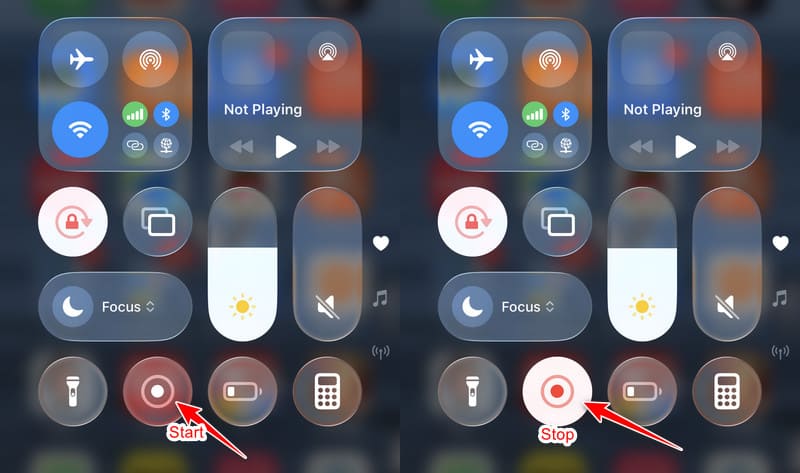
Stap 3. Nadat het aftellen is afgelopen, kun je de TikTok-video of de livestream afspelen.
Stap 4. Als je klaar bent met opnemen, veeg je vanaf de rechterbovenhoek weer naar beneden en tik je op de rode knop om de opname te stoppen.
Stap 5. De opgenomen TikTok-video wordt automatisch opgeslagen. Foto's app.
Deel 2: Hoe je video's opneemt op TikTok met een Android-apparaat
Android-apparaten bieden ook ingebouwde schermopnamefuncties waarmee je TikTok-video's en livestreams kunt vastleggen. Volg de onderstaande stappen om te leren hoe je op TikTok kunt opnemen met een Android-telefoon:
Stap 1. Open TikTok en zoek de video of livestream die je wilt opnemen.
Stap 2. Veeg vanaf de bovenkant van het scherm naar beneden en tik vervolgens. Screen Recorder.
Tips: De naam en locatie kunnen variëren afhankelijk van uw apparaatmodel.
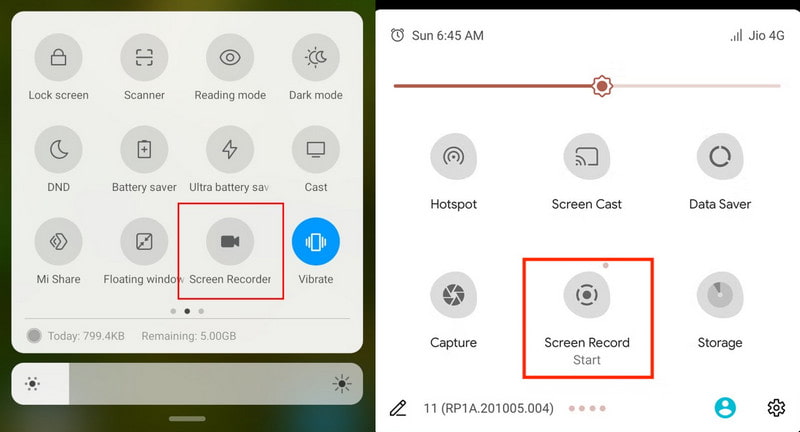
Stap 3. Pas de opname-instellingen aan, zoals de geluids- en videokwaliteit, en tik vervolgens op Begin met opnemen.
Stap 4. Wacht tot de content wordt afgespeeld.
Stap 5. Tik op de stopknop als je klaar bent. De opgenomen TikTok-video wordt opgeslagen in je account. Galerij or Foto's app.
Deel 3: Schermopname maken op Windows
Als je TikTok gebruiken op een Windows-pc of Mac.Geen zorgen. Er zijn ook ingebouwde tools en software van derden beschikbaar om TikTok-video's en livestreams op te nemen op Windows of Mac.
Methode 1: Gebruik de ingebouwde Xbox Game Bar om TikTok-video's op te nemen op Windows.
Xbox-spel Bar is een ingebouwde schermopnamefunctie voor Windows. Hiermee kun je gratis TikTok-video's en livestreams opnemen zonder extra software te installeren.
Stap 1. Open de video of livestream die je wilt opnemen.
Stap 2. Media Windows + G te openen Xbox-spelbalkKlik vervolgens op de knop die op een camera lijkt, en klik daarna op de Record knop in het rood.
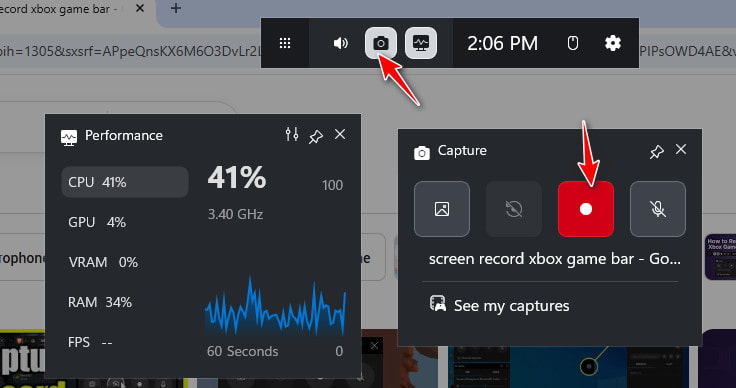
Stap 3. Speel de TikTok-video of livestream af.
Stap 4. Klik op de stop knop in de rechterbovenhoek of druk Windows+Alt+R om de opname te beëindigen.
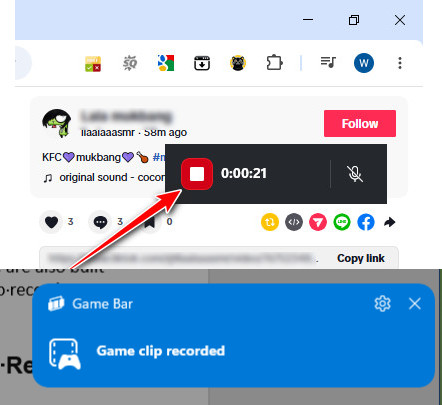
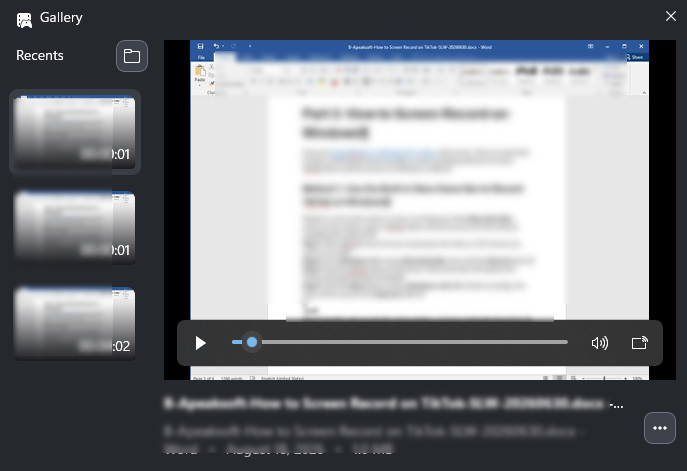
Stap 5. Klik op de blauwe knop om een voorbeeld van uw opname te bekijken.
Methode 2: Gebruik Apeaksoft Screen Recorder om TikTok op te nemen op Windows.
De Xbox Game Bar neemt alleen het specifieke venster op, niet een aangepast schermgebied. Als je flexibelere opnamemogelijkheden nodig hebt, zoals het opnemen van een specifiek gebied en een hogere kwaliteit, is een aparte schermrecorder wellicht een betere keuze. Apeaksoft Screen Recorder Dit is een krachtige TikTok-recorder waarmee je TikTok-video's en live-opnames in hoge kwaliteit kunt vastleggen.

Gedownload door meer dan 1,000,000 gebruikers
- Neem TikTok-video's en TikTok LIVE-opnames op in hoge kwaliteit.
- Gebruik een automatische TikTok live-recorder om opnames automatisch in te plannen, zodat je niet hoeft te wachten of tot laat op te blijven.
- Pas het opnamegebied aan om alleen vast te leggen wat je nodig hebt.
- Voeg markeringen, tekst, pijlen en annotaties toe tijdens het opnemen.
- Bekijk de opnames voordat u ze opslaat.
Veilige download
Veilige download

Stap 1. Klik op de knop hierboven om deze TikTok-recorder gratis te downloaden.
Stap 2. Open het TikTok-venster waarin je wilt opnemen. Selecteer een specifiek gebied om op te nemen en pas vervolgens de instellingen voor de webcam, het systeemgeluid en de microfoon aan.

Tips: Als je alleen audio wilt opnemen, klik je op de pijl naar beneden in de linkerbovenhoek en kies je de gewenste optie. Je kunt kiezen uit Schermrecorder, Audiorecorder, Schermopname, Gamerecorder, Vensterrecorder, Webcamrecorder en Telefoonrecorder.
Stap 3. Klik op de REC knop om te beginnen met opnemen op TikTok.

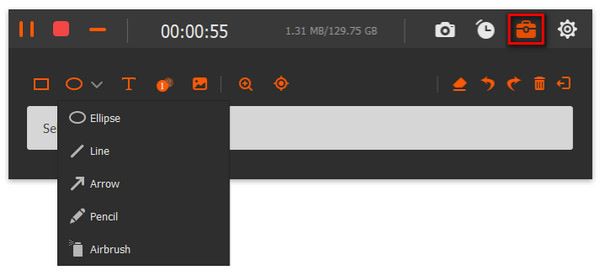
Stap 4. Je kunt tijdens het opnemen een ellips, lijn, pijl of andere bijschriften toevoegen.
Stap 5. Klik na afloop op de knop 'Einde' in het rode vierkant.
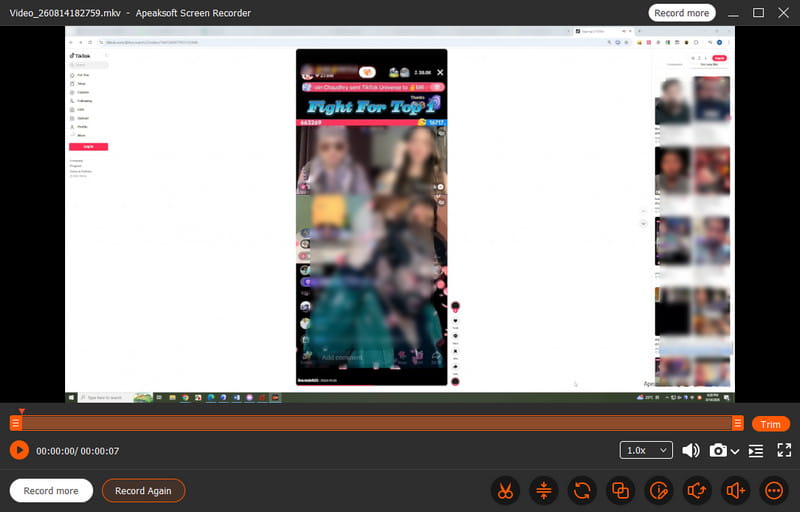
Stap 6. Je kunt de opnames vervolgens bekijken, bewerken en opslaan.
Deel 4: Hoe je TikTok-video's opneemt op een Mac
Mac-gebruikers kunnen ingebouwde tools of schermopnameprogramma's van derden gebruiken om TikTok-video's en livestreams op te nemen. Wil je weten hoe je TikTok-video's opneemt met een Mac? Volg dan de onderstaande methoden om je favoriete content eenvoudig op te slaan.
Stap 1. Open TikTok in je browser en bereid de video of livestream voor die je wilt opnemen.
Stap 2. Media Command + Shift + 5 om de schermafbeelding-werkbalk te openen.
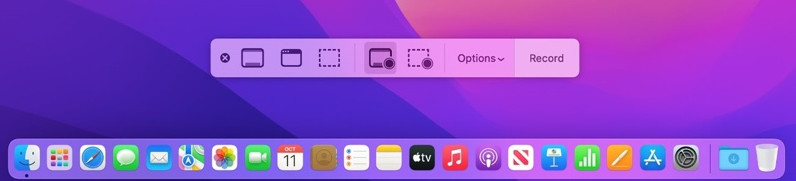
Stap 3. Selecteren Hele scherm opnemen or Geselecteerd gedeelte opnemen, dan klikken Record.
Stap 4. Speel de TikTok-video of livestream af.
Stap 5. Klik op de stop Klik op de knop in de menubalk als u klaar bent. De opname wordt automatisch opgeslagen.
Tips: Je kunt ook Apeaksoft Screen Recorder gebruiken om schermopname op Mac in hoge kwaliteit.
Deel 5: Veelgestelde vragen over schermopnames op TikTok
Geeft TikTok een melding wanneer je je scherm opneemt?
Nee. TikTok stelt gebruikers niet op de hoogte wanneer je hun video's of livestreams opneemt.
Kun je TikTok-video's opnemen zonder de downloadknop?
Ja. Als je een TikTok-video niet kunt downloaden, kun je de ingebouwde schermrecorder van je apparaat of een schermrecorder van een derde partij gebruiken om de inhoud op te slaan.
Vermindert schermopname bij TikTok de videokwaliteit?
Dat hangt ervan af. De ingebouwde schermopnamefuncties zijn voldoende voor de basisbehoeften. Als je TikTok-video's in hogere kwaliteit wilt opnemen, is een professionele TikTok-schermrecorder zoals Apeaksoft Screen Recorder misschien een betere keuze.
Conclusie
Het opnemen van je TikTok-scherm kan je helpen video's en livestreams op te slaan die je niet rechtstreeks van TikTok kunt downloaden. Of je nu een iPhone, Android-telefoon, Windows-computer of Mac gebruikt, je kunt de bovenstaande methoden volgen om dit te doen. schermopname TikTok Inhoud gemakkelijk.
 Apeaksoft Screen Recorder
 Neem video en audio op met uw telefoon of computerscherm.
Veilige download
Veilige download
Gerelateerde artikelen




