


Hoe je je scherm op Snapchat kunt opnemen zonder melding te krijgen.

Wat betekent schermopname op Snapchat?Het betekent dat je de snaps opneemt met de ingebouwde of een externe schermrecorder op je iPhone, Android-telefoon of computer. Het is algemeen bekend dat Snapchat snaps verwijdert nadat ze bekeken zijn of na een bepaalde tijd. Als je een snap of een verhaal wilt bewaren, is de enige manier om het op te nemen met je scherm. Dit artikel legt uit hoe je je favoriete snaps en verhalen kunt bewaren.
PAGINA-INHOUD:
Deel 1: Laat Snapchat schermopnames zien?
Kun je je scherm opnemen op Snapchat? Ja. Hoewel Snapchat zelf geen ingebouwde schermopnamefunctie heeft, kun je snaps en stories opnemen met de schermopnamefunctie van Snapchat of met apps van derden op je iPhone of Android-telefoon.
Geeft Snapchat een melding wanneer je een schermopname maakt? Ja. Snapchat stuurt een melding naar de afzender wanneer je hun snaps opneemt. Dit sociale platform is ontworpen om gebruikers momenten te laten delen. Zodra je een snap bekijkt, wordt deze automatisch verwijderd. Snapchat verwijdert snaps bovendien na de vervaldatum, zelfs als je ze niet hebt bekeken. Het zonder toestemming opslaan van iemands snaps kan het vertrouwen en het auteursrecht schenden. Daarom detecteert Snapchat schermopnames en geeft het een melding.
Deel 2: Hoe je Snapchat-schermopnames maakt op iPhone/Android
Een manier om je Snapchat-scherm op te nemen zonder dat het zichtbaar is, is door de vliegtuigmodus te gebruiken. Je kunt de snap of story die je wilt opnemen bekijken. Schakel vervolgens de vliegtuigmodus op je apparaat in en neem het op. Omdat de vliegtuigmodus alle netwerkverbindingen op je mobiele apparaat verbreekt, kan Snapchat je actie niet detecteren.
Hoe je Snapchat op je iPhone kunt opnemen zonder dat het scherm wordt weergegeven
Stap 1. Open je Snapchat-app en bekijk de gewenste snap.
Stap 2. Ga naar uw controle Center op je iPhone.
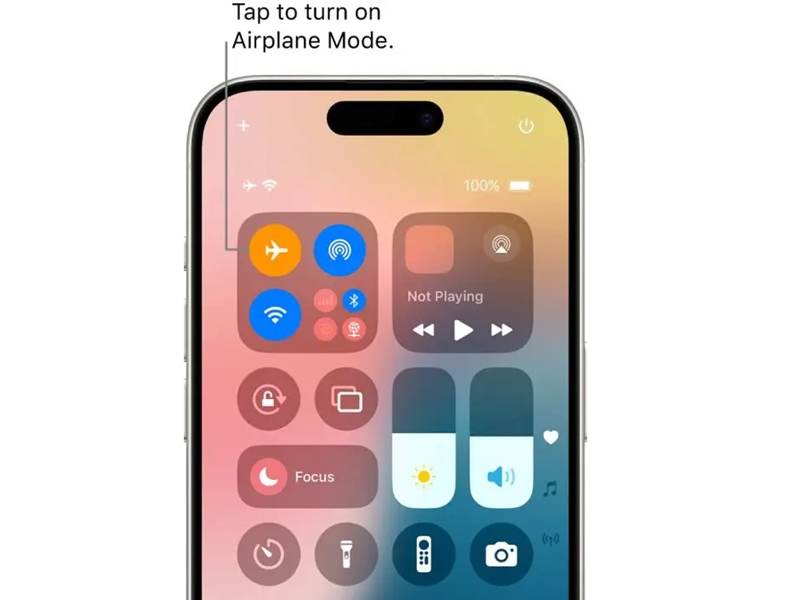
Stap 3. Druk op Airplane Mode knop om het in te schakelen.
Stap 4. Tik vervolgens op de Schermopname knop op uw controle Center.
Stap 5. Turn on Microfoon en tik op Opname starten.
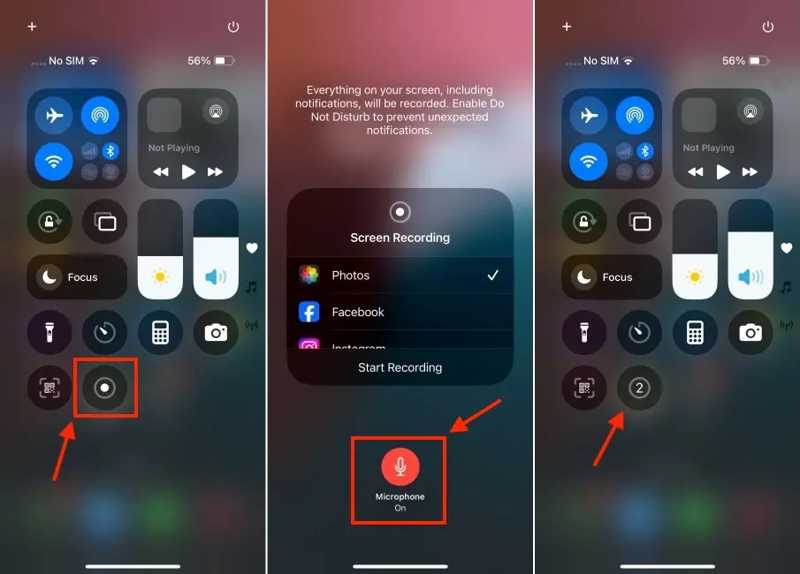
Stap 6. Open de foto die je wilt opslaan na het aftellen.
Stap 7. Nadat je Snapchats op je iPhone hebt opgenomen, tik je op Airplane Mode on controle Center om het uit te schakelen.
Let op: Je kunt de gemaakte foto terugvinden in je Foto's-app.
Hoe je Snapchat op Android kunt opnemen zonder dat het scherm wordt weergegeven
Stap 1. Om Snapchat op te nemen zonder dat je daar een melding van krijgt op een Android-telefoon, laad je de snap in je app.
Stap 2. Veeg vanaf de bovenkant van je scherm naar beneden.
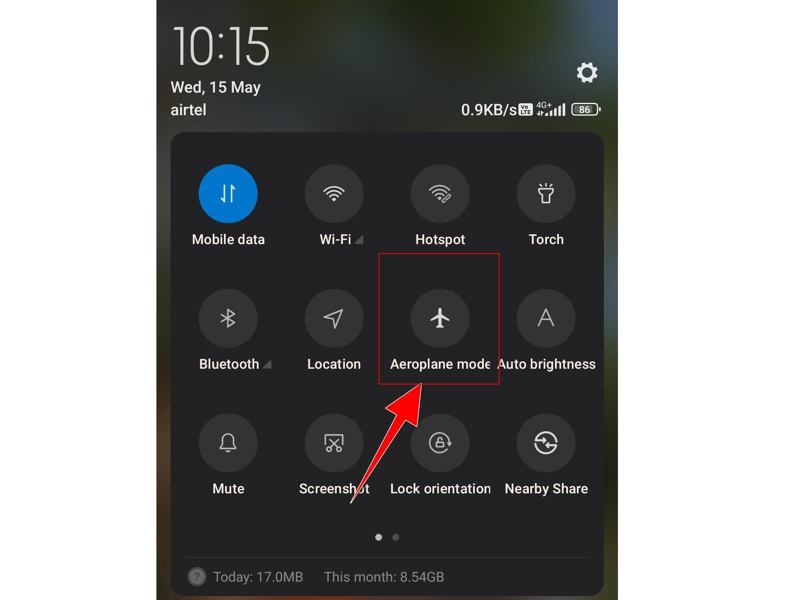
Stap 3. Druk op Vliegtuigmodus knop om het in te schakelen.
Stap 4. Tik vervolgens op de Schermopname knop om de ingebouwde schermrecorder te starten.
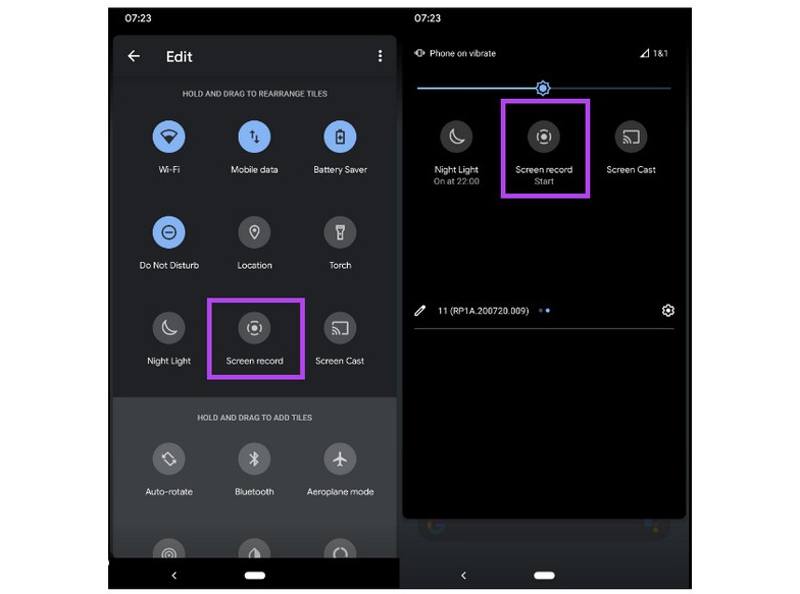
Stap 5. Open nu de Snap en neem het op.
Let op: Je kunt ook in Google Play zoeken naar apps van derden om te installeren. Android-schermrecorder die een aantal specifieke en modieuze kenmerken biedt.
Deel 3: Hoe je je Snapchat-scherm op je computer kunt opnemen zonder melding te ontvangen
Met Apeaksoft Screen RecorderJe kunt op Snapchat schermopnames maken zonder melding te ontvangen, zowel via de Snapchat-website als de app. Bovendien is het proces vereenvoudigd dankzij het gebruiksvriendelijke ontwerp.

Gedownload door meer dan 1,000,000 gebruikers
- Neem Snapchat op je scherm op met één klik.
- Leg foto's en verhalen vast met je telefoon.
- Bewaar foto's in de video's van hoge kwaliteit.
- Bied aangepaste opties aan, zoals het plannen van opnames.
- Bekijk de opnames vooraf met de ingebouwde mediaspeler.
Veilige download
Veilige download

Hoe je Snapchat kunt opnemen zonder meldingen op je computer
Stap 1. Installeer Snapchat-recorder
Start de Snapchat-opnamesoftware nadat je deze op je computer hebt geïnstalleerd. Kies de Screen Recorder modus.

Stap 2. Snapchat opnemen
Log in op www.snapchat.com in een browser. Klik op de Opnamegebied Selecteer de optie en stel het opnamegebied in volgens de snapshot. Schakel in System Sound en test het. Klik op de REC knop om de opname te starten.

Stap 3. Sla de Snapchat-opname op.
Klik op de knop zodra de foto is gemaakt. stop knop. Controleer de opname in het voorbeeldvenster. Als u tevreden bent, klikt u op de knop. Opslaan knop om de video te exporteren.

Hoe je Snapchat kunt opnemen zonder melding te krijgen op je telefoon
Stap 1. Spiegel telefoonscherm
Als je Snapchat wilt opnemen op je iPhone of Android-telefoon, kies dan de optie Telefoonrecorder Selecteer uw apparaattype en verbind uw telefoon met uw computer via een compatibele kabel.

Stap 2. Neem Snapchat op met je telefoon
Volg de instructies op het scherm om uw scherm te spiegelen. Stel de resolutie en de uitvoerresolutie in. Klik op de Inhoud opnemen menu, controleren scherm en SprekerEn Select Telefoon luidspreker.
Schakel je apparaat in en speel de snap af. Klik op de Record knop in de software om schermopnames op Snapchat te starten zonder melding.
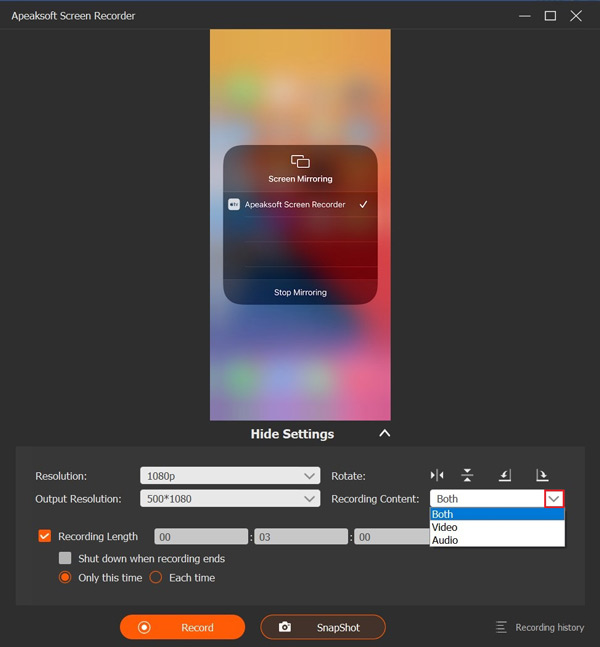
Stap 3. Voorbeeldopname
Als het klaar is, klikt u op stop knop om de Snap-opname op je harde schijf op te slaan.

Verder lezen
Conclusie
Deze gids legt uit hoe u: Schermopname van Snapchat maken zonder de gebruiker hiervan op de hoogte te stellen. andere opties. Als je foto's en verhalen stiekem wilt opslaan, kun je ze volledig laden, de vliegtuigmodus inschakelen en ze opnemen op je mobiele apparaat met de ingebouwde of een externe schermrecorder. Apeaksoft Screen Recorder Dit is een eenvoudige optie om je favoriete foto's op te slaan zonder meldingen te ontvangen.
 Apeaksoft Screen Recorder
 Neem video en audio op met uw telefoon of computerscherm.
Veilige download
Veilige download
Gerelateerde artikelen




