


Alles wat u moet weten over Apeaksoft Data Recovery

Het verliezen van belangrijke gegevens van uw harde schijf kan erg stressvol zijn, of u nu per ongeluk bestanden verwijdert, uw schijf crasht, uw bestandssysteem beschadigd raakt of u uw pc opnieuw instelt. Dit probleem kan gevolgen hebben voor waardevolle foto's, zakelijke e-mails, zakelijke documenten en meer. Gelukkig, Apeaksoft Data Recovery Kan u helpen verloren gegevens van uw harde schijf te herstellen zonder back-up. Dit artikel bevat een eerlijke beoordeling van de software.
PAGINA-INHOUD:
Deel 1: Wat is Apeaksoft Data Recovery?
Apeaksoft Data Recovery is een krachtig programma voor gegevensherstel, ontworpen om iedereen te helpen verloren of verwijderde gegevens van computers terug te halen. Het programma is uitgebracht door Apeaksoft Studio, een gerenommeerd softwaremerk. Het is ideaal voor iedereen die per ongeluk belangrijke bestanden heeft verwijderd, zoals foto's, video's, documenten, pdf's, e-mails en archieven.
In één oogopslag: Overzicht van Apeaksoft Data Recovery
Technische specificaties
| Windows | Mac | |
| Systeem vereisten | Windows 11/10/8.1/8/7/Vista/XP | Mac OS X 10.7 en hoger |
| CPU | 1GHz Intel / AMD CPU of hoger | Apple M1/M2/M3/M4/M5 chip |
| RAM | 1G RAM of meer | |
| Hard Disk | 200 MB of meer aan opslagruimte | |
| Taalondersteuning | Engels, Frans, Italiaans, Spaans en meer | |
Belangrijkste kenmerken van Apeaksoft Data Recovery
- 1.Herstel verloren bestanden van de lokale harde schijf van een computer. Gebruikers kunnen specifieke schijven of de Prullenbak selecteren voor gegevensherstel.
- 2.Verwijderde bestanden terughalen van verwisselbare schijven. Naast lokale harde schijven worden ook geheugenkaarten, USB-sticks, digitale camera's en SD-kaarten ondersteund.
- 3.Herstel gegevens van diverse bestandssystemen, zoals NTFS, FAT16, FAT32, exFAT, EXT en andere.
- 4.Ondersteunt zowel snelle scans als diepe scans. Na een snelle scan wordt automatisch een diepe scan uitgevoerd om zoveel mogelijk gegevens te vinden.
- 5.Werkzaamheden voor verwijderde, geformatteerde en beschadigde bestanden.
- 6.Compatibel met meer dan 200 bestandsformaten, zoals JPG, PNG, MP4, GIF, MP3, Word, PPT en nog veel meer.
- 7.Haal afbeeldingen, video's, audiobestanden, documenten, archieven, e-mails en meer op.
- 8.Een succespercentage van maximaal 99.7% voor het herstelproces.
- 9.Integreer de previewfunctie en handige extra's. Voordat gebruikers bestanden herstellen, kunnen ze naar specifieke bestanden zoeken en de inhoud ervan bekijken.
Veilige download
Veilige download
Deel 2: De prestaties van Apeaksoft Data Recovery in de praktijk
Om je te helpen leren hoe Apeaksoft Data Recovery Om te weten hoe het werkt en hoe het presteert, hebben we het in ons laboratorium getest. We hebben het getest op Windows 11 met een Intel-processor en minimaal 500 MB vrije opslagruimte.
Scenario 1: Bestanden herstellen van de harde schijf
Besturingssysteem: Windows 11 64-bit
CPU: Intel Core i7-6700
Schijf: SSD
Testbestanden: 10 JPG-afbeeldingen en 10 MP4-video's
Het verliezen van bestanden op de interne harde schijf van een computer is een veelvoorkomend probleem. Daarom gebruiken we Apeaksoft Data Recovery om verwijderde bestanden van harde schijven te herstellen. Als desktopsoftware kunt u het gratis downloaden en installeren vanaf de officiële website. Bovendien kunt u met de gratis proefversie de belangrijkste functies uitproberen.
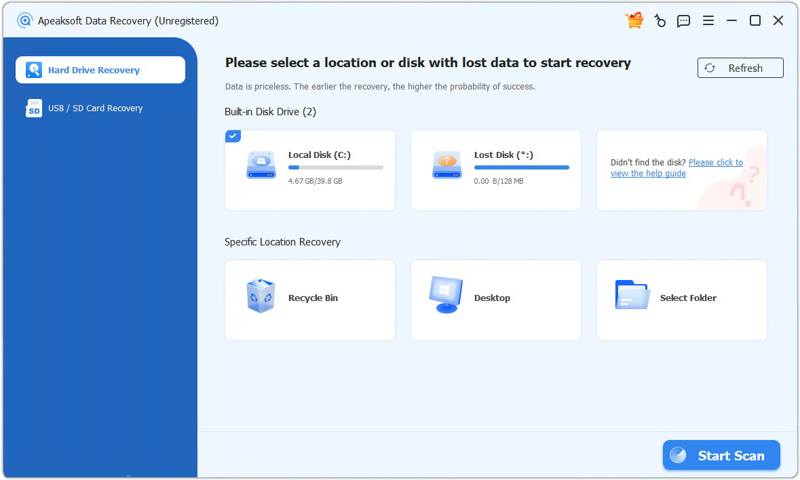
Voer het installatiebestand uit en volg de instructies op het scherm om het op uw computer te installeren. Open vervolgens de software vanaf uw computer of Toepassingen map. Om gegevens van harde schijven te herstellen, kiest u de Harde schijf herstel Open het tabblad in de zijbalk en selecteer een locatie of schijf met verloren gegevens. Klik op de Start scannen knop om het scannen van de schijf te starten.
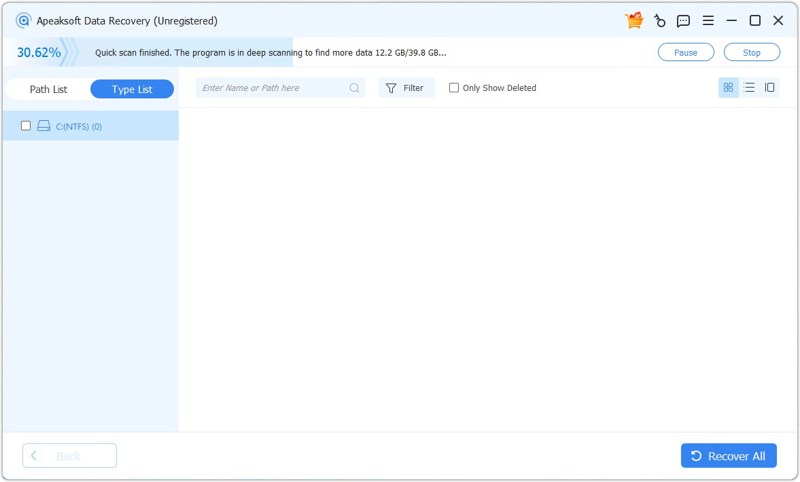
Het programma voert eerst een snelle scan uit. Zodra deze is voltooid, start het automatisch een grondige scan. Ga vervolgens naar de Type lijst tab en selecteer de gewenste bestandstypen, of ga naar de padlijst en navigeer naar de map waar de verloren bestanden zijn opgeslagen. Vervolgens kunt u een voorbeeld van de herstelbare bestanden bekijken. Om verwijderde bestanden te bekijken, vinkt u aan Alleen verwijderde items weergeven. De Filter Met deze optie kunt u snel specifieke bestanden vinden met behulp van trefwoorden.
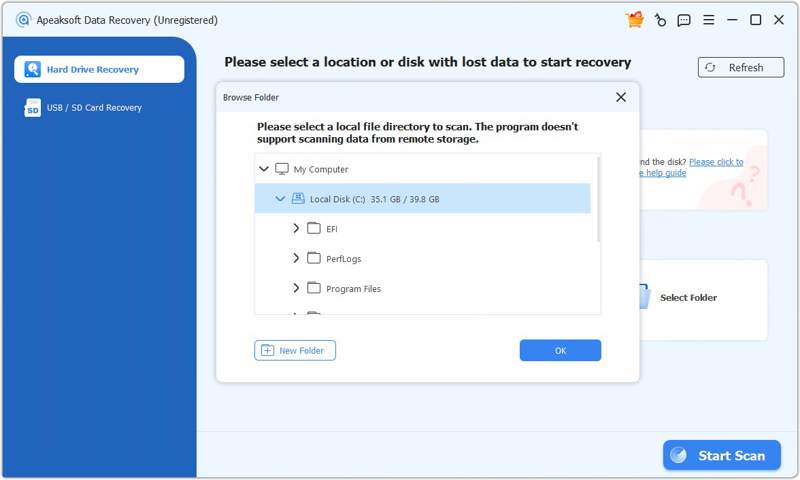
Volgens onze test duurt het hele scanproces ongeveer 30 seconden. De duur van het proces is uiteraard afhankelijk van het aantal bestanden op uw schijf en uw hardware.
Na het scannen van de gegevens kunt u een voorbeeld van de bestanden bekijken, de bestanden selecteren die u bent kwijtgeraakt en op de knop klikken. Herstellen knop. Stel tot slot een uitvoermap in en klik. Herstellen.
Testresultaat: In onze test kon Apeaksoft Data Recovery succesvol verwijderde video's herstellenDe previewfunctie laat ons ook de miniatuur van de video, het formaat en andere informatie bekijken. Houd er echter rekening mee dat als nieuwe gegevens uw verloren bestanden overschrijven, de kans op succes klein kan zijn.
Scenario 2: Foto's herstellen van een SD-kaart
Besturingssysteem: Windows 11 64-bit
CPU: Intel Core i7-6700
SD-kaart: SanDisk 32GB Ultra microSD
Testbestanden: 10 JPG-afbeeldingen
Als u per ongeluk bestanden verwijdert van een verwisselbare schijf of deze formatteert, kan Apeaksoft Data Recovery ze herstellen. We hebben getest hoe je met de software foto's van een SD-kaart kunt herstellen.

Plaats de SD-kaart in een computer. De foto's gaan verloren na een snelle formatteringsactie. We gebruiken een Windows 11-laptop om de software te testen. Start Apeaksoft Data Recovery en ga naar de Herstel van USB/SD-kaart tab. Zodra de software uw kaart detecteert, selecteert u deze uit de下拉lijst en klikt u vervolgens op de Schijf scannen knop om het scannen van het externe apparaat te starten.

Vervolgens kunt u verloren bestanden bekijken op type of map. Om bijvoorbeeld foto's te herstellen, gaat u naar de Type lijst En kies Beeld. Gebruik de Filter Optie om verloren foto's snel terug te vinden. Selecteer alle foto's die u wilt terugkrijgen en klik vervolgens op de optie. Herstellen knop. Selecteer een andere locatie en bevestig het herstel van de foto.
Testresultaat: Volgens onze tests bedraagt het succespercentage bijna 99.7% wanneer recent verwijderde foto's herstellen van verwijderbare schijven, zoals SD-kaarten, USB-sticks en geheugenkaarten. De succesratio varieert echter afhankelijk van de staat van de hardware.
Scenario 3: Permanent verwijderde documenten herstellen
Besturingssysteem: Windows 11 64-bit
CPU: Intel Core i7-6700
Schijf: SSD
Testbestanden: 10 PDF-documenten

We hebben ook de succesratio getest van het herstellen van permanent verwijderde bestanden, zoals documenten. We hebben een aantal documenten verwijderd en de prullenbak geleegd. Vervolgens hebben we Apeaksoft Data Recovery op de computer geïnstalleerd en gestart.
Hoe te herstellen: Ga naar uw Harde schijf herstel Tab en selecteer Prullenbak. Klik op de Start scannen Klik op de knop om de map Prullenbak te scannen. Het scannen duurt ongeveer 2 minuten. Ga na afloop naar de volgende pagina. Type lijst Tab en selecteer Documentatie om permanent verwijderde documenten te bekijken. Selecteer ten slotte de gewenste documenten en klik op de Herstellen klik op de knop, kies een andere locatie en klik vervolgens. Herstellen weer.
Testresultaat: We hebben de verwijderde documentbestanden succesvol teruggevonden. Deze bestanden kunnen worden geopend en vertonen geen problemen met de opmaak.
Samenvatting van de testresultaten van Apeaksoft Data Recovery
Kortom, Apeaksoft Data Recovery kan snel verloren gegevens herstellen van zowel interne als externe harde schijven. De slagingskans is hoog bij het herstellen van recent verwijderde bestanden van geformatteerde harde schijven. Deze is echter ook afhankelijk van de staat van uw bestanden.
Als je gaat gebruiken data herstel softwareNet als bij Apeaksoft Data Recovery kun je deze het beste direct downloaden, installeren en gebruiken zodra je ontdekt dat je bestanden bent kwijtgeraakt. Anders is er geen 100% succesgarantie.
Apeaksoft Data Recovery Prijzen
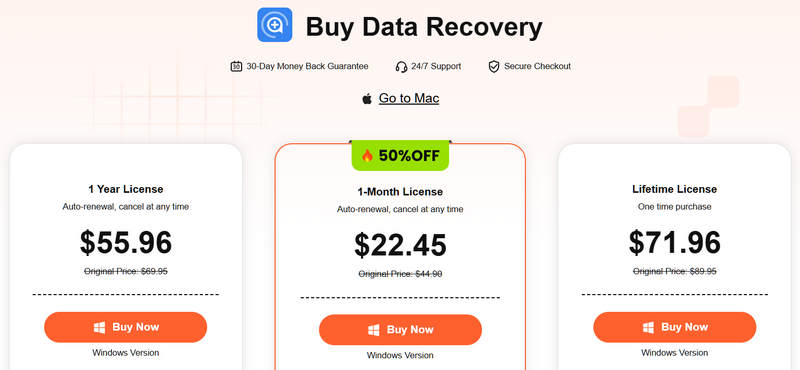
Zoals eerder vermeld, kunt u Apeaksoft Data Recovery gratis downloaden van de officiële website en het gratis uitproberen. Als u tevreden bent met de software, kunt u een licentie aanschaffen. Een licentie voor 1 maand kost $22.45 per pc, een licentie voor 1 jaar kost $55.96 per pc en een levenslange licentie voor 3 pc's kost $71.96.
Voordat u een abonnement kiest, raden we u ten zeerste aan om eerst de gratis versie te gebruiken om de herstelmogelijkheden op uw apparaat te testen. Zo kunt u controleren of het programma de verloren bestanden die u zoekt kan terugvinden en vervolgens de betaalde versie aanschaffen.
Deel 3: Voordelen en nadelen van Apeaksoft Data Recovery
Gebruikersrecensie van Apeaksoft Data Recovery
Van Trustpilot:
Uitstekende service. Ik had een nieuwe computer gekocht en mijn e-mailaccount werkte niet meer. Na het herstellen van mijn e-mails werkt alles weer. De interface is overzichtelijk en ik kon het programma probleemloos gebruiken zodra ik het op mijn computer had geïnstalleerd.
Van G2:
Ik heb Apeaksoft Data Recovery gekocht om bestanden op mijn laptop te herstellen, zodat ik weer naar mijn favoriete nummers kon luisteren nadat ik ze per ongeluk had verwijderd. Het werkt altijd, zelfs voor bestanden die je een maand geleden hebt verwijderd.
Van Reddit:
Het supportteam van Apeaksoft heeft mijn probleem snel en vakkundig opgelost. Hartelijk dank voor deze geweldige ondersteuning. Ze namen zeer snel contact met me op en hielpen me altijd bij het oplossen van het probleem. De ontwikkelaar biedt meerdere manieren om contact op te nemen met het supportteam. Bovendien zijn ze zeer professioneel.
Verder lezen
Onze beoordeling van Apeaksoft Data Recovery
- Effectief voor het herstellen van basisgegevens zoals foto's, video's, documenten, audio, e-mails en meer.
- Werkt met de meeste apparaten, waaronder computers, externe opslagapparaten, digitale camera's en draagbare apparaten.
- Scan snel naar bestanden met een snelle scan en een grondige scan.
- Bied nuttige hulp bij problemen.
- Herstel gegevens uit diverse gevallen van datastoring.
- Bied een hoog succespercentage.
- De gratis versie is beperkt.
- Het slagingspercentage kan variëren, afhankelijk van de omstandigheden waaronder het wordt overschreven.
Deel 4: Apeaksoft Data Recovery versus DiskDrill versus EaseUS
Er zijn veel populaire programma's voor gegevensherstel op de markt. Slechts een deel daarvan kan echter effectief gegevens herstellen en een hoog slagingspercentage behalen. Om u te helpen meer opties te ontdekken, hebben we de populairste software vergeleken.
| Apeaksoft Data Recovery | Schijfboor 6 | EASEUS | |
| Herstelresultaten | Uitstekend | Uitstekend | Uitstekend |
| Herstel snelheid | Snel | Langzaam | Snel |
| Besturingssysteem ondersteund | Windows 11 / 10 / 8 / 7 / XP / Vista Mac OS X 10.7 en hoger | Windows 10 / 11 Mac OS X 10.15 of hoger | Windows 7 tot en met 11 en macOS 10.15 of hoger |
| Bestandsvoorbeeld | Ja | Ja | Ja |
| Dubbele scan | Ja | Ja | Ja |
| Ondersteuning voor bestandssystemen | NTFS, FAT 16, FAT 32, exFAT en EXT | NTFS, NTFS5, FAT12, FAT16, FAT32, exFAT, EXT3/EXT4, HFS, HFS+, APFS | FAT (FAT12, FAT16, FAT32), exFAT, NTFS, NTFS5, ext2/ext3, HFS+, ReFS |
| Security | Ja | Ja | Ja |
| Prijs | $22.45 per maand, $55.96 per jaar en $71.96 voor een levenslang abonnement. | Basis: gratis Pro: $ 89 Onderneming: $ 499 | Vanaf $69.95 per maand, $99.95 per jaar of $149.95 voor een levenslang abonnement. |
Eindconclusie: Is Apeaksoft Data Recovery de moeite waard?
Ja, Apeaksoft Data Recovery is een uitstekende optie om allerlei soorten bestanden te herstellen van een breed scala aan opslagapparaten met verschillende bestandssystemen. Het is het meest geschikt voor het herstellen van bestanden van de interne harde schijf van een computer, verwisselbare schijven, geheugenkaarten en digitale camera's, met populaire bestandssystemen zoals NTFS, FAT16, FAT32, exFAT, EXT en andere.
Houd er rekening mee dat software die een succespercentage van 100% of een risicovrije garantie belooft, niet altijd aan de werkelijkheid voldoet. Apeaksoft Data Recovery is niet ideaal voor het herstellen van gegevens als uw bestanden jaren geleden zijn overschreven of verwijderd.
Deel 5: Veelgestelde vragen over Apeaksoft-gegevensherstel
Is Apeaksoft Data Recovery veilig en betrouwbaar?
Ja, Apeaksoft Data Recovery is 100% veilig wanneer u het downloadt van de officiële website of andere betrouwbare bronnen. Download het niet van onveilige of onbekende websites, aangezien deze virussen op uw computer kunnen installeren. Het is ontwikkeld door Apeaksoft Studio, een gerenommeerd softwarebedrijf. Het is een legitieme en legale tool voor gegevensherstel.
Kan Apeaksoft Data Recovery overschreven bestanden herstellen?
Ja, Apeaksoft Data Recovery kan overschreven bestanden op uw harde schijf herstellen. De kans op succes is echter kleiner dan bij recent verwijderde gegevens.
Hoe kunt u met Apeaksoft Data Recovery effectief gegevens herstellen?
Start Apeaksoft allereerst als beheerder. Dit kan de tool helpen om dieper gelegen systeembestanden te bereiken. Sorteer en filter de resultaten na de scan om naar specifieke bestanden te zoeken. Stop met het gebruik van uw computer zodra u merkt dat uw bestanden verloren zijn gegaan. Anders kunnen de bestanden worden overschreven met nieuwe gegevens, waardoor de kans op succes kleiner wordt. Het is bovendien raadzaam om de scanresultaten op te slaan, zodat u de verloren bestanden later kunt terugvinden.
Conclusie
Dit artikel Apeaksoft Data Recovery beoordeeldDit is een van de beste tools voor gegevensherstel voor computers en laptops. Je leert meer over de belangrijkste functies, gebruikersrecensies, de voor- en nadelen en andere belangrijke informatie. Bovendien hebben we testresultaten gedeeld voor verschillende scenario's, zodat je de software kunt leren kennen aan de hand van praktijkervaring. Kortom, het is een betrouwbaar en veilig softwareprogramma voor gegevensherstel, geschikt voor zowel beginners als ervaren gebruikers. Het intuïtieve ontwerp vereenvoudigt het proces van gegevensherstel.
Gerelateerde artikelen




