

Wat is R-Studio Data Recovery en hoe gebruik je de software?

Er zijn tegenwoordig veel tools voor gegevensherstel op de markt. Sommige kunnen verloren gegevens daadwerkelijk herstellen, terwijl andere alleen maar geld en tijd verspillen. R-Studio-gegevensherstelBijvoorbeeld, onderscheidt zich als een van de meest gerenommeerde softwareprogramma's voor gegevensherstel. Klanten hebben echter vaak nog vragen voordat ze de software downloaden en aanschaffen. Daarom onderzoekt en beoordeelt dit artikel de software voor gegevensherstel, zodat u alle informatie op één plek kunt vinden.
PAGINA-INHOUD:
Deel 1: Review van R-Studio Data Recovery
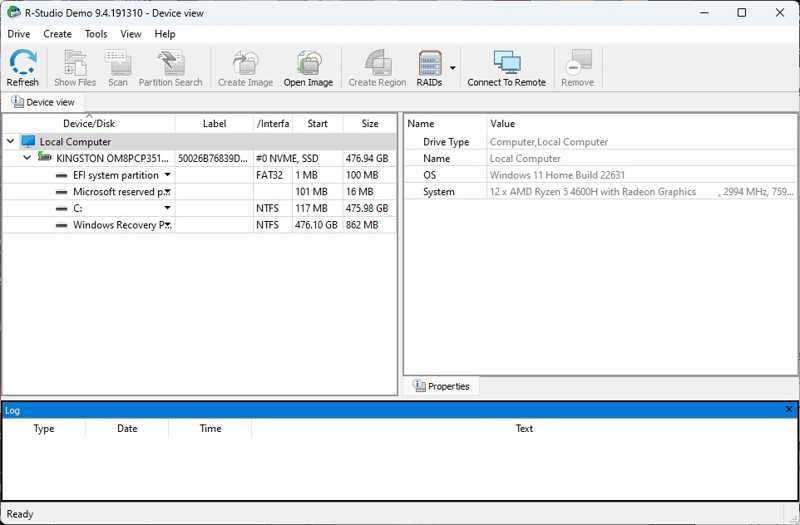
De R-Studio Data Recovery-software is uitgebracht door R-Tools Technology, een technologiebedrijf dat gespecialiseerd is in onderzoek en ontwikkeling op het gebied van dataherstel. De software is al meer dan 15 jaar op de markt.
Belangrijkste kenmerken van R-Studio-gegevensherstel
1. Herstel bestanden op interne en externe harde schijven.
2. Werkt op Windows, macOS en Linux.
3. Compatibel met documenten, afbeeldingen, video's, audio en meer.
4. Ondersteuning voor een breed scala aan bestandssystemen, waaronder NTFS, FAT, exFAT, enz.
5. Gegevens ophalen van harde schijven, SSD's, USB-flashdrives, geheugenkaarten en optische schijven.
6. Maak een schijfkopie voor later gegevensherstel.
7. Beschikbaar voor beschadigde, geformatteerde of verwijderde partities.
8. Integreer SMART-monitoring.
9. Bied flexibele scanopties en aanpassingsmogelijkheden aan.
10. Verschillende taken gelijktijdig uitvoeren.
Review van R-Studio Data Recovery
- Het ondersteunt alle belangrijke besturingssystemen en bestandssystemen.
- Het is compatibel met JPG, PNG, MP4, MP3, PDF, DOC en meer.
- R-Studio Data Recovery kan beschadigde RAID-arrays automatisch herstellen.
- Het biedt een gratis demo voor beginners.
- Gebruikers kunnen RAID configureren.
- De interface oogt verouderd en minder intuïtief.
- De gratis versie kan alleen bestanden tot 256 MB herstellen.
- Het werkt niet op Macs met Apple Silicon of T2-chips vanwege beveiligingsbeperkingen.
- R-Studio Data Recovery is duur en de prijsstelling is onduidelijk.
- De licentie is geldig voor één specifiek besturingssysteem.
- Het mist realtime klantenservice.
Prijs van R-Studio Data Recovery
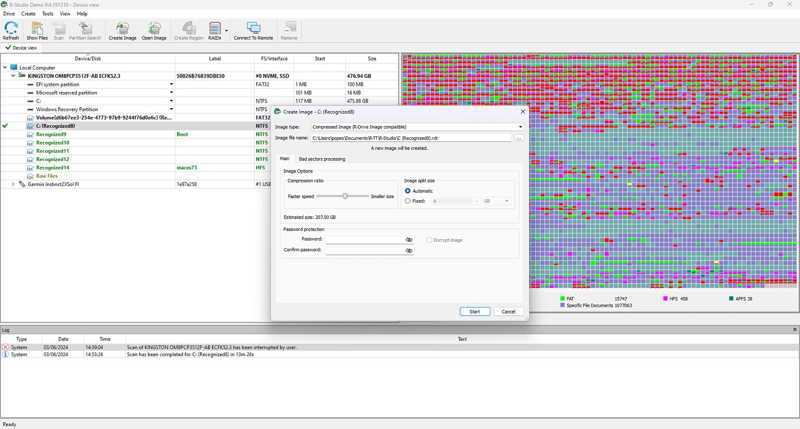
Zoals eerder vermeld, biedt R-Studio Data Recovery een gratis demo aan, maar het is geen freeware. Dit betekent dat u een licentie moet aanschaffen om gegevens te kunnen herstellen. Er zijn vier versies beschikbaar: de basisversie kost $79.99 per licentie, de Technician-versie kost $899.00 per licentie, de T80+-versie kost $80.00 per licentie en de Corporate-versie kost $179.99 per licentie. Voor Windows-gebruikers zijn er twee extra licenties: de NTFS-versie kost $59.99 en de FAT-versie kost $49.99.
Deel 2: Hoe R-Studio Data Recovery te gebruiken
Of u nu per ongeluk bestanden hebt verwijderd, een schijf hebt geformatteerd of uw apparaat is vastgelopen, R-Studio staat voor u klaar. Volg na aanschaf van een licentie de onderstaande stapsgewijze handleiding om R-Studio Data Recovery correct te gebruiken.
Stap 1. Download en installeer R-Studio op je computer.
Stap 2. Open het programma vanaf je bureaublad en registreer de licentie.
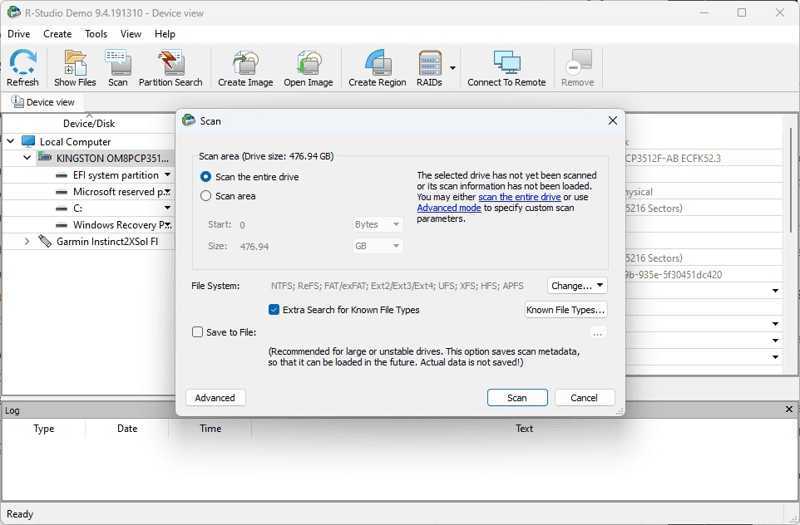
Stap 3. Zoek de Apparaatweergave Ga naar het venster aan de linkerkant en selecteer de schijf waarop uw bestanden waren opgeslagen voordat u ze verwijderde.
Tips: Als u gegevens van een externe harde schijf wilt herstellen, sluit u deze aan op uw computer en selecteert u deze in het linkerpaneel.
Stap 4. Klik op de aftasten knop.
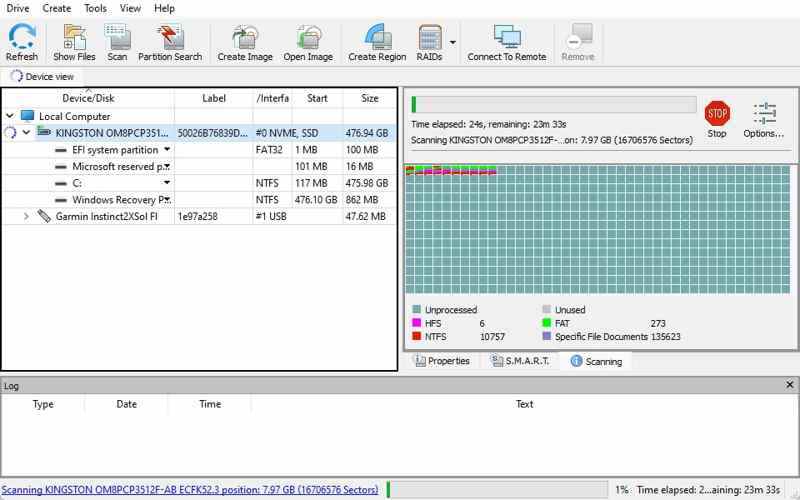
Stap 5. Selecteer vervolgens Scan de hele schijf or Scangebied en stel de Start en Grootte volgens uw behoeften.
Stap 6. Klik op de aftasten Druk nogmaals op de knop om het scannen van uw schijf te starten.
Stap 7. Dubbelklik op de gewenste partitie en blader door de herstelbare bestanden.
Stap 8. Je kunt nu een voorbeeld bekijken van de gevonden bestanden op de schijf.
Stap 9. Vink het selectievakje aan voor elk bestand dat u wilt herstellen.
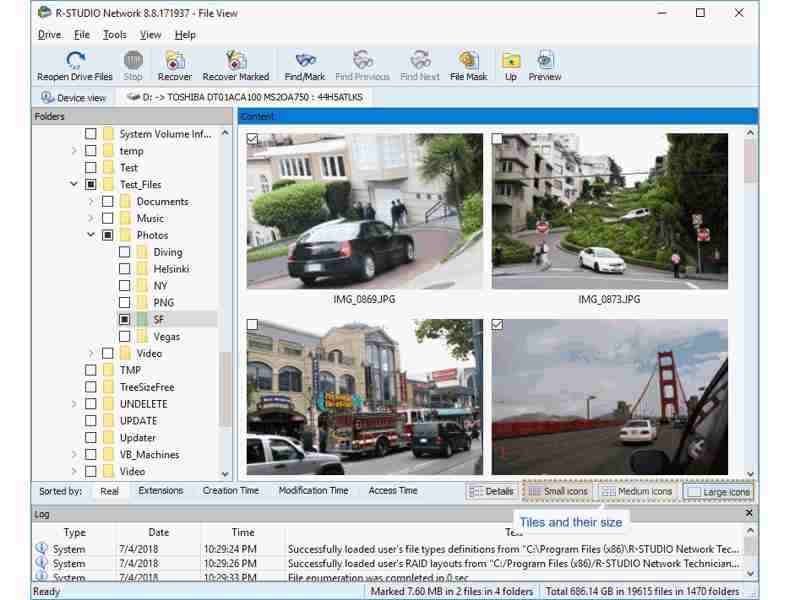
Stap 10. Klik op de Herstel gemarkeerd knop op het bovenste lint.
Stap 11. Druk op de knop met de drie puntjes, kies een bestemmingsmap en klik op de knop. OK knop om het herstel te bevestigen.
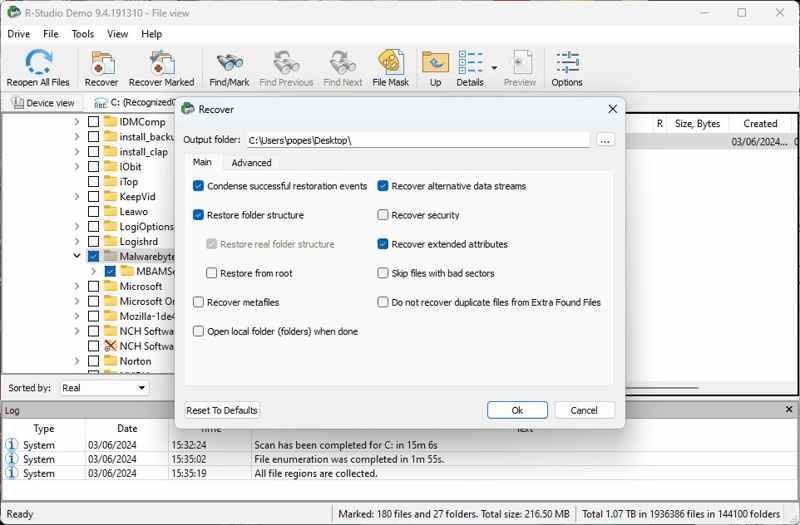
Stap 12. Ga na afloop naar de uitvoermap en controleer de herstelde bestanden.
Verder lezen
Deel 3: Een goed alternatief voor R-Studio Data Recovery
Het gebruik van R-Studio Data Recovery om recent verwijderde bestanden te herstellen is een goed idee; het kan echter in andere situaties mislukken. Bovendien is het te duur voor de gemiddelde gebruiker. Daarom raden we aan om... Apeaksoft Data RecoveryHet vereenvoudigt niet alleen de workflow voor gegevensherstel, maar biedt ook betaalbare abonnementen. De gebruiksvriendelijke interface maakt het toegankelijk voor beginners.
Een kosteneffectief alternatief voor R-Studio dataherstelsoftware
- Herstel gegevens van uw apparaat met één klik.
- Geschikt voor alle soorten en formaten bestanden, inclusief e-mails.
- Haal gegevens op van harde schijven, SSD's, USB-sticks, SD-kaarten, digitale camera's, enz.
- Beschikbaar voor verwijderde bestanden, geformatteerde schijven of beschadigde schijven.
- Een hoog slagingspercentage behalen dankzij geavanceerde technologie.
Veilige download
Veilige download

Hoe gebruik je een alternatief voor R-Studio Data Recovery?
Stap 1. Scan uw schijf
Start het alternatief voor R-Studio Data Recovery zodra je het op je pc hebt geïnstalleerd. Het is compatibel met Windows 11/10/8/7/XP/Vista. Er is ook een versie voor Mac-gebruikers. Ga naar de Harde schijf herstel Ga naar het tabblad, selecteer de schijf die u wilt herstellen en klik op de Start scannen knop. Om gegevens van een extern apparaat te herstellen, sluit u het aan op uw pc en gaat u naar USB / SD-kaartherstel, selecteer het apparaat en klik Schijf scannen.

Stap 2. Voorbeeld van verwijderde bestanden
Wacht tot het scannen van de gegevens is voltooid. U kunt de gevonden bestanden bekijken op type en locatie. U vindt de bestandstypen in de Type lijst tabblad- of mappenstructuur in de Padenlijst tab. Als er te veel bestanden zijn, controleer dan Alleen verwijderde items weergeven Bovenaan het venster kunt u ervoor kiezen om alleen verwijderde bestanden weer te geven. U kunt snel een specifiek bestand vinden met behulp van de Filter optie.

Stap 3. Herstel gewiste files
Selecteer ten slotte de bestanden die u wilt herstellen en klik op de Herstellen knop. Stel een uitvoermap in en bevestig uw actie.

Conclusie
Nu zou je moeten begrijpen wat R-Studio-gegevensherstel Dit artikel beschrijft de voor- en nadelen van R-Studio en andere belangrijke informatie die u over de software moet weten. Daarnaast delen we een stapsgewijze handleiding om u te helpen uw gegevens te herstellen met R-Studio. U kunt de geavanceerde functies zelf verder verkennen. Apeaksoft Data Recovery is een goed alternatief als R-Studio niet beschikbaar is voor uw bestanden.
Gerelateerde artikelen




