

Alles wat u moet weten over DiskDigger-fotoherstel

Tegenwoordig slaan we belangrijke bestanden, foto's, video's en meer op onze digitale apparaten op. Gegevensverlies kan vervelend en frustrerend zijn, vooral als je geen back-ups hebt. Dan komen dataherstelprogramma's, zoals DiskDigger, goed van pas. Ons artikel bespreekt DiskDigger Photo Recovery en deel alles wat je moet weten over de applicatie, inclusief de beste alternatieve tool. Zo kun je de beste beslissing nemen wanneer je per ongeluk foto's verwijdert.
PAGINA-INHOUD:
Deel 1: Wat DiskDigger Photo Recovery is
DiskDigger Photo Recovery is een krachtige en gebruiksvriendelijke applicatie die is ontworpen om verloren of verwijderde gegevens van diverse opslagapparaten te herstellen. Voordat we de review lezen, gaan we eerst kijken wat de applicatie allemaal kan.
Belangrijkste kenmerken van DiskDigger-bestandsherstel
1. Vind eenvoudig verwijderde en verloren bestanden.
2. Werkt op Windows 11/10/8/7/Vista/XP, Linux, macOS en mobiele telefoons.
3. Bekijk voorbeelden van foto's en afbeeldingen, albumhoezen voor audiobestanden met miniaturen.
4. Bekijk een volledig voorbeeld van de herstelbare bestanden voor afbeeldingen.
5. Bekijk een voorbeeld van ZIP-bestanden met een lijst van de bestanden in het archief.
6. Scan virtuele schijfkopiebestanden, zoals VHD, VHDX, VMDK, enz.
7. Herstel bestanden van FAT, NTFS, exFAT, ReFS en andere typen partities.
8. Haal elk bestandstype op.
9. Filter herstelbare bestanden op naam, grootte en map.
10. Ondersteunt afbeeldingen, documenten, video's, audio, archieven en meer.
Beoordeling van DiskDigger Data Recovery
- De interface is gebruiksvriendelijk en gemakkelijk te navigeren.
- DiskDigger Data Recovery ondersteunt een breed scala aan bestandsindelingen.
- Het kan uw schijf en geheugen diepgaand scannen en zoveel mogelijk bestanden herstellen.
- Gebruikers kunnen een voorbeeld bekijken van de herstelbare bestanden.
- Vergeleken met de concurrentie is de prijs redelijk.
- De scanopties zijn beperkt.
- Het succespercentage verschilt afhankelijk van verschillende factoren.
- Belangrijke functies, zoals SMART-analyse, ontbreken.
- Er is geen gratis versie.
Prijs van DiskDigger-bestandsherstel
DiskDigger File Recovery is geen freeware. Je kunt de applicatie gratis downloaden van de officiële website, maar een licentie is onmisbaar als je echt iets wilt herstellen. Het goede nieuws is dat de prijs betaalbaar is: $ 14.99. Bovendien is er maar één abonnement.
DiskDigger voor video- en fotoherstel is beschikbaar in de App Store. Het is gratis te downloaden, maar je moet wel een licentie kopen in de app om je multimediabestanden op een iPhone te herstellen.
Deel 2: Vergelijking van Seagate-tools voor gegevensherstel van harde schijven
In dit onderdeel laten we zien hoe u DiskDigger kunt gebruiken voor videoherstel, fotoherstel of bestandsherstel. Als u wilt verloren gegevens herstellen van een externe harde schijf, sluit het aan op uw computer en voer de onderstaande stappen uit:
Stap 1. Download de juiste versie van het installatieprogramma van de website.
Stap 2. Open het installatieprogramma en volg de instructies op het scherm om het programma op uw computer te installeren.
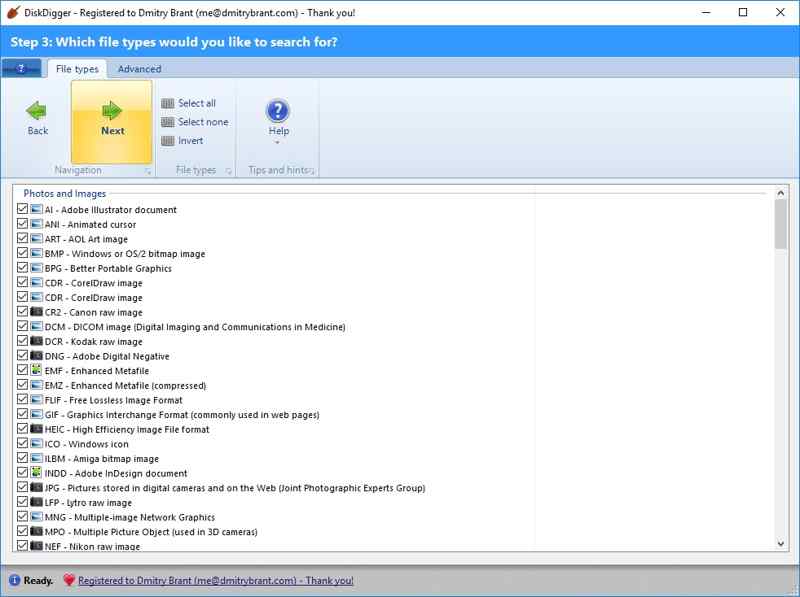
Stap 3. Start de applicatie en selecteer de schijf waarop uw verloren bestanden zijn opgeslagen. Klik op Volgende om verder te gaan.
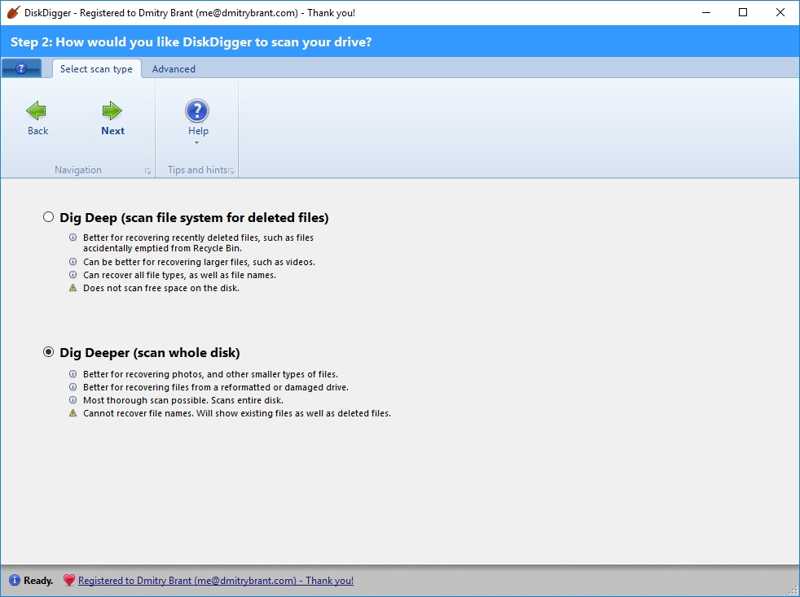
Stap 4. Selecteer vervolgens Diep graven or Dig Deeper, afhankelijk van uw behoeften. De eerste scant naar verwijderde bestanden, terwijl de tweede de hele schijf scant.
Stap 5. Klik Volgendeen selecteer de gewenste bestandsindelingen. Als u het niet zeker weet, klikt u op de Alles selecteren knop op het bovenste lint.
Stap 6. Raak dan Volgende om uw schijf te scannen en de verloren bestanden te vinden.
Stap 7. Na het scannen kunt u de herstelbare bestanden bekijken in Bekijk als lijst or Bekijken als miniaturen.
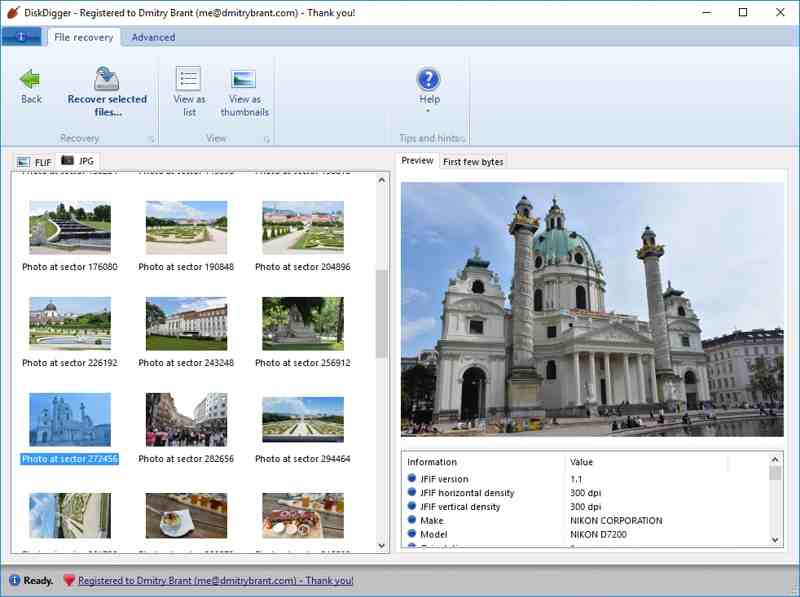
Stap 8. Selecteer een foto en schakel over naar de Voorbeschouwing tabblad om de details te bekijken. Als u een voorbeeld van een bestand bekijkt, schakelt u over naar de Eerste paar bytes Tab.
Stap 9. Houd de toets ingedrukt Ctrl knop op Windows of commando op een Mac en klik op de afzonderlijke bestanden die u wilt herstellen.
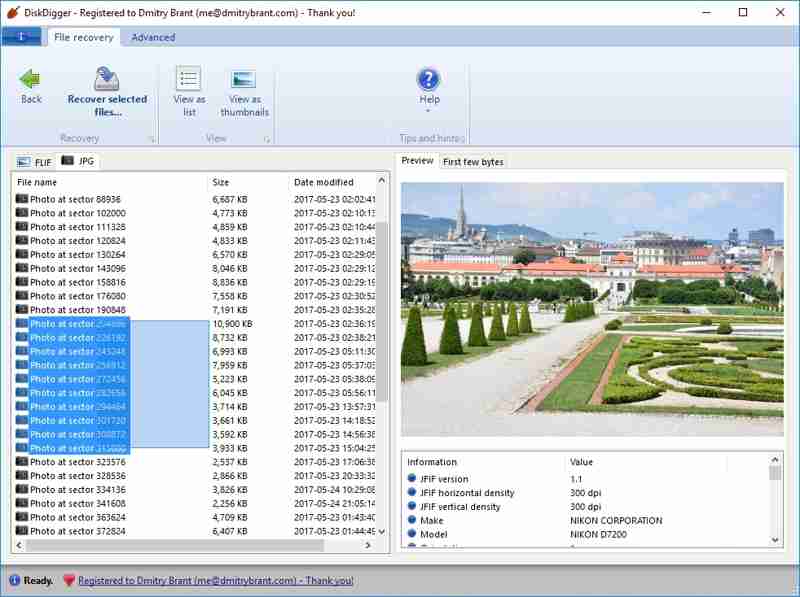
Stap 10. Klik ten slotte op Herstel geselecteerde bestanden Klik op de knop, stel een uitvoermap in en bevestig het bestandsherstel. U kunt het opslagproces volgen.
Deel 3: Top 5 Seagate harde schijf datahersteltools
Zoals eerder vermeld, kan DiskDigger File Recovery niet alle verwijderde bestanden vinden. Daarom bent u mogelijk op zoek naar een alternatieve oplossing. Vanaf dit punt raden we u aan: Apeaksoft Data RecoveryHet vereenvoudigt de workflow van bestandsherstel. Bovendien levert het een hoger slagingspercentage dankzij de ingebouwde geavanceerde technologie.
Het beste alternatief voor DiskDigger-fotoherstelsoftware
- Herstel alle bestandstypen en -formaten in drie stappen.
- Geschikt voor lokale schijven, externe stations, verwisselbare media en mobiele apparaten.
- Kom met een hoog slagingspercentage en hoge snelheid.
- Beschikbaar voor een breed scala aan situaties, zoals onbedoeld verwijderen, fabrieksinstellingen En nog veel meer.
Veilige download
Veilige download

Hoe u het beste alternatief voor DiskDigger Photo Recovery gebruikt
Stap 1. Scan uw schijf
Start het beste alternatief voor DiskDigger Data Recovery nadat u het op uw computer hebt geïnstalleerd. Het is compatibel met Windows 11/10/8/7/XP/Vista en macOS 10.7 of hoger. Ga naar de Harde schijf herstel en selecteer de doelschijf. Als u gegevens van een extern apparaat wilt herstellen, ga dan naar Herstel van USB/SD-kaart in plaats daarvan en kies het apparaat. Klik op de Start scannen knop om te beginnen met het zoeken naar verloren gegevens.

Stap 2. Voorbeeld van bestanden
Wacht tot de gegevensscan is voltooid. Vervolgens kunt u de verloren bestanden vinden op type of locatie. Schakel over naar de Type lijst tabblad en selecteer het gewenste bestandstype. Of ga naar de Padenlijst en navigeer naar de gewenste locatie. Bovendien kunt u snel bestanden vinden met de Filter en Zoeken balk. Bekijk vervolgens een voorbeeld van de bestanden en controleer de bestandsinformatie.

Stap 3. Gegevens herstellen
Selecteer alle bestanden die u wilt ophalen en klik op de knop Herstellen knop. Stel een andere locatie in en bevestig het herstel van de bestanden.

Conclusie
In dit artikel werd een van de populaire gegevenshersteltools, DiskDiggerNu zou u moeten begrijpen wat het kan, de voor- en nadelen, de prijs en hoe het te gebruiken. Bovendien hebben we een alternatieve data recovery software gedeeld, Apeaksoft Data Recovery. U kunt de juiste software kiezen op basis van uw situatie. Als u nog andere vragen over dit onderwerp heeft, kunt u deze gerust onder dit bericht schrijven. We zullen ze dan snel beantwoorden.
Gerelateerde artikelen
Hier zijn vier effectieve manieren om iMessage of gesprekken te herstellen vanaf iTunes en iCloud-back-up of zonder back-up.
RAID-schijven zijn moeilijker te herstellen vanwege hun complexe schrijfmethoden. Dit artikel biedt echter gespecialiseerde RAID-dataherstelsoftware en -services.
Het is frustrerend om uren te besteden aan het maken van een PPT, om deze vervolgens door een simpele fout kwijt te raken. Dit artikel biedt drie handleidingen om je te helpen deze te herstellen.
Hoe herstel ik een externe harde schijf van Western Digital? Dit artikel helpt u de oorzaken van gegevensverlies te analyseren en biedt bijbehorende oplossingen.



