

Alles wat u moet weten over Geek Squad-gegevensherstel

Bestanden kunnen van uw computer of laptop verdwijnen door opzettelijk of onbedoeld verwijderen, een systeemcrash, schade aan de harde schijf en meer. Het goede nieuws is dat deze bestanden meestal nog steeds op de harde schijf staan. Dat geeft u de kans om ze te herstellen als u een professionele dataherstelservice inschakelt, zoals Geek Squad GegevensherstelIn ons artikel bespreken we deze onlinedienst en vertellen we u alles wat u moet weten.
PAGINA-INHOUD:
Deel 1: Wat Geek Squad Data Recovery is
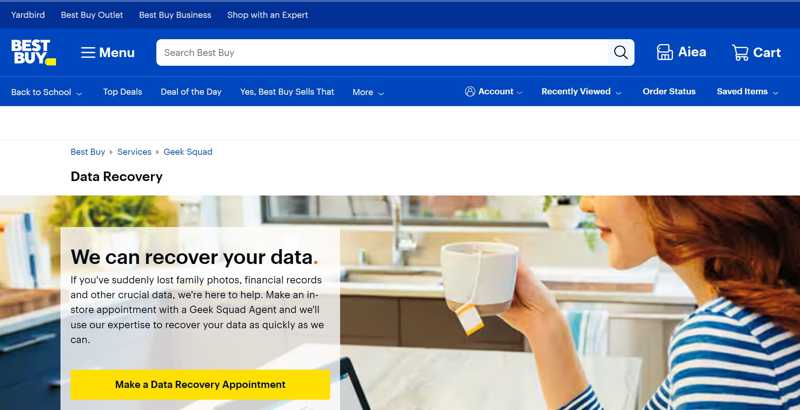
Geek Squad Hard Drive Recovery is een technische ondersteuningsdienst, opgericht door Best Buy in 1994. Het beschikt over een uitgebreid netwerk van agenten voor reparaties en technische ondersteuning, zowel in de winkel als online. Het is inmiddels uitgegroeid tot een gerenommeerde naam.
Belangrijkste kenmerken van Geek Squad
1. Herstel gegevens van de harde schijven van computers en laptops.
2. Computers repareren.
3. Verwijder virussen en malware.
4. Bied netwerkondersteuning.
5. Beschikbaar voor zowel logisch als fysiek gegevensherstel.
6. Haal de gegevens op in de winkel bij u in de buurt of op afstand.
Voert Geek Squad gegevensherstel uit?
Ja. Zoals de naam al aangeeft, biedt Best Buy Geek Squad Data Recovery inderdaad datahersteldiensten aan. Bovendien is het beschikbaar voor een breed scala aan apparaten, van laptops tot computers, van externe harde schijven tot interne schijven. Bovendien kan het gegevens herstellen die verloren zijn gegaan door softwareproblemen of hardwareschade. De kans op succes verschilt natuurlijk, afhankelijk van uw situatie.
Kosten voor Geek Squad-gegevensherstel
Greek Squad hanteert drie prijsniveaus voor dataherstel:
$ 99.99 voor logische herstelbewerkingen
$ 199.99 voor gegevensherstel van defecte of ernstig beschadigde schijven
$ 299.99 voor herstel van een schijf met extreme fysieke schade.
De kosten van Geek Squad Data Recovery zijn gebaseerd op diverse factoren: het type service, het type apparaat en de timing van de service.
Beoordeling van Geek Squad Data Recovery
- Ondersteuning van een breed scala aan apparaten.
- Herstel gegevens in de winkel of op afstand.
- Bied bonusfuncties aan, zoals computerreparatie.
- Gegevens ophalen van mobiele apparaten.
- Er kan geen volledige gegevensherstel worden gegarandeerd.
- Er zijn beperkte geavanceerde herstelmogelijkheden.
- Sommige klanten meldden slechte klantenservice.
Deel 2: Hoe Geek Squad-gegevensherstel werkt
Als u van plan bent gegevens te herstellen met Geek Squad, kunt u het beste eerst de algemene procedure leren. Zo kunt u alles voorbereiden vóór de procedure en verder gegevensverlies of apparaatschade voorkomen.
Stap 1. Bezoek de Best Buy-winkel bij u in de buurt of de website van Geek Squad en beschrijf uw probleem met gegevensverlies.
Stap 2. De klantenservice zal uw apparaat nader onderzoeken en de aard en omvang van de schade bepalen.
Stap 3. Op basis van de beoordeling zal een expert een geschikte service voor gegevensherstel aanbevelen.
Stap 4. Controleer uw rekening. Voer vervolgens uit gegevensherstel op Mac of Windows, afhankelijk van uw situatie.
Stap 5. Zodra het gegevensherstel is voltooid, worden uw gegevens overgebracht naar een nieuw opslagapparaat.
Stap 6. Ten slotte laat Geek Squad u weten of het herstel is gelukt en verstrekt de gegevens.
Deel 3: Het beste alternatief voor Geek Squad Data Recovery
Geek Squad Data Recovery gebruikt namelijk specifieke software om gegevens van harde schijven te herstellen nadat u een verzoek hebt ingediend. Daarom raden we u aan om Apeaksoft Data RecoveryHet kan uw harde schijven grondig scannen en zoeken naar verloren bestanden, zonder dat u daarvoor technische vaardigheden nodig hebt.
Het beste alternatief voor Geek Squad Data Recovery Service
- Herstel verloren gegevens op harde schijven in drie stappen.
- Ondersteunt alle bestandstypen, zoals afbeeldingen, documenten, e-mails, enz.
- Beschikbaar voor interne en externe harde schijven, SD-kaarten, enz.
- Bekijk een voorbeeld van verloren bestanden voor selectief gegevensherstel.
Veilige download
Veilige download

Zelf gegevens van harde schijven herstellen
Stap 1. Scan uw schijf
Start het beste alternatief voor Geek Squad Data Recovery na installatie op je pc. Er is ook een versie voor Mac. Ga naar Harde schijf herstel en selecteer de doelschijf. Om gegevens van een externe schijf te herstellen, gaat u naar Herstel van USB/SD-kaart. Klik op de Start scannen om te beginnen met het scannen van gegevens op uw apparaat.

Stap 2. Voorbeeld van herstelbare bestanden
Wanneer het scannen van de gegevens is voltooid, kunt u op type of locatie door de herstelbare bestanden bladeren. Ga naar de Type lijst tabblad en selecteer het bestandstype, of kies de Padenlijst tabblad en kies de gewenste locatie. Bekijk een voorbeeld van de herstelbare bestanden. Vind snel specifieke bestanden. bestanden met behulp van het filter en Search Bar.

Stap 3. Gegevens herstellen
Selecteer alle bestanden die u wilt ophalen en klik op Herstellen knop. Stel een uitvoermap in en bevestig het gegevensherstel met het alternatief voor Geek Squad File Recovery. Dit programma kan u bijvoorbeeld helpen verwijderde video's herstellen.

Conclusie
Nu zou je moeten begrijpen wat Geek Squad harde schijf herstel is, de voor- en nadelen, de prijzen en hoe het werkt. Bovendien raden we een alternatieve oplossing aan: Apeaksoft Data Recovery. Hiermee kunt u gegevens van een offline harde schijf herstellen. Als u nog andere vragen over deze service heeft, kunt u deze onder dit bericht schrijven.
Gerelateerde artikelen
RAID-schijven zijn moeilijker te herstellen vanwege hun complexe schrijfmethoden. Dit artikel biedt echter gespecialiseerde RAID-dataherstelsoftware en -services.
Het is frustrerend om uren te besteden aan het maken van een PPT, om deze vervolgens door een simpele fout kwijt te raken. Dit artikel biedt drie handleidingen om je te helpen deze te herstellen.
Als uw SSD-schijf gegevensverlies of schade heeft, moet u de verloren bestanden direct herstellen. Bekijk enkele methoden om SSD-gegevens eenvoudig te herstellen.
Hoe ga je om met gegevensverlies op een kleine USB-stick? Lees hoe je verwijderde bestanden van een flashdrive of beschadigde USB kunt herstellen.



