


Duurt het herstellen van je iPhone vanuit iCloud een eeuwigheid? Zo los je het op!

Bij het wisselen van apparaten, het herstellen van verloren gegevens of het instellen van een nieuwe telefoon vragen veel gebruikers zich af: Hoe lang duurt het om een back-up vanuit iCloud te herstellen?Kleine back-ups duren soms minder dan een uur, terwijl grote back-ups meerdere uren in beslag kunnen nemen. In deze handleiding leggen we uit waarom herstelprocessen soms langer duren dan verwacht, laten we eenvoudige manieren zien om trage herstelprocessen te verhelpen en delen we tips en tools om u te helpen uw gegevens sneller terug te krijgen.
PAGINA-INHOUD:
- Deel 1: Hoe lang duurt het om een back-up terug te zetten vanuit iCloud?
- Deel 2: Waarom geeft het herstellen van een iPhone vanuit iCloud een schatting van de resterende tijd?
- Deel 3: Hoe los je het probleem op dat het herstellen vanuit iCloud eeuwig duurt?
- Deel 4: Hoe je je iPhone sneller kunt herstellen vanuit een iCloud-back-up
Deel 1: Hoe lang duurt het om een back-up terug te zetten vanuit iCloud?
Hoe lang duurt het herstellen vanuit iCloud? Meestal duurt het proces ongeveer 20-40 minuten. De exacte tijd die het herstel vanuit iCloud in beslag neemt, hangt echter af van verschillende factoren.
- Hoeveelheid gegevens: Hoe groter de back-up, hoe langer het herstel duurt. Voor back-ups van meer dan 10 GB kan dit 2 uur of langer duren.
- Internetsnelheid: Een snelle, stabiele wifi-verbinding kan het herstelproces versnellen, terwijl een traag of instabiel netwerk vertragingen kan veroorzaken.
- Herstel de apparaatprestaties: Het herstellen van oudere iPhones kan langer duren omdat ze gegevens langzamer verwerken dan nieuwere modellen. Ook weinig opslagruimte of geheugen kan het proces vertragen.
Deel 2: Waarom geeft het herstellen van een iPhone vanuit iCloud een schatting van de resterende tijd?
- Zwakke internetverbinding: Een zwak wifi-netwerk kan de gegevensoverdracht belemmeren.
- Grote back-upbestandsgrootte: Als uw back-up veel apps en bestanden bevat, kan het langer duren om de hersteltijd in te schatten.
- Verouderde software: Het gebruik van een oudere iOS-versie kan het schattingsproces vertragen.
- Problemen met de iCloud-servers: Soms zijn de iCloud-servers van Apple overbelast, wat de herstelsnelheid kan beïnvloeden.
- Onvoldoende opslagruimte: Als uw apparaat onvoldoende vrije ruimte heeft, kan het herstelproces vastlopen of bevriezen.
Deel 3: Hoe los je het probleem op dat het herstellen vanuit iCloud eeuwig duurt?
Als het herstellen van je iPhone vanuit iCloud erg lang duurt, geen paniek. Je kunt de volgende oplossingen proberen om veelvoorkomende problemen te verhelpen:
1. Maak verbinding met een sterk wifi-netwerk
Controleer eerst je internetverbinding en verbreek vervolgens de verbinding met je netwerk en maak opnieuw verbinding. Als de verbinding instabiel blijft, schakel dan over naar een betrouwbaarder netwerk. Vermijd het gebruik van mobiele hotspots of openbare wifi-netwerken, aangezien deze vaak instabiel en traag zijn.
2. Optimaliseer de back-upbestandsgrootte
Het herstellen van grote back-ups duurt langer. Controleer de inhoud van uw back-up en verwijder dubbele items, ongewenste bestanden en verlopen documenten om het herstelproces te versnellen.
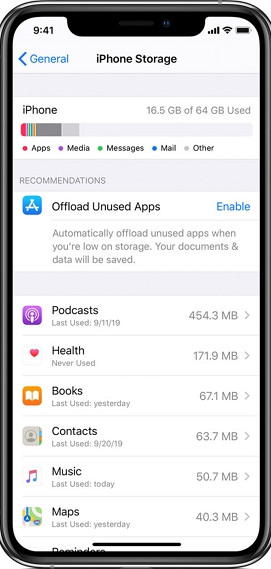
3. Maak opslagruimte vrij
Controleer voordat u de back-up herstelt of u voldoende ruimte hebt voor het back-upbestand. Om de beschikbare opslagruimte te controleren, gaat u naar settings > Algemeen > iCloud-opslagIndien nodig, iCloud-opslag wissen door ongebruikte apps, oude foto's of grote bestanden te verwijderen.
4. Forceer een herstart van uw apparaat
Als uw apparaat vastloopt op het scherm met de tijdsindicatie, kan een simpele geforceerde herstart het systeem vernieuwen en kleine problemen verhelpen. Druk kort op de knop en laat deze weer los. volume omhoog knop, dan de Volume omlaag knop, en druk tot slot de knop ingedrukt. Kant knop totdat het Apple-logo verschijnt.
5. Stop met herstellen vanuit iCloud
Als uw De iPhone blijft vastzitten op het herstelscherm.Mogelijk moet u het herstelproces stoppen en uw apparaat terugzetten naar de fabrieksinstellingen. Tijdens de nieuwe installatie kunt u het iCloud-herstel overslaan en handmatig een back-up selecteren om te herstellen. Volg hiervoor deze stappen:
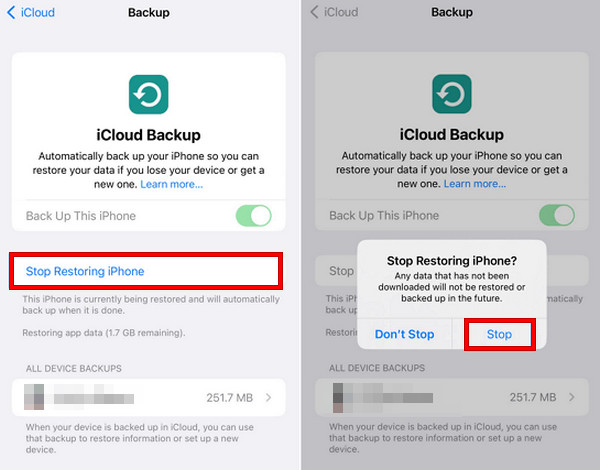
Stap 1. Ga naar settings > iCloud > backup.
Stap 2. Tik Stop met het herstellen van je iPhoneen tik vervolgens op stop om het herstelproces te pauzeren.
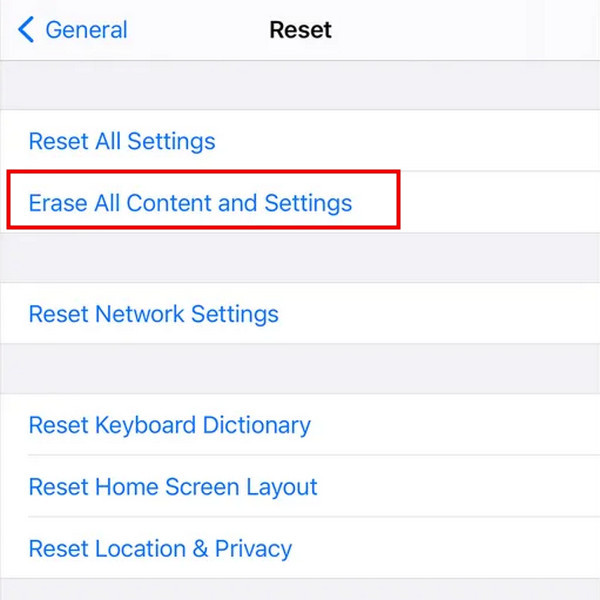
Stap 3. Ga terug naar settings > Algemeen > iPhone overzetten of resettenen tik vervolgens op Wis alle inhoud en instellingen Om uw apparaat terug te zetten naar de fabrieksinstellingen.
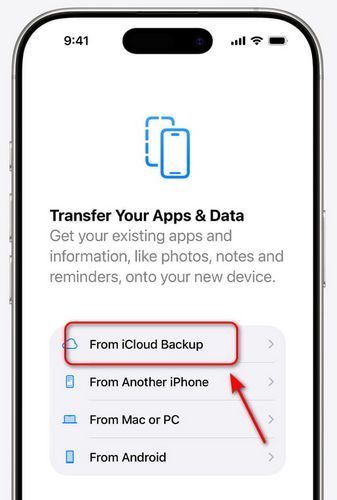
Stap 4. Stel je iPhone opnieuw in, maar sla het iCloud-herstel tijdens de installatie over.
Stap 5. Zodra de installatie is voltooid, ga naar settings > iCloud > Herstellen van iCloud-back-up en de back-up handmatig selecteren.
Deel 4: Hoe je je iPhone sneller kunt herstellen vanuit een iCloud-back-up
Het herstellen van een iPhone vanuit een iCloud-back-up kan soms tijdrovend zijn, vooral als je back-up groot is. Als je niets uit je back-up wilt verwijderen maar wel een snellere manier wilt, kun je speciale herstelsoftware gebruiken.
Apeaksoft iPhone Data Recovery is een betrouwbare tool waarmee je sneller en flexibeler gegevens van iCloud kunt herstellen. Je kunt de gewenste gegevenstypen selecteren, een voorbeeld ervan bekijken en alleen herstellen wat je nodig hebt. Dit kan veel tijd besparen in vergelijking met het herstellen van de volledige back-up.

Gedownload door meer dan 1,000,000 gebruikers
- Herstel snel je iPhone vanuit iCloud- en iTunes-backups.
- Per ongeluk verwijderde gegevens herstellen zonder back-up.
- Herstel eenvoudig verloren gegevens van een beschadigde of gebarsten iPhone.
- Ondersteuning voor alle iOS-versies en -modellen (iOS 26/27, iPadOS 26/27).
Veilige download
Veilige download

Stap 1. Start het programma op je computer. Verbind je iOS-apparaat met je computer en tik Vertrouwd op uw apparaat. Kies Herstel van iCloud van de interface.

Stap 2. Selecteer het gegevenstype dat u wilt scannen. Klik Start verder gaan.
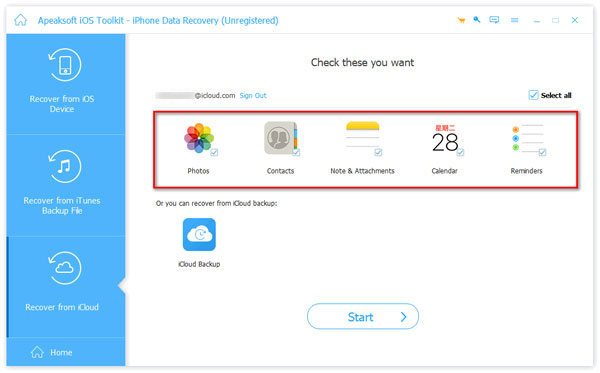
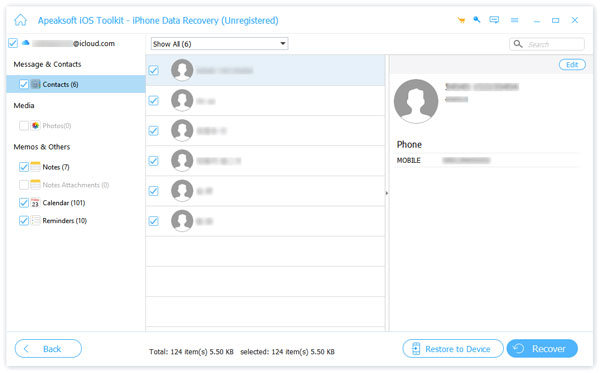
Stap 3. Nu kunt u al uw iCloud-gegevens bekijken. Selecteer de gegevens die u wilt herstellen en klik op Herstellen in de rechter benedenhoek.
Conclusie
Samenvattend, wanneer uw iPhone het volgende weergeeft: herstel vanuit iCloud resterende tijd schattingJe kunt de volgende oplossingen proberen: overschakelen naar een sterk wifi-netwerk, opslagruimte op je iPhone vrijmaken, je iPhone opnieuw opstarten, het herstelproces pauzeren en herstellen vanuit een andere back-up, of een professionele hersteltool gebruiken. Controleer bovendien altijd of je iCloud-back-up compleet en up-to-date is voordat je met het herstel begint!
 Apeaksoft iPhone Data Recovery
 Herstel verwijderde of verloren gegevens van iOS-apparaten, iTunes en iCloud-back-ups.
Veilige download
Veilige download
Gerelateerde artikelen




