


Hoe data te herstellen van een kapotte telefoon (Android en iPhone)

Iedereen kan een kapotte telefoon krijgen. Een gebroken scherm, een zwart display of waterschade kunnen ervoor zorgen dat je telefoon onbruikbaar wordt. De meeste gebruikers maken zich echter meer zorgen over de belangrijke gegevens die erop staan dan over de telefoon zelf.
Gelukkig worden uw gegevens opgeslagen in het interne geheugen van de telefoon, niet op het scherm of het touchscreen. Daarom kunt u in de meeste gevallen gegevens herstellen van kapotte telefoons, zolang het interne geheugen en het moederbord nog intact zijn. Deze handleiding legt uit hoe u dit kunt doen. hoe je gegevens van een kapotte telefoon kunt herstellen Voor zowel Android- als iPhone-gebruikers, met een aanbod dat varieert van gratis doe-het-zelf-oplossingen tot professionele gereedschappen.
PAGINA-INHOUD:
- Kan ik gegevens herstellen van een kapotte telefoon?
- Methode 1: Gegevens herstellen van een defecte telefoon via een USB-verbinding
- Methode 2: Beschadigde telefoongegevens herstellen via OTG en externe monitor
- Methode 3: Beschadigde telefoongegevens herstellen vanuit een cloudback-up
- Methode 4: Beschadigde telefoongegevens herstellen met professionele herstelsoftware
Kan ik gegevens herstellen van een kapotte telefoon?
Zoals hierboven vermeld, kunt u doorgaans gegevens van een kapotte telefoon herstellen zolang de opslag en het moederbord nog intact zijn. Verschillende omstandigheden vereisen verschillende oplossingen voor gegevensherstel. Hieronder vindt u een duidelijk overzicht voor een snelle beoordeling:
| Situatie met beschadigde telefoon | Mogelijke herstelmethoden |
| Het scherm is gebarsten of het touchscreen reageert niet meer, maar het beeldscherm werkt nog wel. | USB-overdracht, OTG-besturing, cloudback-up, software voor gegevensherstel |
| Zwart scherm, maar de telefoon gaat nog steeds aan of trilt. | Cloudback-up, USB-overdracht (indien herkend), extern beeldscherm op ondersteunde apparaten, professionele software. |
| Ernstige waterschade, waardoor de telefoon volledig defect is of niet meer opstart. | Professionele reparatie- of gegevensherstelservice |
Methode 1: Gegevens herstellen van een defecte telefoon via een USB-verbinding
Dit is de eenvoudigste gratis oplossing om gegevens te herstellen van een telefoon met een kapot scherm. Er zijn echter wel strikte voorwaarden. Je telefoon moet nog aan te zetten zijn en je moet de aangesloten computer van tevoren vertrouwen. Anders werkt deze methode niet.
Voor Android
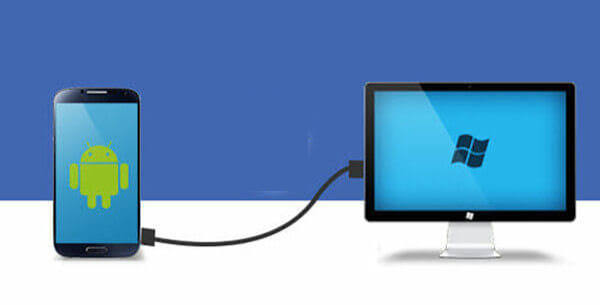
Stap 1. Verbind je Android-telefoon met een computer via een USB-kabel.
Stap 2. Selecteer 'Bestandsoverdracht' op je Android-telefoon als je daarom wordt gevraagd.
Stap 3. Open de map met opgeslagen gegevens van de telefoon op je computer en kopieer de belangrijke gegevens naar je eigen map.
voor de iPhone
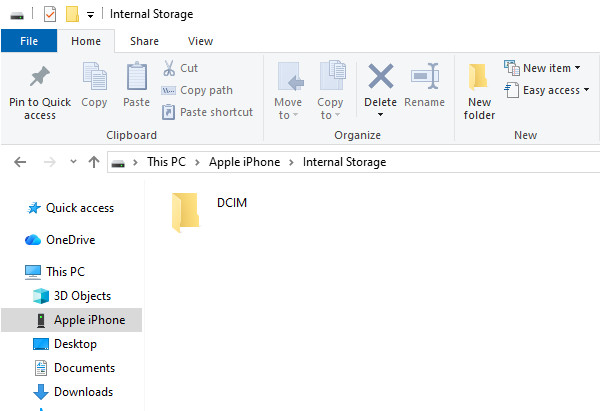
Stap 1. Sluit de defecte iPhone aan op een computer die je eerder hebt gebruikt en die je al kende.
Stap 2. Open het interne geheugen van de iPhone in file Explorer op Windows en kopieer beschikbare foto's en video's van de DCIM map naar de computer.
Methode 2: Beschadigde telefoongegevens herstellen via OTG en externe monitor
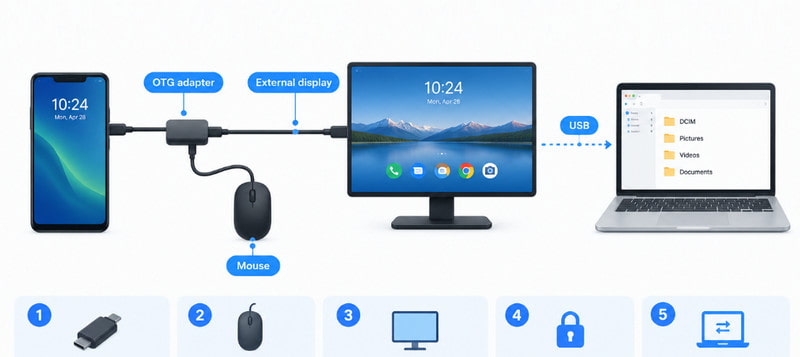
Deze methode werkt alleen voor Android-telefoons met een kapot of niet-reagerend scherm die nog wel aangezet kunnen worden. Met OTG en een compatibel extern scherm kunt u uw Android-telefoon bedienen en uw gegevens herstellen.
Stap 1. Zorg dat je een OTG-adapter en een bedrade muis bij de hand hebt.
Stap 2. Sluit de muis aan op je defecte Android-telefoon via de OTG-adapter. Als het scherm zwart blijft, moet je de telefoon aansluiten op een extern beeldscherm.
Stap 3. Er verschijnt een cursor op het scherm waarmee u het wachtwoord kunt invoeren en het apparaat kunt ontgrendelen. Vervolgens kunt u de telefoon vrij gebruiken en alle bestanden naar een computer overzetten.
Methode 3: Beschadigde telefoongegevens herstellen vanuit een cloudback-up
Als u de gewoonte hebt om regelmatig een back-up van uw telefoon te maken voordat deze beschadigd raakt, is het veel gemakkelijker om de gegevens van een beschadigde telefoon te herstellen. Deze methode is de meest betrouwbare en is geschikt voor alle soorten schade.
Voor Android
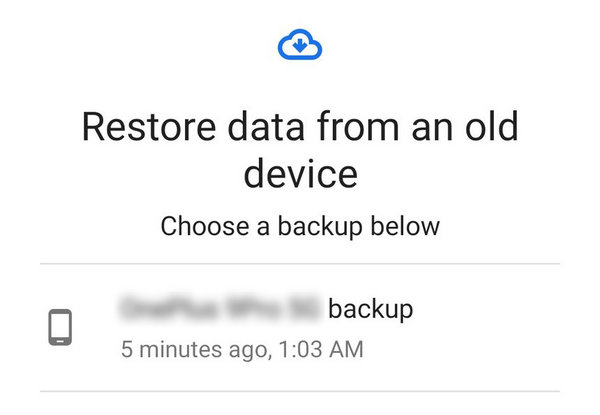
Stap 1. Meld je aan bij je Google-account op een nieuwe Android-telefoon.
Stap 2. Kies ervoor om gegevens te herstellen vanuit je Google-back-up tijdens de telefooninstallatie.
Stap 3. Selecteer een back-up en volg de instructies op het scherm om het gegevensherstel van de defecte telefoon te voltooien.
voor de iPhone
Stap 1. Meld je aan bij je Apple-account op een nieuwe iPhone.
Stap 2. Kies Van iCloud-back-up tijdens het installatieproces.
Stap 3. Selecteer de bijbehorende back-up en volg de instructies op het scherm om uw beschikbare gegevens te herstellen.
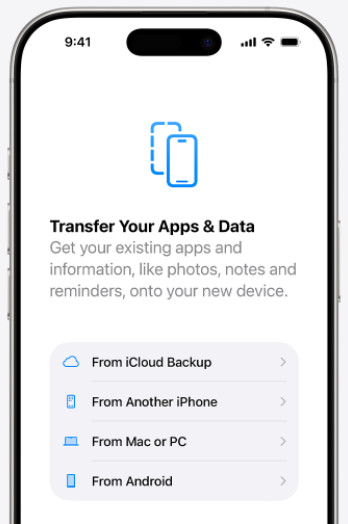
Tips: Als je een back-up van je iPhone hebt gemaakt op een computer met iTunes, kun je ook Herstel je iPhone vanuit een iTunes-back-up..
Methode 4: Beschadigde telefoongegevens herstellen met professionele herstelsoftware
Als alle bovenstaande methoden niet werken, kunt u professionele software voor gegevensherstel proberen om gegevens te herstellen van kapotte telefoons die nog steeds door een computer worden herkend en waarvan het interne geheugen toegankelijk is. De software kan uw apparaat grondiger scannen op herstelbare gegevens zoals foto's, video's, contacten, berichten en meer.
Voor Android

Gedownload door meer dan 1,000,000 gebruikers
- Gegevens herstellen van een Android-telefoon met een kapot scherm.
- Herstel beschadigde gegevens van uw Android-telefoon in 3 eenvoudige stappen.
- Bekijk en herstel selectief gegevens.
- Ondersteunt alle populaire Android-telefoons en Android 17.
Veilige download
Veilige download

Stap 1. Download deze tool via de knop hierboven. Installeer en start het programma.
Stap 2. Verbind je Android-telefoon met je computer. Selecteer de modus 'Bestanden overdragen' op je Android-telefoon.

Stap 3. Na het scannen ziet u alle herstelbare bestanden. Selecteer de bestanden die u nodig hebt en klik erop. Herstellen.

voor de iPhone
Gedownload door meer dan 1,000,000 gebruikers
- Herstel iPhone-gegevens van een kapotte telefoon.
- Bekijk alle herstelbare gegevens vóór het herstel.
- Herstel selectief alleen de gegevens die u nodig hebt.
- Ondersteuning voor de nieuwste iPhone 18-serie en iOS 27.
Veilige download
Veilige download

Stap 1. Download en installeer deze software.
Stap 2. Verbind je iPhone met je computer en klik Start scannen.

Stap 3. Zodra de scan is voltooid, selecteert u de gewenste bestanden. U kunt ze snel vinden op basis van het gegevenstype in het linkerpaneel. Klik vervolgens op de Herstellen klik op de knop en kies een opslaglocatie.

Tips: Met deze tool kunt u ook: herstellen van iCloud selectief.
Conclusie
Conclusie
Als je telefoon kapot is, geen paniek. Het is nog steeds mogelijk om hem te repareren. gegevens herstellen van een kapotte telefoonDit bericht biedt 4 praktische manieren. Hopelijk lukt het je om je gegevens van een kapotte telefoon terug te krijgen!
 Apeaksoft Android Data Recovery
 Herstel diverse verwijderde of verloren gegevens van alle populaire Android-apparaten.
Veilige download
Veilige download
Gerelateerde artikelen




