


Hoe u veilig en snel gegevens kunt herstellen van een beschadigde harde schijf

Key Takeaways:
- Voordat je begint, moet je eerst vaststellen of je harde schijf logisch of fysiek beschadigd is.
- Bij logische schade kunt u de gegevens herstellen met behulp van een back-up of Apeaksoft Data Recovery.
- Bij fysieke schade kunt u de harde schijf in de huidige staat laten en naar een technicus sturen.
"Na een Windows-update vertoont mijn harde schijf defecte sectoren. Ik kan de meeste bestanden nog wel zien, maar sommige ontbreken of kunnen niet worden geopend. Hoe kan ik dit oplossen?" Gegevens herstellen van een beschadigde harde schijf?"
Harde schijven worden vaak gebruikt om belangrijke bestanden, documenten, tablets, media en meer op te slaan, dus het is erg vervelend als ze kapot gaan. Als uw harde schijf beschadigd en ontoegankelijk is, stop dan met het gebruik ervan en volg onze concrete handleiding om uw gegevens terug te krijgen.
PAGINA-INHOUD:
- Deel 1: De oorzaak van het defect raken van uw harde schijf vaststellen
- Deel 2: Gegevens herstellen van een beschadigde harde schijf met behulp van een back-up.
- Deel 3: Software om gegevens van een beschadigde harde schijf te herstellen zonder back-up
- Deel 4: Hoe vind je een betrouwbaar dataherstelbedrijf voor een beschadigde harde schijf?
Deel 1: Een diagnose: Waarom uw harde schijf defect raakt
Controleer allereerst of de schijf correct is aangesloten. Als het probleem zich blijft voordoen, raadpleeg dan de onderstaande tabel om te zien welke oplossing het beste bij uw situatie past.
| Fouttype: | Gedetecteerd in BIOS? | Is er lawaai? | Typische symptomen |
| logisch | Ja | Nee | Trage toegang Ontbrekende bestanden Fouten |
| fysiek | Nee/zelden | Waarschijnlijk | Volledig dood. Vastgelopen. Onjuiste capaciteit gedetecteerd. |
Een harde schijf met logische schade heeft meestal nog gezonde hardware, maar de datastructuur is beschadigd. Dit gebeurt vaak na een onjuiste verwijdering, een plotselinge stroomonderbreking tijdens het schrijven of een virusinfectie. Het is over het algemeen te herstellen met behulp van een back-up of herstelsoftware, waarmee u het zelf kunt repareren.
Als je het probleem hebt geïdentificeerd als fysieke schade, wees dan voorzichtig. Doe er niets aan als je niet technisch onderlegd bent. Het fysiek herstellen van gegevens van een beschadigde harde schijf vereist precisie, net als een operatie, dus ik raad je aan om een professional in te schakelen in plaats van het zelf te proberen.
Deel 2: Gegevens herstellen van een beschadigde harde schijf met behulp van een back-up.
Via bestandsgeschiedenis
Als je de back-upfunctie in Windows hebt ingeschakeld, kun je nu gegevens van een beschadigde harde schijf herstellen met behulp van een back-up uit de bestandsgeschiedenis. Dit werkt voor de beschadigde harde schijf zelf of voor sectoren op interne harde schijven.
Stap 1. Zoek de beschadigde harde schijf in een file Exploreren klik er met de rechtermuisknop op.
Stap 2. Selecteren Aanbod en ga naar de Vorige versie Tab.
Stap 3. Klik op de pijl knop naast de Open knop en kies file HistoryJe kunt ook zoeken naar file History vanaf het startmenuNavigeer vervolgens naar de beschadigde harde schijf.
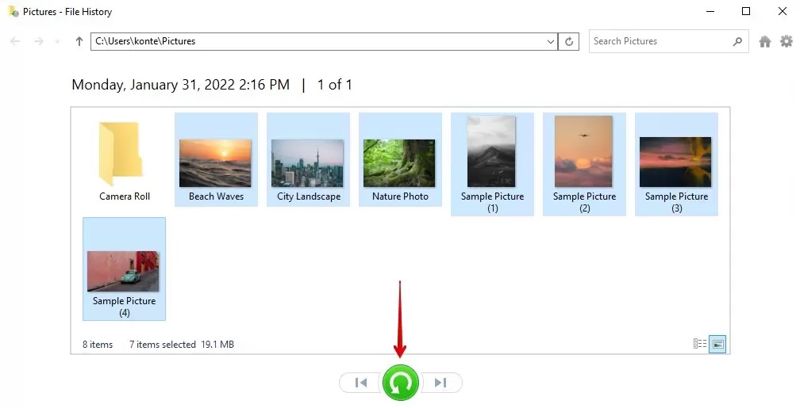
Tips: Standaard maakt Bestandsgeschiedenis alleen een back-up van lokale mappen in uw gebruikersbibliotheken. U kunt gegevens van een beschadigde externe harde schijf alleen herstellen als u deze handmatig hebt hersteld met Bestandsgeschiedenis.
gebruik Microsoft Onedrive
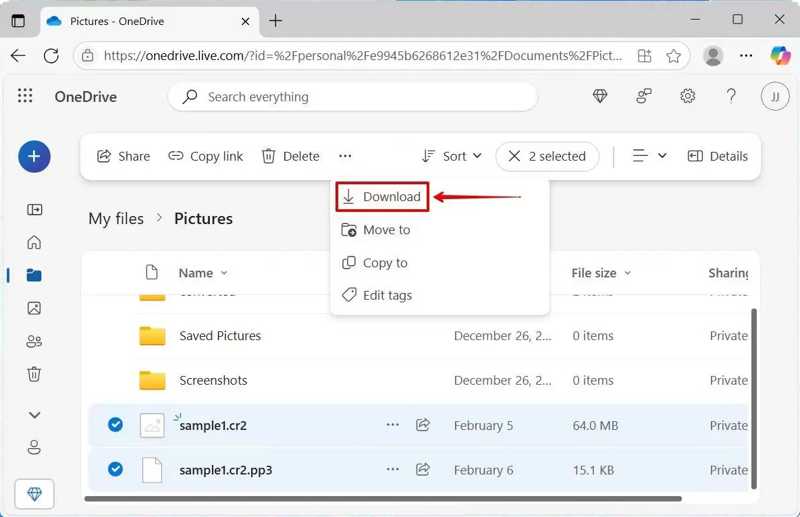
Als u een Microsoft-account op uw pc gebruikt en OneDrive hebt ingesteld, kan daar een kopie van de beschadigde harde schijf op staan. Dat geeft u een kans om gegevens van een defecte harde schijf te herstellen.
Stap 1. Ga in een willekeurige browser naar onedrive.live.com en log in op uw Microsoft-account.
Stap 2. Hoofd naar Mijn bestanden Ga naar het linkerpaneel en bekijk de back-upbestanden.
Stap 3. Selecteer de bestanden die u wilt ophalen en klik. Downloaden.
Stap 4. Sla het archiefbestand op een andere harde schijf op.
Deel 3: Software om gegevens van een beschadigde harde schijf te herstellen zonder back-up
Wat als je geen back-up hebt? Of als je gegevens op een Mac moet herstellen?
Apeaksoft Data Recovery Dit is een goede optie om gegevens van een beschadigde harde schijf te halen. Het scant je harde schijf, zelfs als deze beschadigd, vastgelopen of geformatteerd is. Vervolgens kun je je bestanden en gegevens snel herstellen.

Gedownload door meer dan 1,000,000 gebruikers
- Haal met één klik gegevens terug van een beschadigde harde schijf.
- Voer een grondige scan uit om zoveel mogelijk herstelbare bestanden te vinden.
- Bekijk een voorbeeld van de gegevens op uw beschadigde harde schijf.
- Ondersteuning van een breed scala aan bestandstypen en formaten.
Veilige download
Veilige download

Stap 1. Download en installeer Apeaksoft Data Recovery op Windows of Mac.
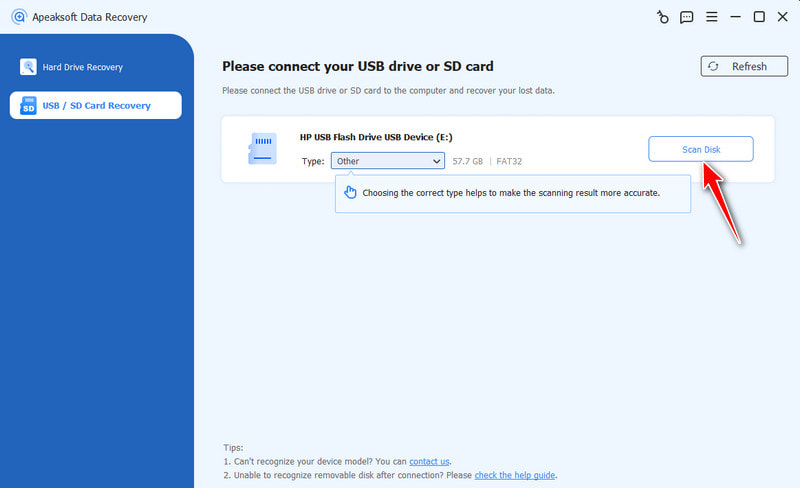
Stap 2. Sluit je harde schijf aan op de computer en start de software.
Stap 3. Ga naar uw USB / SD-kaartherstel tab en klik op de Schijf scannen knop.
Stap 4. Wanneer de snelle scan is voltooid, kunt u de gegevens op uw harde schijf bekijken op type en pad. U kunt specifieke bestanden vinden met behulp van Filter.
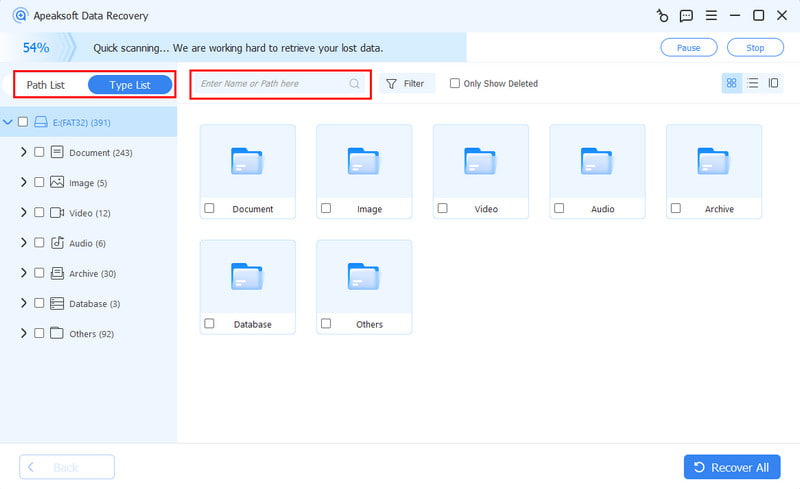
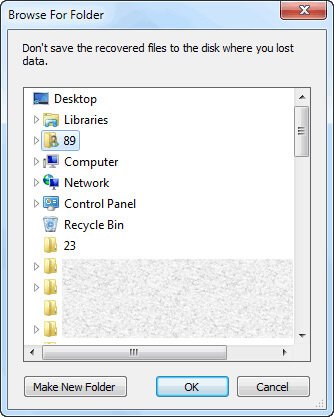
Stap 5. Selecteer de bestanden die u wilt herstellen en klik op de knop Herstellen. Selecteer vervolgens een uitvoermap en klik op OK om dit te bevestigen. U kunt gegevens herstellen, zelfs als u dat hebt gedaan. De harde schijf is gewist..
Deel 4: Hoe vind je een betrouwbaar dataherstelbedrijf voor een beschadigde harde schijf?
Niet alle hersteldiensten voor bestanden herstellen Ze zijn allemaal gelijkwaardig, en de juiste vinden is als zoeken naar een speld in een hooiberg. Hoe weet je of de technicus betrouwbaar is? Let op de volgende factoren wanneer je een recyclinglaboratorium raadpleegt.
Beschikken ze over een eigen cleanroom?
Dit is essentieel, omdat het openen van een fysiek beschadigde schijf in een normale omgeving de schijven zal beschadigen. Klasse 100 / ISO Klasse 5 aanbevolen.
Tips: klasse 100 afkomstig van de Amerikaanse norm Federal Standard 209, terwijl ISO-klasse 5 Deze normen zijn opgesteld door de Internationale Organisatie voor Standaardisatie (ISO). Ze staan voor extreem schone lucht met zeer lage deeltjesconcentraties.
Beschikken ze over de relevante certificeringen?
Let op certificeringen zoals ISO 9001 (een internationale norm voor kwaliteitsmanagement), ISO 27001 (een wereldwijde norm voor informatiebeveiliging) of Certified Data Recovery Professional (CDRP). Deze tonen aan dat ze voldoen aan professionele normen voor kwaliteit en beveiliging.
Zijn hun prijsstelling en werkwijze transparant?
Een betrouwbaar bedrijf biedt een gratis diagnose en een duidelijke offerte. Ze leggen het proces zonder druk uit. Vermijd bedrijven met verborgen kosten of vage antwoorden.
Hanteren ze een 'geen data, geen kosten'-beleid?
De meeste betrouwbare laboratoria bieden deze garantie. Dit beschermt niet alleen uw rechten, maar toont ook hun vertrouwen in hun vermogen om uw gegevens te herstellen.
Hoe lang zijn ze in het bedrijfsleven?
Dankzij hun jarenlange ervaring hebben ze veel verschillende aandrijfmodellen en complexe gevallen behandeld. Bovendien zegt hun vermogen om al lange tijd in de branche te overleven zeker iets.
Wat zeggen echte klanten?
Bekijk recente recensies op Google, Reddit, Trustpilot, enzovoort. Besteed speciale aandacht aan recensies van mensen die dezelfde schade hebben ondervonden als jij.
Conclusie
Deze handleiding laat zien hoe je Gegevens herstellen van beschadigde harde schijvenExtern of intern. Als u back-ups hebt ingeschakeld, kunt u verloren bestanden terughalen via de bestandsgeschiedenis. Als u bent aangemeld bij een Microsoft-account, kunt u uw bestanden mogelijk vinden in OneDrive. Apeaksoft Data Recovery Werkt met zowel interne als externe harde schijven. Volg bovendien onze handleiding om een goede technicus te vinden voor de reparatie van uw fysiek beschadigde harde schijf.
 Apeaksoft Data Recovery
 Herstel verwijderde of verloren gegevens op Windows- en Mac-computers.
Veilige download
Veilige download
Gerelateerde artikelen




