

Hoe je effectief gegevens kunt herstellen van een kapotte iPhone

"Mijn iPhone 13 is volledig levenloos. Het scherm is zwart, hij laadt niet op en gaat niet meer aan." Hoe herstel je gegevens van een kapotte iPhone?Het kan een stressvolle ervaring zijn als je iPhone niet meer aangaat vanwege software- of hardwareproblemen. Gelukkig zijn er verschillende methoden die je kunt proberen om je gegevens en bestanden terug te halen van een defect iOS-apparaat. In dit artikel delen we de beproefde methoden hieronder.
PAGINA-INHOUD:
Deel 1: Een totaaloplossing voor het herstellen van gegevens van een kapotte iPhone
Kun je gegevens van een kapotte iPhone herstellen zonder back-up? Het antwoord is ja, en het enige wat je nodig hebt is... Apeaksoft iPhone Data RecoveryHet kan het geheugen van je iPhone scannen en naar bestanden zoeken, zelfs als je apparaat niet meer werkt en niet meer reageert. Bovendien maakt de gebruiksvriendelijke interface het navigeren eenvoudig.
De beste manier om gegevens van een kapotte iPhone te herstellen zonder back-up.
- Haal met één klik gegevens uit een defecte iPhone.
- Ondersteunt een breed scala aan gegevenstypen.
- Herstel gegevens vanuit het interne geheugen van je iPhone of een iCloud/iTunes-back-up.
- Bekijk een voorbeeld van de herstelbare bestanden voor selectief herstel.
- Compatibel met de nieuwste modellen iPhone en iPad.
Veilige download
Veilige download

Hoe gegevens van een dode iPhone te herstellen
Stap 1. Maak verbinding met je iPhone
Download en installeer de beste software voor gegevensherstel van een defecte iPhone op uw pc. Er is ook een versie voor Mac-gebruikers. Start het programma en verbind uw defecte iPhone met uw computer via een Lightning-kabel. Voer, indien gevraagd, uw iPhone-toegangscode in om de toegang te autoriseren. Kies Herstellen van iOS-apparaat klik in de zijbalk op de Start de scan-knop.
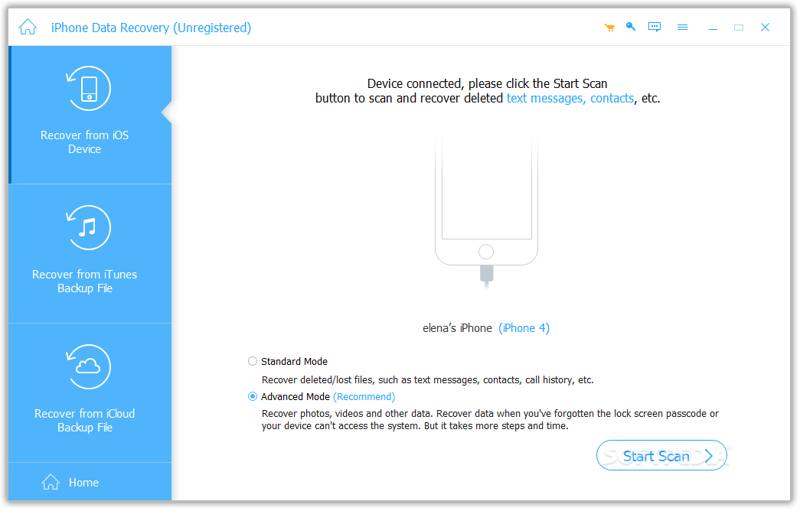
Tips: Als u een iTunes- of iCloud-back-up hebt, kies dan Herstel van het iTunes-back-upbestand or Herstel van het iCloud-back-upbestand in plaats daarvan. Maar je moet wel de iTunes back-upwachtwoord als je het ooit hebt ingesteld.
Stap 2. Bekijk een voorbeeld van iPhone-bestanden
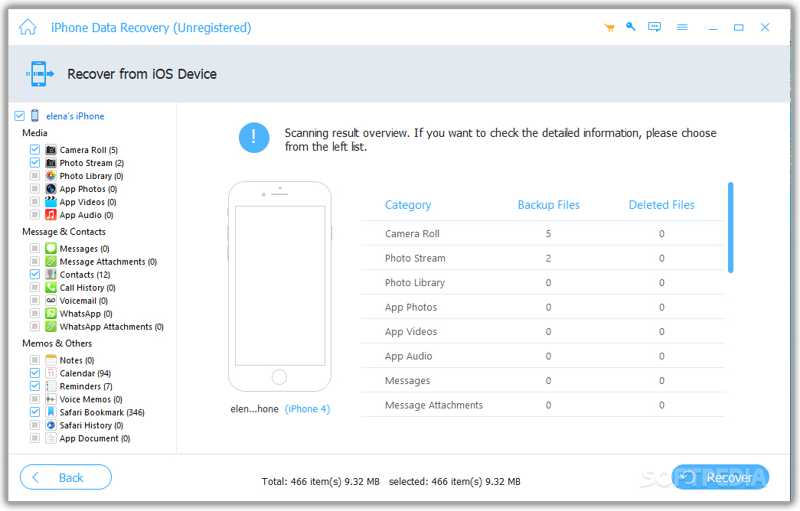
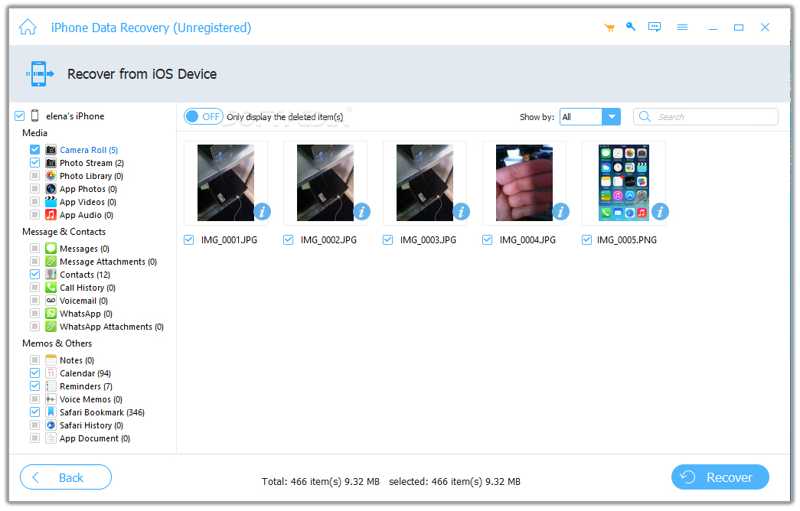
Na het scannen worden alle gegevens in het geheugen van je iPhone geordend op type. Klik in de zijbalk op het gewenste gegevenstype, bijvoorbeeld: FilmrolBekijk vervolgens de bestanden die hersteld kunnen worden.
Stap 3. Gegevens herstellen van een defecte iPhone
Zorg ervoor dat u alle bestanden en items selecteert die u wilt terugkrijgen. Klik op de Herstellen Klik op de knop rechtsonder. Stel een uitvoermap in en bevestig het gegevensherstel.
Deel 2: Hoe u gegevens van een defecte iPhone kunt herstellen via iCloud
iCloud biedt twee manieren om gegevens van een defecte iPhone te herstellen. Als je foto's, contacten, berichten en meer met iCloud hebt gesynchroniseerd, kun je deze rechtstreeks herstellen via iCloud.com. Bij een iCloud-back-up moet je de gegevens herstellen op een ander iOS-apparaat met voldoende opslagruimte.
Hoe je gegevens van een defecte iPhone kunt herstellen via iCloud.com
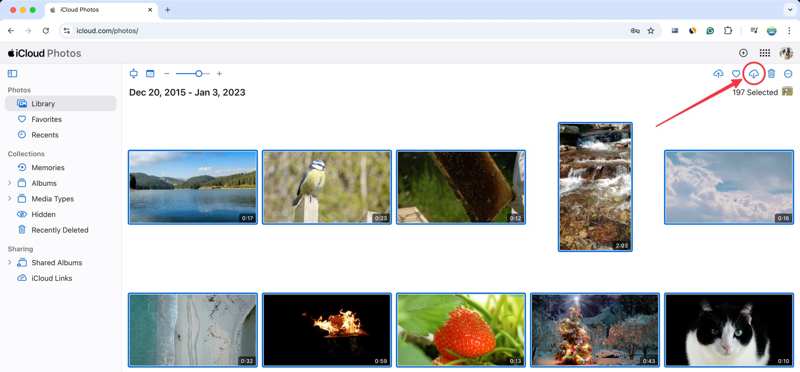
Stap 1. Ga in een browser naar www.icloud.com en log in met je Apple-account.
Stap 2. Kies een gegevenstype, zoals Foto's.
Stap 3. Selecteer alle items die u wilt herstellen en klik op de Downloaden knop.
Let op: Deze methode is niet beschikbaar voor apps van derden.
Hoe u gegevens van een defecte iPhone kunt herstellen via iCloud-back-up
Stap 1. Schakel een andere iPhone in.
Stap 2. Ga naar Instellingen, Algemeenen iPhone overzetten of resetten.
Stap 3. Kies Wis alle inhoud en instellingenDit proces zal fabrieksinstellingen jouw apparaat.
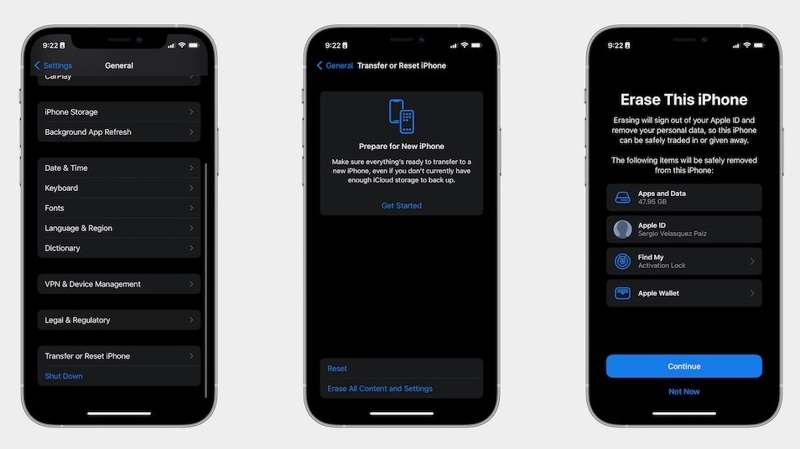
Stap 4. Voer, indien gevraagd, de toegangscode van uw iPhone of uw Apple ID-wachtwoord in.
Stap 5. Lees het bericht en tik Doorgaan.
Stap 6. Wanneer de iPhone opnieuw opstart, configureer hem dan en verbind hem met een wifi-netwerk.
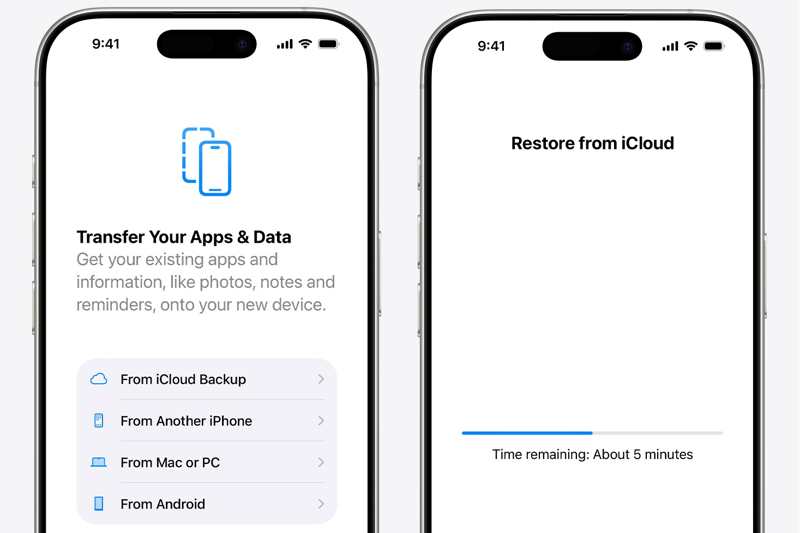
Stap 7. Kies Van iCloud-back-up aan de hand van de Apps & gegevens scherm.
Stap 8. Voer uw Apple ID en wachtwoord in en kies de nieuwste back-up.
Stap 9. Na het herstellen kunt u de installatie voltooien.
Deel 3: Hoe je gegevens van een defecte iPhone kunt herstellen met iTunes-back-up
Als je regelmatig een back-up van je iPhone maakt op een computer, kun je gegevens van een defecte iPhone herstellen via de iTunes- of Finder-back-up. Voor deze methode heb je wel een ander iOS-apparaat met voldoende opslagruimte nodig.
Stap 1. Start de nieuwste versie van iTunes of Finder, afhankelijk van je besturingssysteem.
Stap 2. Sluit de toegankelijke iPhone met een USB-kabel aan op je computer.
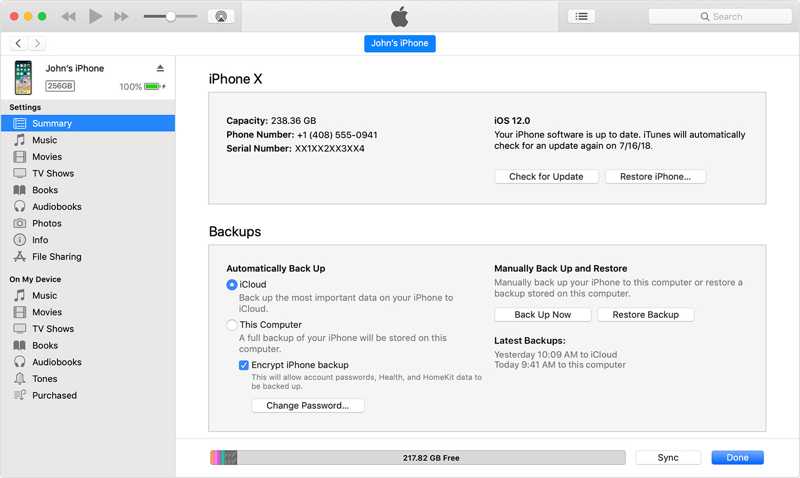
Stap 3. Tik op je iPhone nadat deze is herkend en ga naar de Samenvatting or Algemeen Tab.
Stap 4. Klik op de Back-up terugzetten in de Backups pagina.
Stap 5. Selecteer vervolgens de meest recente back-up uit de下拉lijst.
Tips: Als de back-up versleuteld is, voer dan het wachtwoord in.
Stap 6. Klik op de herstellen knop om te beginnen met het herstellen van iPhone-gegevens van een defect apparaat.
De bestaande gegevens op de iPhone worden overschreven door de back-up. Het is daarom raadzaam om eerst een back-up te maken voordat u de iTunes-back-up terugzet.
Conclusie
Deze handleiding beschreef drie manieren om je gegevens terug te halen van een kapotte iPhone. De Apple Store kan geen gegevens herstellen van een defecte iPhone. Zonder back-ups. Daarom kunt u de klus zelf klaren als u een iCloud- of iTunes-back-up hebt. Belangrijker nog, Apeaksoft iPhone Data Recovery Kan je helpen verloren bestanden van een defect iOS-apparaat te herstellen, zelfs zonder back-up. Het is beschikbaar voor een breed scala aan gegevenstypen.
Gerelateerde artikelen




