


Hoe u gegevens kunt herstellen van een iPhone of iPad die waterschade heeft opgelopen.

Net als bij andere digitale apparaten is waterschade een zorg voor veel iPhone-gebruikers. Hoewel moderne iPhones verschillende gradaties van waterbestendigheid hebben, is geen enkele volledig waterdicht. Apple gebruikt een IP-classificatiesysteem om de waterbestendigheid van elk model aan te geven. Dit geeft aan dat iPhones tot een bepaalde diepte en gedurende een bepaalde tijd in water kunnen overleven. Deze handleiding beschrijft beproefde manieren om waterschade te voorkomen. gegevens herstellen van een door water beschadigde iPhone.
PAGINA-INHOUD:
- Deel 1: Kunnen gegevens worden hersteld van een iPhone met waterschade?
- Deel 2: Hoe u gegevens van een door water beschadigde iPhone kunt herstellen via iCloud
- Deel 3: Hoe u gegevens van een door water beschadigde iPhone kunt herstellen met een computer
- Deel 4: Hoe u gegevens kunt herstellen van een iPhone met waterschade zonder back-up
Deel 1: Kunnen gegevens worden hersteld van een iPhone met waterschade?
Kun je gegevens herstellen van een iPhone met waterschade? In de meeste gevallen wel. Volgens Apple worden je mediabestanden, contacten, berichten en app-gegevens opgeslagen op een NAND-flashgeheugenchip. Water zal deze chip niet direct beschadigen. Om de kans op succes te vergroten, kun je je iPhone het beste direct uitschakelen zodra deze waterschade heeft opgelopen.
Deel 2: Hoe u gegevens van een door water beschadigde iPhone kunt herstellen via iCloud
Als je iCloud-back-up op je telefoon hebt ingesteld, kun je eenvoudig gegevens herstellen van een iPhone die waterschade heeft opgelopen. Hiervoor heb je wel een iOS-apparaat met voldoende opslagruimte nodig. Bovendien moet je het apparaat wissen voordat je je gegevens kunt herstellen.
Stap 1. Als het toegankelijke iOS-apparaat nieuw is, ga dan direct naar stap 6. Zo niet, voer dan de volgende stappen uit: settings app.
Stap 2. Ga naar Algemeendan iPhone overzetten of resetten.
Stap 3. Tik Wis alle inhoud en instellingen (Hiermee wordt je iPhone teruggezet naar de fabrieksinstellingen, dus zorg ervoor dat je dit van tevoren hebt gedaan.) een back-up van je iPhone gemaakt).
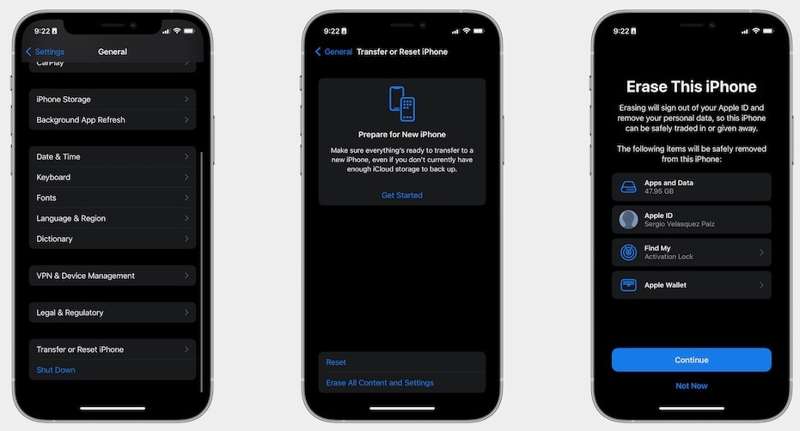
Stap 4. Lees het bericht en tik Doorgaan.
Stap 5. Voer, indien gevraagd, uw iPhone-toegangscode in en bevestig de actie.
Stap 6. Start je iPhone opnieuw op en stel hem in.
Stap 7. Maak verbinding met een wifi-netwerk.
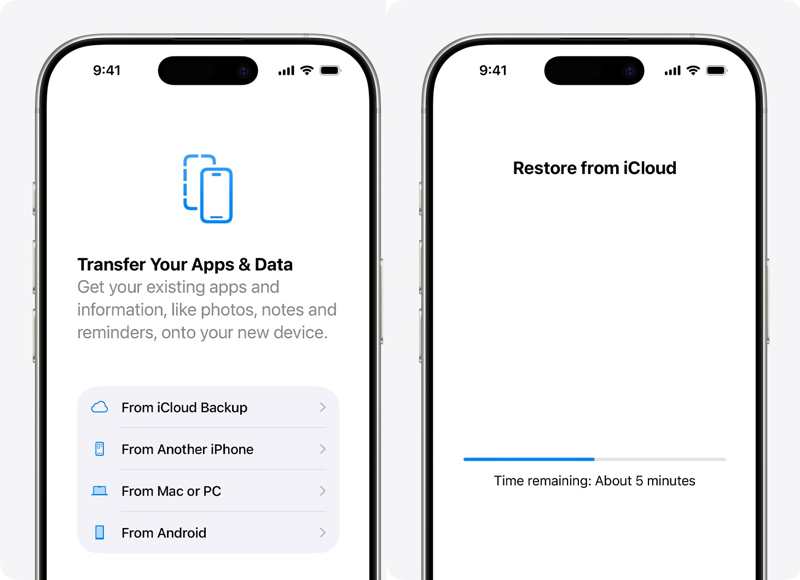
Stap 8. Wanneer u de Breng uw apps en gegevens over scherm, kies Van iCloud-back-up.
Stap 9. Voer uw Apple-accountgegevens en wachtwoord in.
Stap 10. Kies de meest recente back-up en start het proces.
Stap 11. Voltooi vervolgens de installatie en u kunt toegang krijgen tot uw gegevens.
Deel 3: Hoe u gegevens van een door water beschadigde iPhone kunt herstellen met een computer
Een andere manier om gegevens van een door water beschadigde iPhone te herstellen, is door een back-up op je computer te maken. De voorwaarde is wel dat je een back-up hebt. Bovendien moet je een tweede iOS-apparaat hebben met voldoende opslagruimte voor de back-up.
Hoe herstel je gegevens van een door water beschadigde iPhone op een pc?
Stap 1. Sluit de tweede iPhone met een USB-kabel aan op je pc.
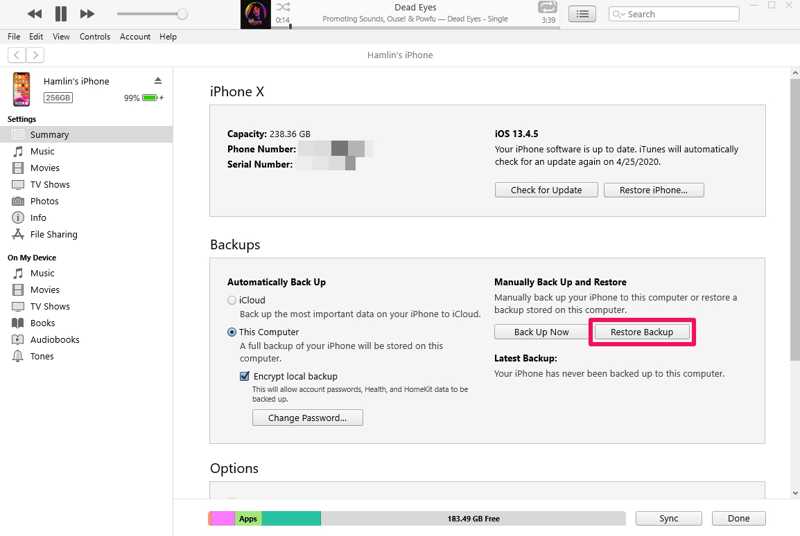
Stap 2. Open de nieuwste versie van iTunes.
Tips: iTunes is beschikbaar op macOS Mojave en eerdere versies.
Stap 3. Klik op de Telefoonnummer knop in de linkerbovenhoek nadat uw iPhone is gedetecteerd.
Stap 4. Ga naar uw Samenvatting klik en klik Back-up terugzetten onder de Backups rubriek.
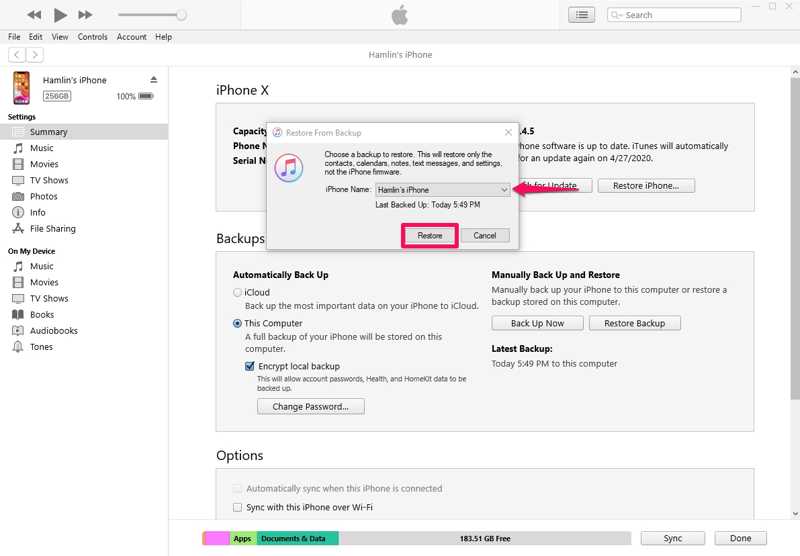
Stap 5. Kies de meest recente back-up en klik op de herstellen knop.
Hoe u gegevens van een door water beschadigde iPhone kunt terughalen op een Mac
Stap 1. Sluit de tweede iPhone met een compatibele kabel aan op je Mac.
Stap 2. Open de Finder-app.
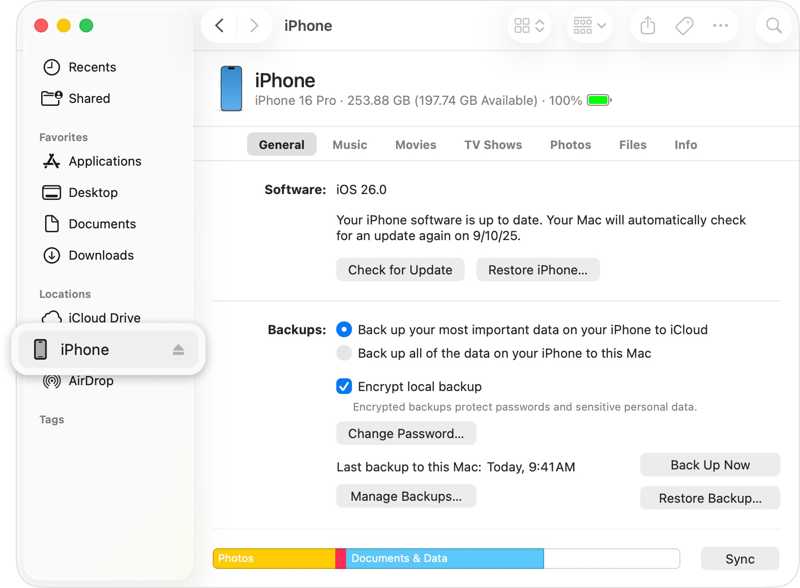
Stap 3. Klik op de apparaatnaam en ga naar Algemeen.
Stap 4. Klik op de Back-up terugzetten knop onder de Backups pagina.
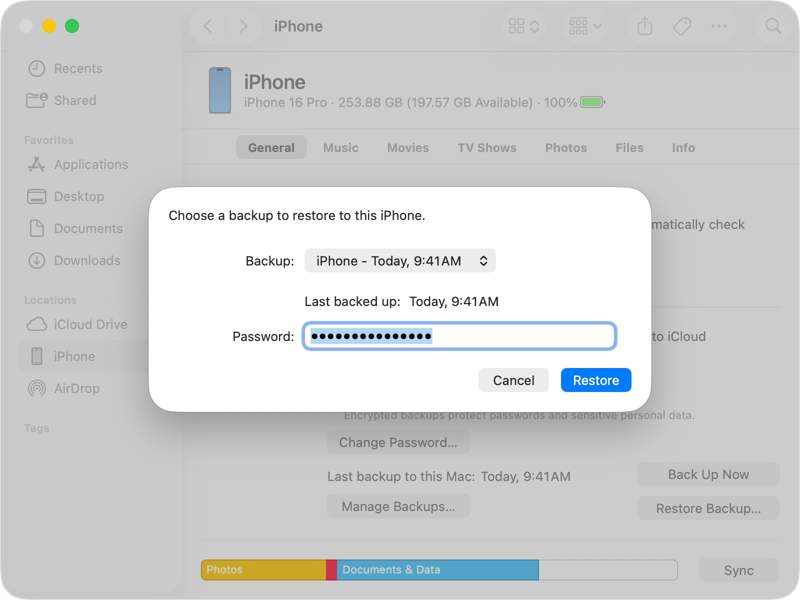
Stap 5. Kies de meest recente back-up en klik herstellen.
Deel 4: Hoe u gegevens kunt herstellen van een iPhone met waterschade zonder back-up
Apeaksoft iPhone Data Recovery Deze app kan je helpen om gegevens van een door water beschadigde iPhone terug te halen, zelfs als je geen back-up hebt. Hij scant je geheugen en zoekt naar verloren bestanden op een iPhone met waterschade. Bovendien is de app dankzij de gebruiksvriendelijke interface gemakkelijk te gebruiken.

Gedownload door meer dan 1,000,000 gebruikers
- iPhone-gegevens ophalen zonder back-up.
- Herstel verloren gegevens uit een iTunes- of iCloud-back-up.
- Bekijk een voorbeeld van de iPhone-gegevens voor selectief herstel.
- Werkzaamheden voor vergrendelde, defecte of door water beschadigde apparaten.
- Ondersteuning voor een breed scala aan iPhones en iPads.
Veilige download
Veilige download

Hoe u gegevens kunt herstellen van een iPhone met waterschade zonder back-up
Stap 1. Scan je iPhone
Start de iPhone-gegevensherstelsoftware nadat je deze op je pc hebt geïnstalleerd. Er is ook een versie voor Mac. Sluit je iPhone met een Lightning-kabel aan op je pc. Ga naar de Herstellen van iOS-apparaat Tab en klik op de knop Start scannen Druk op de knop nadat de software uw apparaat heeft gedetecteerd.

Stap 2. Bekijk een voorbeeld van uw gegevens
Na het scannen van de gegevens kunt u de gegevens op uw iPhone per type bekijken. Om bijvoorbeeld foto's te herstellen, kiest u de optie 'foto's herstellen'. Photo Library en Filmrol.

Stap 3. Gegevens herstellen van een iPhone met waterschade
Selecteer de bestanden en items die u wilt herstellen van uw door water beschadigde iPhone en klik op de Herstellen knop. Stel een uitvoermap in en klik op Herstellen.

Verder lezen
Conclusie
Deze gids legt uit hoe u: Gegevens terughalen van een iPhone met waterschadeJe kunt een iCloud-back-up of een back-up van je computer herstellen naar een tweede iOS-apparaat en je gegevens terughalen. De voorwaarde is wel dat je een back-up van je iPhone hebt gemaakt voordat deze waterschade opliep. Apeaksoft iPhone Data Recovery Hiermee kunt u gegevens van een door water beschadigd iOS-apparaat extraheren zonder back-up.
 Apeaksoft iPhone Data Recovery
 Herstel verwijderde of verloren gegevens van iOS-apparaten, iTunes en iCloud-back-ups.
Veilige download
Veilige download
Gerelateerde artikelen




