


Effectief verwijderde video's van Blink Camera herstellen

Blink is een lijn draadloze beveiligingscamera's ontwikkeld door Amazon. Het biedt een betaalbare slimme oplossing voor thuisgebruik en legt beelden vast in 1080p HD-resolutie, met bewegingsmeldingen en videobewaking van het hele huis. Hoewel het Blink-camerasysteem een efficiënte en betrouwbare oplossing is voor de beveiliging van woningen, is de mogelijkheid om belangrijke videobeelden te verliezen een zorg voor veel gebruikers. Deze handleiding legt uit of verwijderde Blink-video's kunnen worden hersteld en hoe dat moet. verwijderde Blink-video's herstellen.
PAGINA-INHOUD:
Deel 1: Waar Blink-video's worden opgeslagen
Wanneer de Blink-camera beweging detecteert of door een gebeurtenis wordt geactiveerd, begint deze met het opnemen van video's. Met de Blink Home Monitor-app kunt u uw video's bekijken op uw mobiele apparaat, ze downloaden naar uw apparaat en delen met uw familie. Afhankelijk van uw Blink-configuratie kunnen opgenomen clips worden opgeslagen in Blink Cloud Storage of lokaal op een USB-stick die is aangesloten op Sync Module 2.
Opslaan in Blink Cloud Storage
Als u kiest voor Blink Cloud Storage, heeft u een actief Blink-abonnement nodig. Volgens Blink-beleidCloudclips worden maximaal 60 dagen bewaard in de VS, Canada, Mexico, Australië en Nieuw-Zeeland, en maximaal 30 dagen in de EU en het VK.
Opslaan in lokale opslag
Als u lokale opslag gebruikt, hebt u een Sync Module 2 met een compatibele USB-flashdrive nodig. Blink-clips kunnen lokaal op de USB-drive worden opgeslagen, zodat u uw opnames kunt openen en beheren zonder volledig afhankelijk te zijn van cloudopslag.
Deel 2: Kunnen verwijderde Blink-video's worden hersteld?
Kun je verwijderde Blink-video's terughalen? Dat hangt ervan af waar je de video's hebt opgeslagen.
Als je Blink-video's in de cloud hebt opgeslagen en de clips handmatig hebt verwijderd, worden ze van de Blink-server verwijderd en kun je verwijderde Blink-video's niet meer vanuit de cloud herstellen.
Als je Blink-video's op een USB-stick staan of als je ze naar je computer of telefoon hebt gedownload, kun je ze nog steeds herstellen nadat je ze hebt verwijderd. Verwijderde video's worden namelijk niet direct van het opslagmedium gewist. Software voor gegevensherstel kan je helpen ze terug te halen als ze niet zijn overschreven door nieuwe gegevens.
Deel 3: Dingen om te controleren voordat je verwijderde Blink-video's herstelt
Naast per ongeluk verwijderen kunnen ook andere factoren ertoe leiden dat je Blink-video's verdwijnen, zoals onjuiste datumfilters, inloggen op het verkeerde Blink-account, verlopen abonnementen en problemen met cloudopslag. Daarom moet je, voordat je verwijderde Blink-video's probeert te herstellen, eerst het volgende doen:
- Controleer je Blink-account. Start de Blink-app op je mobiele apparaat en zorg ervoor dat je bent ingelogd met het Blink-account dat aan je camerasysteem is gekoppeld.
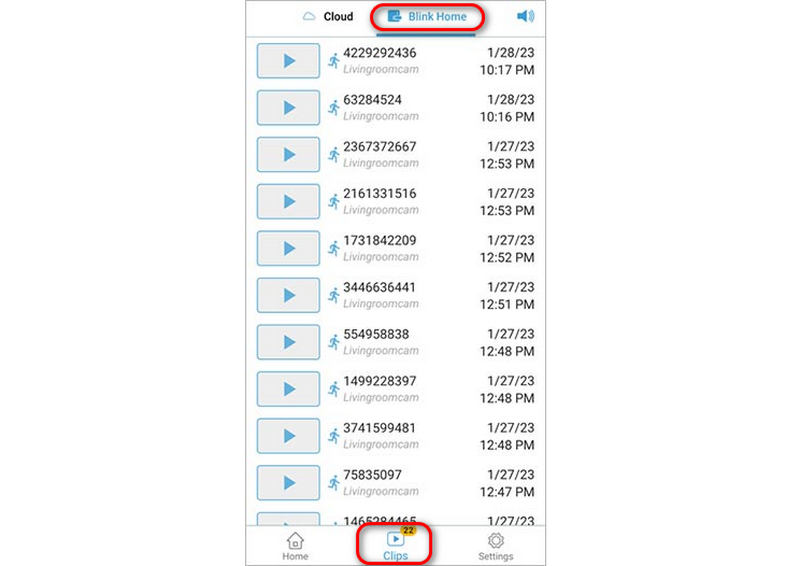
- Bekijk de cliplijst. Selecteer de juiste camera in de Blink-app en pas het datumbereik aan om naar oudere opnames te zoeken.
- Controleer de abonnements- en opslagstatus. Zorg ervoor dat je Blink-abonnement of gratis proefperiode actief is en controleer of de video's de opslaglimiet hebben bereikt.
Ga vervolgens naar de sectie 'Clips' en controleer of de ontbrekende video's nog beschikbaar zijn.
Deel 4: Hoe verwijderde Blink-video's van lokale opslag herstellen
Hoewel verwijderde Blink-video's die in de cloud zijn opgeslagen niet kunnen worden hersteld, is er mogelijk nog wel een kans om video's terug te halen die lokaal zijn opgeslagen. Als uw Blink-clips op een USB-stick stonden, Apeaksoft Data Recovery Met dit programma kunt u eenvoudig verwijderde Blink-video's terughalen, zolang de gegevens maar niet zijn overschreven. Verwijder de USB-stick uit uw Sync Module 2 en sluit deze aan op uw computer. Het programma kan vervolgens snel alle verloren en bestaande Blink-video's herstellen, zelfs als ze permanent zijn verwijderd.
Als je ooit Blink-video's hebt gedownload via de Blink-app op je computer of telefoon, kun je Apeaksoft Data Recovery nog steeds gebruiken om verloren Blink-video's te herstellen. Voor video's die van je computer zijn verwijderd, start je Apeaksoft Data Recovery en scan je de schijf waarop de video's waren opgeslagen. Voor video's die van je telefoon zijn verwijderd, sluit je je apparaat aan op je computer en volg je de instructies op het scherm om te zoeken naar herstelbare bestanden.

Gedownload door meer dan 1,000,000 gebruikers
- Herstel verwijderde Blink-video's vanuit de lokale opslag in 3 stappen.
- Ondersteunt alle videobestandsformaten zoals MP4, AVI, MOV en meer.
- Werk voor onbedoelde verwijdering, fabrieksinstellingen, corruptie van het bestandssysteem, enz.
- Met geavanceerde scantechnologie behaalt men een succespercentage van 97%.
Veilige download
Veilige download

Hoe verwijderde Blink-video's van lokale opslag te herstellen
Stap 1. Scan je SD-kaart
Start de beste videoherstelsoftware zodra u deze op uw computer hebt geïnstalleerd. Deze is compatibel met Windows 11/10/8/7/XP/Vista en Mac OS X 10.7 of hoger. Ga naar de Herstel van USB/SD-kaart en volg de instructies op het scherm om de SD-kaart in uw computer te plaatsen. Nadat de software uw kaart heeft gedetecteerd, klikt u op Schijf scannen om te beginnen met zoeken naar verloren bestanden.

Stap 2. Voorbeeld van herstelbare video's
Na een snelle scan voert de software automatisch een diepe scan uit. Zodra deze klaar is, kunt u een voorbeeld van de herstelbare videobestanden bekijken, gesorteerd op type of locatie. Ga naar de Type lijst tabblad, waarmee u bijvoorbeeld kunt kiezen Video en controleer alle videobestanden. Of ga naar de Padenlijst tabblad en kies de doelmap. De Filter en Zoeken functies kunnen snel specifieke video's vinden.
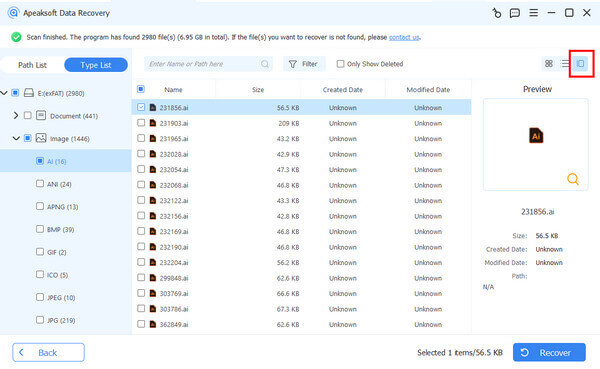
Stap 3. Verwijderde video's ophalen
Vink ten slotte de selectievakjes aan naast de video's die u wilt herstellen en klik op de knop Herstellen knop rechtsonder. Selecteer een uitvoermap en bevestig het verwijderen van Blink Video Recovery. U kunt de SD-kaart beter niet als uitvoermap gebruiken om verder gegevensverlies te voorkomen. U kunt ook verwijderd Word-document herstellen met dit programma.

Conclusie
Deze gids legt uit Hoe kun je verwijderde Blink-video's herstellen?Of Blink-video's kunnen worden hersteld, hangt af van de opslaglocatie. Als ze in de Blink-cloud zijn opgeslagen, kunt u na automatische verwijdering na 30 of 60 dagen niets meer doen. Als ze op een USB-opslagapparaat met Sync Module 2 staan, moet u stoppen met het gebruik van uw Blink-camera om te voorkomen dat gegevens worden overschreven. Vervolgens kunt u tools voor gegevensherstel downloaden, zoals... Apeaksoft Data Recovery om je video's in de lokale opslag te vinden.
 Apeaksoft Data Recovery
 Herstel verwijderde of verloren gegevens op Windows- en Mac-computers.
Veilige download
Veilige download
Gerelateerde artikelen




