


Hoe je verwijderde bestanden van een SD-kaart kunt herstellen met 6 methoden

Hoewel het een zwak punt is, wordt de SD-kaart nog steeds veel gebruikt voor het uitbreiden van het geheugen van mobiele telefoons, het opslaan van foto's in digitale camera's, het overdragen van bestanden en meer. Desondanks kunt u in verschillende situaties uw gegevens verliezen. Bijvoorbeeld door per ongeluk bestanden te verwijderen, uw SD-kaart te beschadigen of uw bestanden te corrupt maken. Deze handleiding beschrijft zes efficiënte manieren om uw gegevens te beschermen. Gegevens herstellen van een SD-kaart op macOS, Windows en Android in diverse situaties.
PAGINA-INHOUD:
- Deel 1: De ultieme manier om verwijderde gegevens van een SD-kaart te herstellen
- Deel 2: Hoe verwijderde bestanden van een SD-kaart te herstellen in Windows
- Deel 3: Hoe u verwijderde gegevens van een SD-kaart op een Mac kunt herstellen
- Deel 4: Hoe verwijderde bestanden van een SD-kaart op Android te herstellen
Deel 1: De ultieme manier om verwijderde gegevens van een SD-kaart te herstellen
Als je op zoek bent naar de beste software om gegevens van een SD-kaart te herstellen, Apeaksoft Data Recovery is een goede optie. Het kan je SD-kaart scannen en verloren bestanden terugvinden, zelfs als je SD-kaart geformatteerd, beschadigd of corrupt is. De gebruiksvriendelijke interface maakt het gemakkelijk te gebruiken, vooral voor beginners.
De ultieme manier om gegevens te herstellen van een beschadigde SD-kaart
- Herstel snel gegevens van een SD-kaart.
- Bekijk een voorbeeld van verloren bestanden op uw SD-kaart.
- Ondersteuning van een breed scala aan bestandstypen en formaten.
- Behoud de oorspronkelijke kwaliteit van uw bestanden.
- Werkt op Windows 11 tot en met XP, macOS 10.7 of later.
Veilige download
Veilige download

Hoe verwijderde gegevens van een SD-kaart te herstellen
Stap 1. Scan uw kaart
Start de SD-kaarthersteltool zodra u deze op uw computer hebt geïnstalleerd. Plaats de SD-kaart in uw computer. Ga naar de USB / SD-kaartherstel Open het tabblad in de software, kies de kaart uit de vervolgkeuzelijst en druk op Schijf scannen.

Stap 2. Bekijk een voorbeeld van verloren bestanden
Wanneer de gegevensscan is voltooid, ga dan naar de Type lijst Gebruik het tabblad aan de linkerkant om uw bestanden op type te bekijken. Filter Met deze optie kunt u snel bestanden vinden op naam of pad. Om alleen verwijderde bestanden weer te geven, vinkt u dit aan. Alleen verwijderde items weergeven.

Stap 3. SD-kaart herstellen
Selecteer de bestanden die u wilt ophalen en klik op Herstellen knop. Stel een uitvoermap in en bevestig het herstel van de gegevens op de SD-kaart.

Deel 2: Hoe verwijderde bestanden van een SD-kaart te herstellen in Windows
Hoe verwijderde bestanden van een SD-kaart met back-up te herstellen
Als u Bestandsgeschiedenis hebt geconfigureerd, maakt Windows automatisch een back-up van uw gegevens. Dit geeft u de mogelijkheid om verwijderde gegevens van een SD-kaart te herstellen voordat de bestanden worden overschreven of geformatteerd.
Stap 1. Plaats de SD-kaart in uw pc.
Stap 2. Open Verkenner en zoek de map op de SD-kaart die het verloren bestand bevat.
Stap 3. Klik met de rechtermuisknop op de map en kies Herstel vorige versies.
Stap 4. Selecteer de juiste versie.
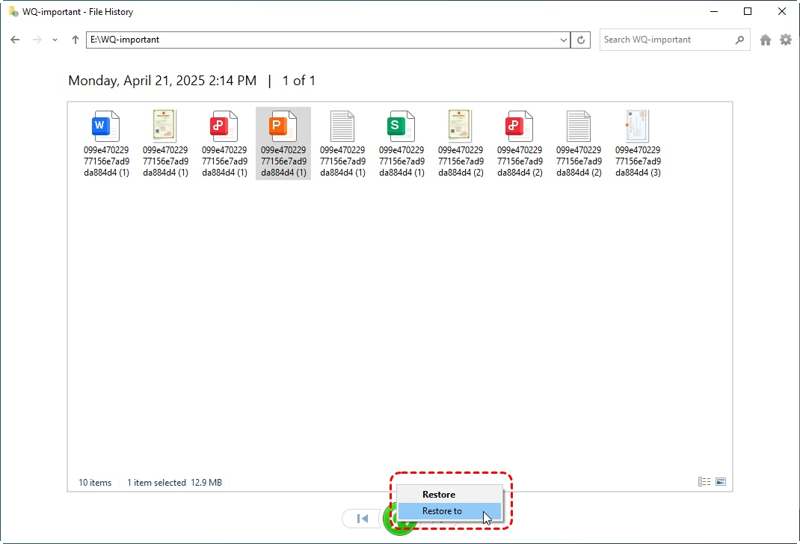
Stap 5. Klik op de pijl knop naast Open en kies Openen in Bestandsgeschiedenis.
Stap 6. Selecteer het verwijderde bestand en klik op de herstellen knop.
Hoe u gegevens van een SD-kaart kunt herstellen met Windows Bestandsherstel
Als je de back-upfunctie niet hebt ingesteld, kan Windows File Recovery je helpen om gratis gegevens van een beschadigde SD-kaart te herstellen in Windows 11/10. Je kunt het programma downloaden uit de Microsoft Store.
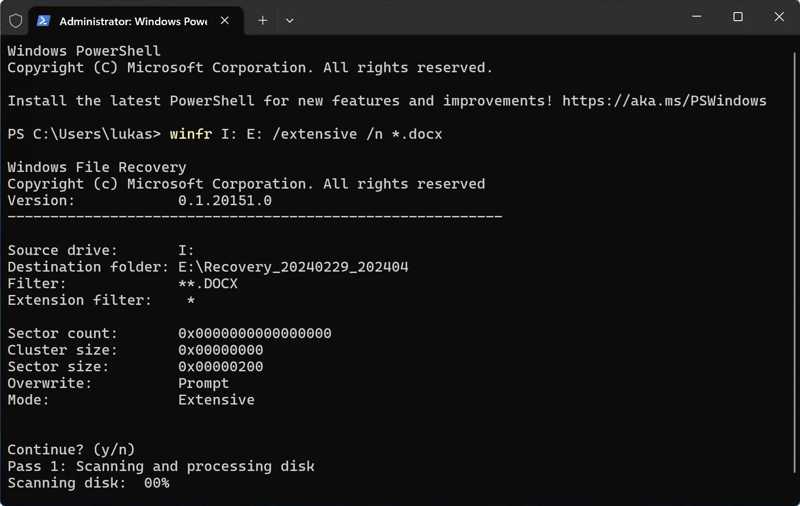
Stap 1. Na het installeren van Windows File Recovery drukt u op Win + Xen open Terminal (beheerder).
Stap 2. Invoer winfr source-drive: destination-drive: /extensive [/switches] en druk op Enter.
Let op: Vervang source-drive door uw SD-kaart, destination-drive door de uitvoermap en [/switches] door de gewenste bestandsextensie.
Verder lezen
Deel 3: Hoe u verwijderde gegevens van een SD-kaart op een Mac kunt herstellen
Hoe verwijderde bestanden van een SD-kaart te herstellen met Time Machine
Time Machine is de ingebouwde back-upfunctie van macOS. Als je een back-up hebt gemaakt voordat je bestanden verwijderde, kun je verwijderde bestanden van de SD-kaart op een Mac herstellen met behulp van de Time Machine-back-up.
Stap 1. Sluit de SD-kaart aan op je Mac.
Stap 2. Start Finder en open de map waar de verloren bestanden zich bevonden.
Stap 3. Sluit het back-upmedium aan op uw computer.
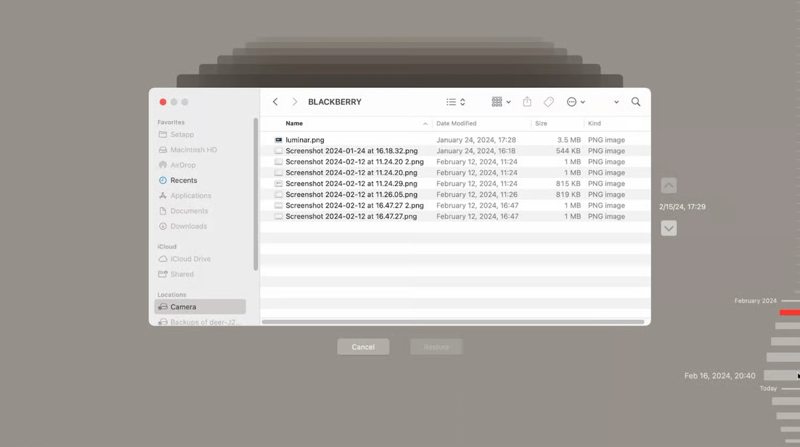
Stap 4. Tijdmachine openen.
Stap 5. Gebruik de naar boven en Neerwaartse knoppen om de verwijderde bestanden te vinden.
Stap 6. Selecteer vervolgens de bestanden en klik. herstellen.
Hoe u gegevens van een geformatteerde SD-kaart kunt herstellen met PhotoRec
PhotoRec is een open-source tool voor gegevensherstel voor macOS. Het kan gegevens herstellen van geformatteerde SD-kaarten met behulp van je MacBook. Het is ontworpen voor het herstellen van foto's, maar je kunt het ook gebruiken om andere bestandstypen te herstellen.
Stap 1. Sluit de SD-kaart aan op je Mac.
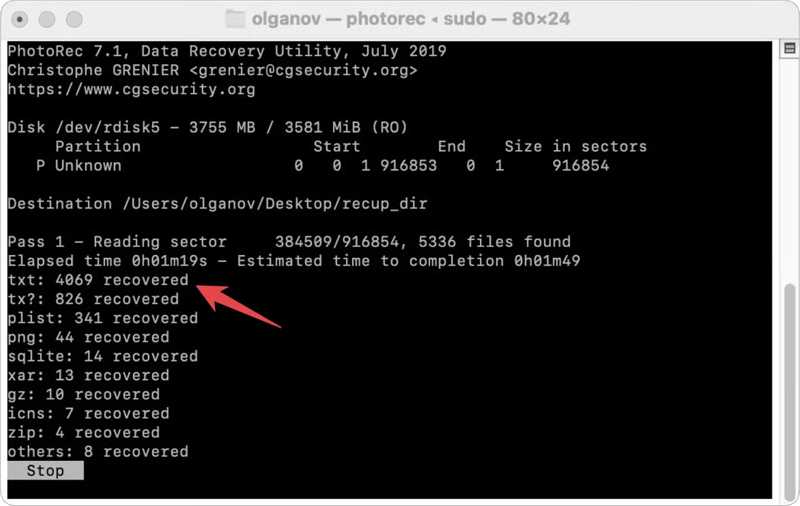
Stap 2. Open Terminal en typ de volgende opdrachten één voor één in:
brew installeren testdisk
sudo fotorec
Druk op de Retourneren toets na elk commando.
Stap 3. Selecteer vervolgens uw SD-kaart met de pijl toetsen op je toetsenbord en druk Retourneren.
Stap 4. Selecteer het bestandssysteem voor uw kaart en druk op Retourneren.
Stap 5. Geef, indien gevraagd, de locatie op waar u de herstelde bestanden wilt opslaan en druk op Enter. C.
Deel 4: Hoe verwijderde bestanden van een SD-kaart op Android te herstellen
Hoe je verwijderde bestanden van een SD-kaart op Android kunt herstellen met DiskDigger
Sommige mensen gebruiken SD-kaarten om de opslagruimte van hun Android-telefoon uit te breiden. Als je per ongeluk bestanden van de SD-kaart verwijdert, kun je ze op je telefoon herstellen met een app voor gegevensherstel, zoals DiskDigger.
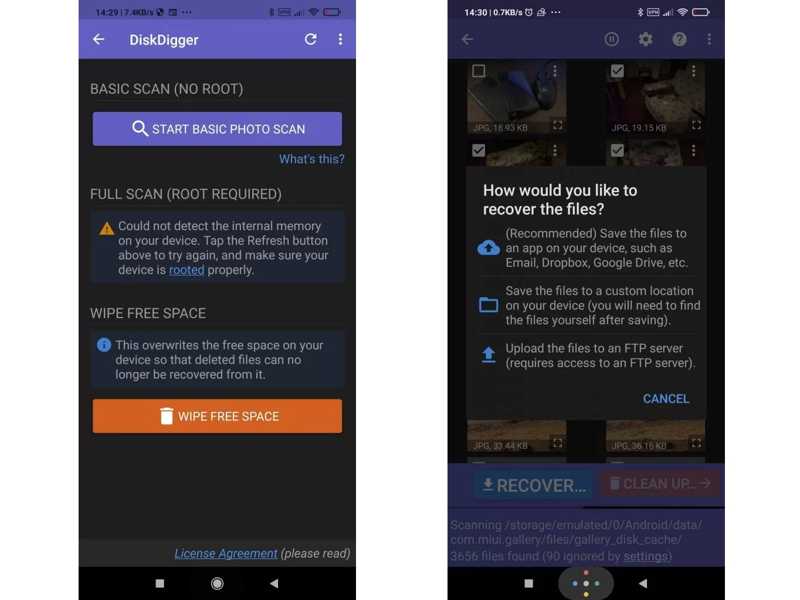
Stap 1. Installeer de app via de Google Play Store.
Stap 2. Voer de app uit vanuit uw app-lade.
Stap 3. Tik Basis Scan.
Tips: Zonder je telefoon te rooten, kun je alleen verwijderde foto's of video's herstellen.
Stap 4. Kies Zoektocht naar verloren foto's or Zoek naar verloren video's.
Stap 5. Geef de app, indien gevraagd, toegang tot uw opslagruimte.
Stap 6. Wanneer de resultaten worden weergegeven, vinkt u de bestanden aan die u wilt herstellen en tikt u op Herstellen.
Stap 7. Sla de bestanden tot slot op in een app, zoals Google Drive, of op een lokale opslaglocatie.
Conclusie
Deze gids beschrijft zes manieren om Gegevens herstellen van een SD-kaart Op Windows-, macOS- en Android-apparaten in diverse situaties. U kunt de verwijderde bestanden terugzetten naar de oorspronkelijke locatie als uw SD-kaart nog werkt. Bij een beschadigde of corrupte SD-kaart kunt u de herstelde bestanden beter opslaan op een andere harde schijf. Apeaksoft Data Recovery Het is een goede optie voor beginners. Het kan verwijderde en verloren bestanden vinden op elke SD-kaart, zelfs zonder back-up, op Windows en Mac.
Gerelateerde artikelen




