

Hoe je verwijderde video's van een GoPro effectief kunt herstellen

Als een van de populairste merken actiecamera's geniet GoPro een goede reputatie. GoPro-camera's leveren vloeiende video's, zijn zeer duurzaam en bieden creatieve veelzijdigheid voor actie, reizen en het vastleggen van alledaagse herinneringen. Uit ons onderzoek blijkt dat sommige gebruikers klagen dat hun video's verloren zijn gegaan door per ongeluk verwijderen, problemen met de overdracht, een ongewenst formaat, videocorruptie, onvolledige conversie en meer. Deze handleiding beschrijft verschillende manieren om dit probleem op te lossen. Verwijderde GoPro-video's herstellen in verschillende situaties.
PAGINA-INHOUD:
Deel 1: Hoe u verwijderde video's uit de GoPro-map 'Recent verwijderd' kunt herstellen
GoPro is een compacte en duurzame actiecamera. Bovendien beschikt hij over een aantal handige functies. Het album 'Recent verwijderd' of de map 'Prullenbak' is bijvoorbeeld ingebouwd in de galerij op sommige GoPro-modellen en in de GoPro-mediabibliotheek. Hierin worden verwijderde video's tot 60 dagen bewaard. Dat geeft je de mogelijkheid om verwijderde video's op je GoPro te herstellen.
Op GoPro
Stap 1. Schakel je GoPro in en ga naar de galerij.
Stap 2. Zoek naar het album met het label Onlangs verwijderd of vergelijkbaar.
Stap 3. Open het album, selecteer de verloren video en herstel deze.
In de GoPro-mediabibliotheek
Stap 1. Log in op www.gopro.com
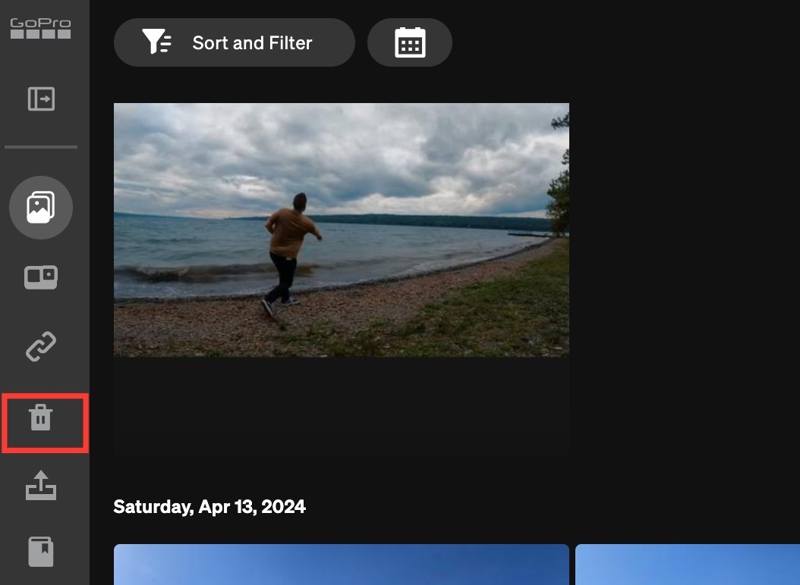
Stap 2. Ga naar Mediabibliotheek, En klik op de knop uitschot map in de zijbalk.
Stap 3. Selecteer de video die u wilt herstellen.
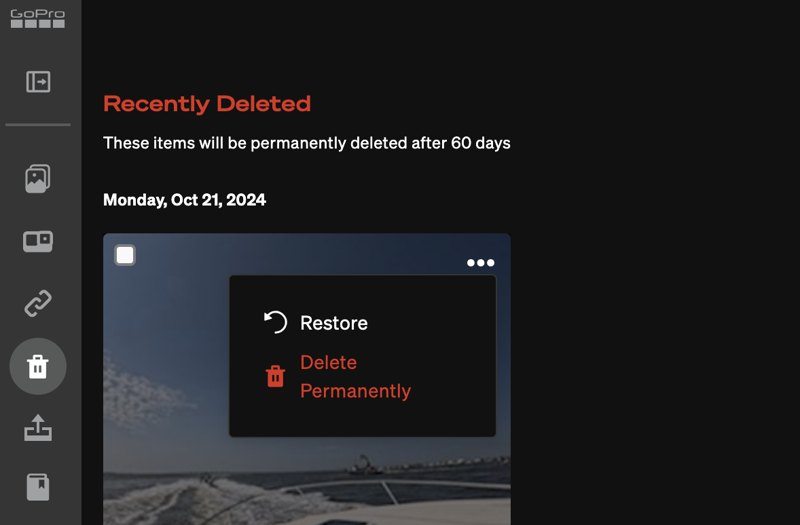
Stap 4. Klik op de Menu knop met een pictogram met drie stippen en kies herstellen.
Deel 2: Hoe verwijderde GoPro-video's uit cloudopslag te herstellen
Kun je verwijderde GoPro-video's herstellen met Quik? Nee. Quik is de video-editor van GoPro waarmee je herinneringen kunt bewerken. Helaas heeft de app geen prullenbak of een vergelijkbare functie. Je kunt echter wel automatische uploads en back-ups instellen, zodat je video's naar GoPro Cloud Storage worden verzonden. Daar kun je ze op elk gewenst moment herstellen.
Voorwaarden
- Een actief abonnement.
- GoPro HERO5 of nieuwer.
- Een stabiel wifi-netwerk.
- 3 GB vrije ruimte op de SD-kaart van je camera.
Automatisch uploaden configureren
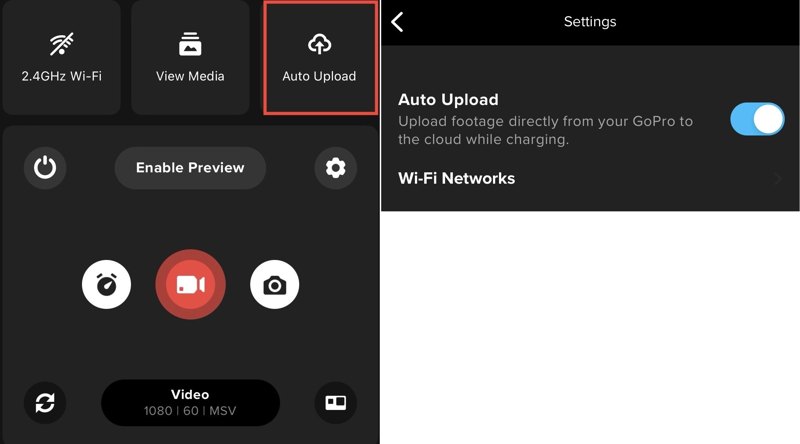
Stap 1. Open de Quik app.
Stap 2. Druk op camera knop.
Stap 3. Kies Automatisch uploaden.
Stap 4. Schakel vervolgens in Automatisch uploaden Om beelden rechtstreeks van een GoPro naar de cloud te uploaden.
Automatische back-up inschakelen
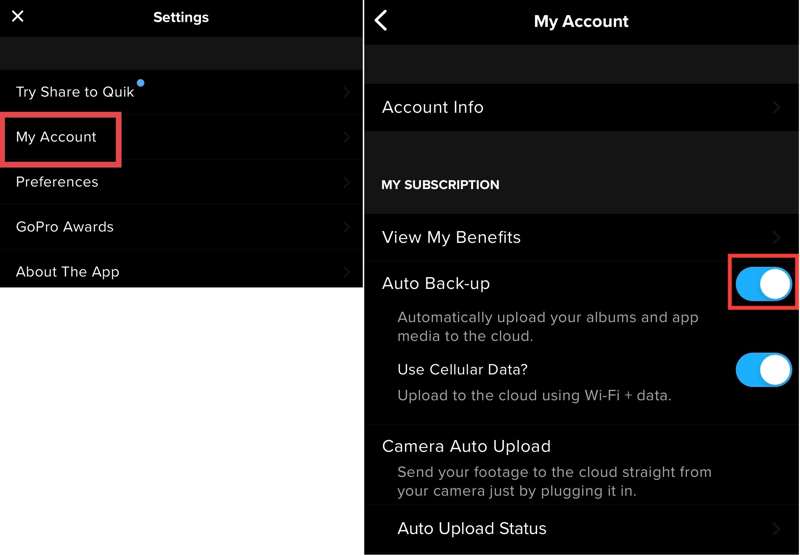
Stap 1. Ga naar uw Albums tab onderaan Quik.
Stap 2. Tik op het profiel en kies Mijn Account.
Stap 3. Schakel in Automatische back-up.
Verwijderde video's van GoPro herstellen
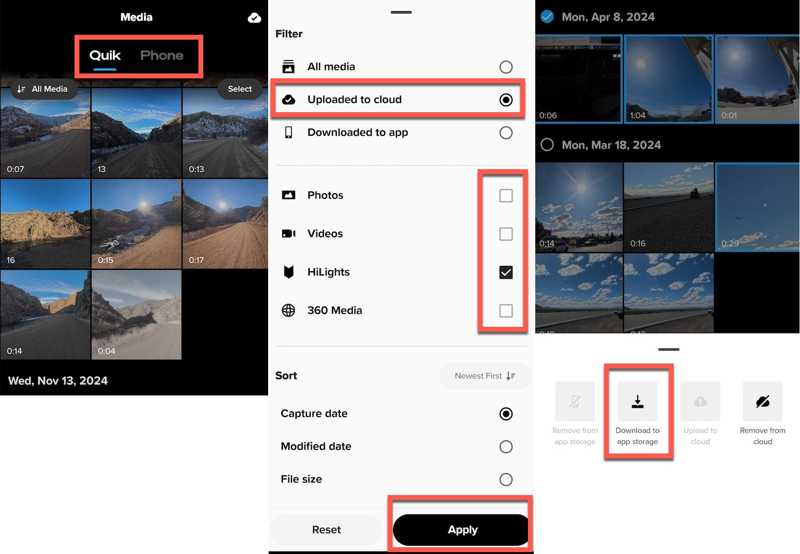
Stap 1. Druk op Media knop in Quik.
Stap 2. Ga naar uw Quik en tik op Alle media.
Stap 3. Selecteren Geüpload naar de cloud, controleren Video'sen tik op Toepassen om video's in cloudopslag te bekijken.
Stap 4. Selecteer vervolgens de verloren video's en tik erop. Meeren kies Downloaden naar app-opslag.
Deel 3: Hoe je verwijderde GoPro-video's kunt herstellen met PhotoRec
Zonder cloudopslag heb je een nodig. videohersteltool Om verwijderde GoPro-video's van de SD-kaart te herstellen. Zodra je je verloren video's hebt gevonden, stop dan met alles. Haal de geheugenkaart uit je camera en plaats deze in je computer.
Stap 1. Download TestDisk, open het archief en voer het programma uit. fotorec_win.exe.
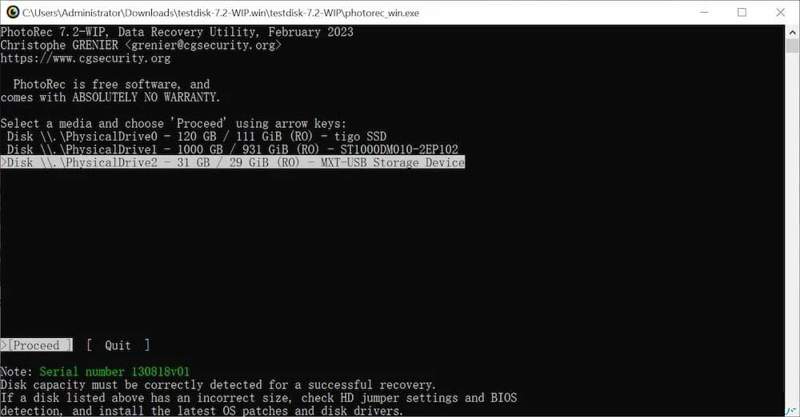
Stap 2. Selecteer de GoPro-geheugenkaart met de pijl toetsen op je toetsenbord en druk op de Enter sleutel.
Stap 3. Kies Gaan en druk op Enter.
Stap 4. Selecteer het bestandssysteem van de kaart en druk op Enter.
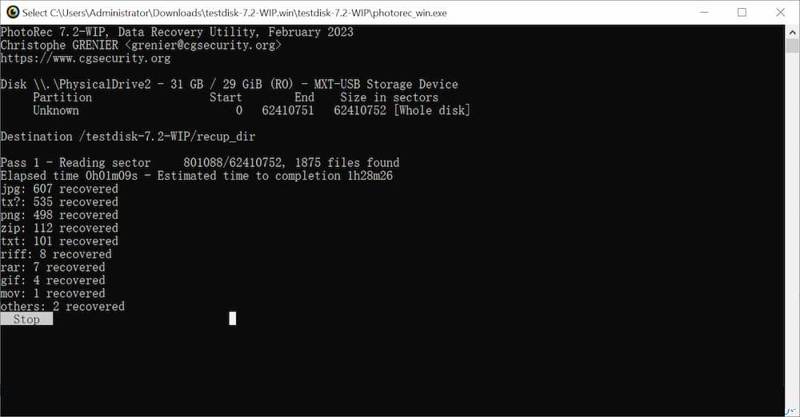
Stap 5. Pick geheel en druk op Enter.
Stap 6. Kies vervolgens een locatie om de herstelde GoPro-video's op te slaan.
Deel 4: Hoe permanent verwijderde GoPro-video's te herstellen
PhotoRec kan recent verwijderde video's op een GoPro-geheugenkaart vinden. Als deze functie voor u niet beschikbaar is, Apeaksoft Data Recovery is een uitstekende optie. Het kan je geheugenkaart scannen en zoeken naar permanent verwijderde video's. Apeaksoft Data Recovery
De ultieme manier om permanent verwijderde GoPro-video's te herstellen.
- Herstel snel verwijderde video's van een GoPro-geheugenkaart.
- Bekijk verloren GoPro-video's om selectief te herstellen.
- Behoud de oorspronkelijke kwaliteit en het oorspronkelijke formaat van de video's.
- Beschikbaar voor een breed scala aan situaties.
- Werkt op Windows 11 tot en met XP en macOS 10.7 of hoger.
Veilige download
Veilige download

Hoe verwijderde GoPro-video's te herstellen
Stap 1. Scan de geheugenkaart
Start de GoPro-videoherstelsoftware zodra je deze op je pc hebt geïnstalleerd. Er is ook een versie voor Mac. Plaats de GoPro-geheugenkaart in je pc. Ga naar de USB / SD-kaartherstel Open het tabblad in de software, selecteer de kaart uit het keuzemenu en klik. Schijf scannen.

Stap 2. Bekijk GoPro-video's
Wacht tot de videoscan is voltooid. Ga naar de Type lijst Ga naar het tabblad en vink 'Video' aan om alle gevonden GoPro-video's te bekijken. Als er te veel video's zijn, vink dan aan... Alleen verwijderde items weergeven Om verwijderde video's te bekijken. Met de filteroptie kunt u snel een video vinden op naam of map.

Stap 3. GoPro-video's herstellen
Zoek en selecteer de verwijderde GoPro-video's die u wilt herstellen. Klik op de Herstellen Klik op de knop rechtsonder, selecteer een uitvoermap en bevestig het herstel van de GoPro-video. Het is aan te raden een locatie op de interne harde schijf als uitvoermap te kiezen.

Verder lezen
Conclusie
Deze handleiding deelde vier manieren om je te helpen. Verwijderde video's herstellen op GoProMet het ingebouwde album 'Recent verwijderd' of de map 'Prullenbak' kunt u verloren video's snel terugvinden. De cloudopslag van GoPro kan een back-up van uw video's maken en deze herstellen. PhotoRec is een gratis tool om verloren video's op een GoPro-geheugenkaart te vinden. Apeaksoft Data Recovery is een snelle optie voor beginners.
Gerelateerde artikelen




