

Hoe u verwijderde Chrome-geschiedenis op Android op 4 praktische manieren kunt herstellen

Hebt u per ongeluk belangrijke leermaterialen, onderzoeksliteratuur of instructiewebpagina's verwijderd zonder ze in uw bladwijzers op te slaan?
Hebt u een nieuw apparaat en wilt u uw Google-geschiedenis bekijken?
Wilt u zien welke websites uw kinderen stiekem bezoeken?
Dan bent u hier aan het juiste adres!
Dit bericht laat het je zien Hoe verwijderde Google-geschiedenis op Android te herstellen op 4 mogelijke manieren, stap voor stap! Lees verder!
PAGINA-INHOUD:
- Methode 1: Verwijderde Google-geschiedenis op Android bekijken via Mijn activiteit
- Methode 2: Verwijderde geschiedenis op Chrome Android herstellen met behulp van zoekgeschiedenis
- Methode 3: Verwijderde geschiedenis op andere gesynchroniseerde apparaten controleren
- Methode 4: Verwijderde geschiedenis op Android herstellen via Android-back-up
- Bonus: Herstel verwijderde Android-gegevens met één klik
Methode 1: Verwijderde Google-geschiedenis op Android bekijken via Mijn activiteit
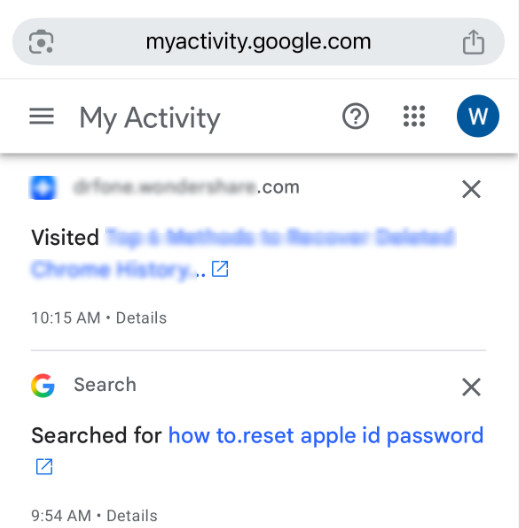
Dit is de meest betrouwbare manier om toegang te krijgen tot je verwijderde geschiedenis op Android. Zolang je bent ingelogd op je Google-account en de Web- en app-activiteit Met deze optie worden al je activiteiten op Google opgeslagen in de cloud. Zelfs als je de lokale browsegeschiedenis hebt verwijderd, kun je dus nog steeds de verwijderde Android Google-geschiedenis zien in Mijn Activiteit.
Stap 1. Open Google Chrome of een andere browser op uw Android-apparaat.
Stap 2. Hoofd naar https://myactivity.google.com.
Stap 3. Meld u aan met uw Google-account. U ziet dan alle activiteitsgegevens, gesorteerd op tijd, zoals browsegeschiedenis, zoekgeschiedenis, YouTube-geschiedenis, enzovoort.
Methode 2: Verwijderde geschiedenis op Chrome Android herstellen met behulp van zoekgeschiedenis
Belangrijk om te weten is dat wanneer u uw browsegeschiedenis in Google Chrome op uw Android-apparaat verwijdert, ook de lokale gegevens van de websites die u hebt bezocht, worden verwijderd. Uw Google-zoekgeschiedenis (de zoekwoorden die u in Google Zoeken hebt ingevoerd) wordt echter niet automatisch verwijderd, omdat deze zijn opgeslagen in de Web- en app-activiteit van uw account. U kunt daarom proberen de zoekwoorden die u ooit hebt ingevoerd, te doorlopen en de bijbehorende resultaten te vinden. Controleer dit eerst. Web- en app-activiteit is ingeschakeld.
Stap 1. Lancering Google Chrome op je Android toestel.
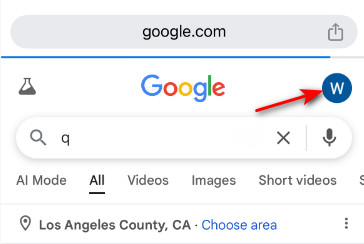
Stap 2. Klik op je profiel.
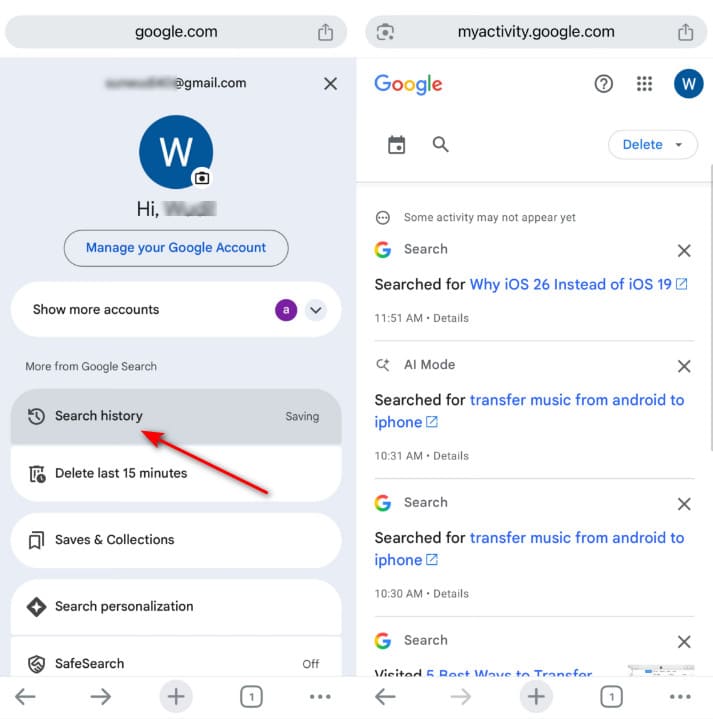
Stap 3. Selecteer het Zoek geschiedenis tabblad. Hier ziet u wat u eerder hebt gezocht.
Methode 3: Verwijderde geschiedenis op andere gesynchroniseerde apparaten controleren
Als u op andere apparaten bent ingelogd met hetzelfde Google-account, kan uw Google-geschiedenis tijdelijk nog steeds op die apparaten aanwezig zijn, zelfs als u de browsegeschiedenis op uw Android-apparaat verwijdert. De verwijdering wordt echter snel gesynchroniseerd op alle ingelogde apparaten. Om uw geschiedenis op deze manier te herstellen, moet u daarom direct de andere apparaten controleren.
Stap 1. Open Chrome op elk apparaat waarop u mogelijk bent ingelogd met hetzelfde Google-account.
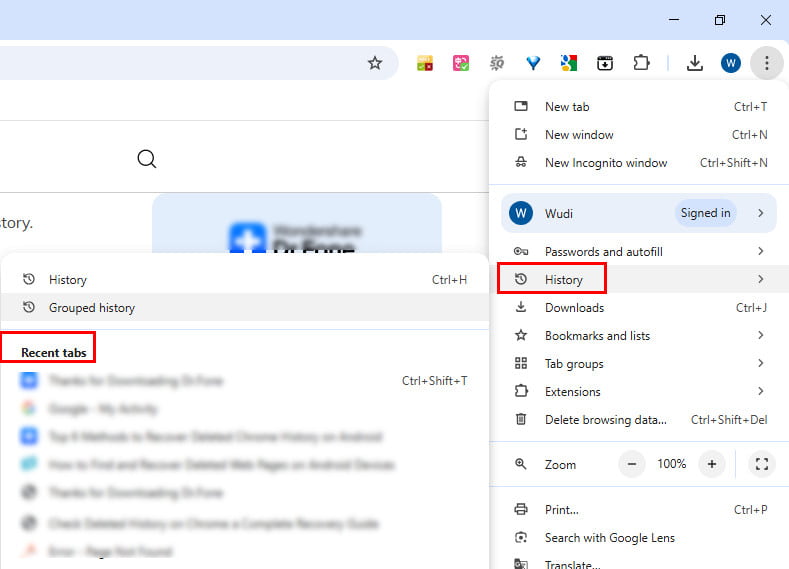
Stap 2. Controleer de Geschiedenis door op de knop met de drie puntjes in de rechterbovenhoek te drukken. Je kunt ook op Ctrl + H (Windows) of Cmd + Y (Mac) om snel de Google-geschiedenis te bekijken.
Tips: Als u uw browse-inhoud ooit als bladwijzers hebt opgeslagen, kunt u deze eenvoudig herstellen door: Android Chrome-bladwijzers exporteren.
Methode 4: Verwijderde geschiedenis op Android herstellen via Android-back-up
Als je een Android-back-up hebt gemaakt voordat je de Google-geschiedenis verwijderde, kun je eerder verwijderde browsegeschiedenis herstellen met een back-up. Zorg er wel voor dat de back-up Google Chrome-gegevens bevat.
Stap 1. Ga naar Instellingen - Google - Back-up om te controleren of er een bijbehorende back-up is.
Stap 2. Ga naar Instellingen - Systeem - Resetopties - Wis alle gegevens (fabrieksinstellingen herstellen) om uw Android-apparaat terug te zetten naar de fabrieksinstellingen.
Tips: Vergeet niet om een aparte back-up te maken van alle gegevens die sinds de laatste back-up op je Android-telefoon zijn gemaakt. We raden je aan een speciale Android-back-uptool te gebruiken, zoals Apeaksoft Android-gegevensback-up en -herstel om selectief een back-up te maken van uw Android-gegevens.
Stap 3. Meld u aan bij uw Google-account in het installatievenster en kies ervoor om te herstellen vanaf de vorige back-up.
Bonus: Herstel verwijderde Android-gegevens met één klik
Als u per ongeluk andere soorten gegevens op uw Android-apparaat hebt verwijderd, zoals foto's, contacten of berichten, en deze wilt herstellen zonder een back-up te maken, Apeaksoft Android Data Recovery is het proberen waard. Het biedt scannen met één klik en veilig herstel voor meerdere gegevenstypen met gemak.
Krachtige Android-tool voor gegevensherstel
- Herstel verschillende soorten gegevens, zoals foto's, contacten, berichten, enz.
- Herstel Android-gegevens zonder back-up.
- Selectief gegevensherstel en een voorbeeld ervan bekijken vóór het herstel.
- Gemakkelijk te gebruiken stappen en interface voor beginners.
Veilige download
Veilige download

Conclusie
We hebben 4 gedetailleerde methoden geïntroduceerd om u te helpen verwijderde Chrome-geschiedenis op Android herstellenMijn activiteit is het betrouwbaarst en bespaart tijd. De overige methoden zijn meer afhankelijk van geluk: of er een back-up bestaat, of een gesynchroniseerd apparaat nog niet is bijgewerkt, of dat u dezelfde inhoud kunt vinden als u zoekt op hetzelfde trefwoord.
We introduceren eindelijk ook een speciale Android-datahersteltool. Of u nu... verwijderde bestanden terughalen of foto's op Android, je kunt er altijd op vertrouwen.
Gerelateerde artikelen
Ontdek waar verwijderde tekstberichten op Android worden opgeslagen en ontdek hoe u op verschillende bewezen manieren tekstberichten op Android kunt herstellen!
In deze stapsgewijze handleiding leert u vijf effectieve manieren om permanent verwijderde foto's van Android te herstellen, met of zonder back-up.
Wilt u een back-up maken van apps en deze herstellen op Android? U kunt de onderstaande methoden bekijken om het probleem met het artikel op te lossen.
Is er een Android-prullenbak om de verwijderde bestanden terug te halen? Bekijk gewoon de beste oplossing voor het alternatief voor de prullenbak op Android.



