

Hoe verwijderde voicemailberichten op de iPhone te herstellen

"Per ongeluk een voicemailbericht verwijderd voordat ik de kans had om het te beluisteren. Hoe een verwijderde voicemail op mijn iPhone herstellen?" Voicemail is een voicemailbericht dat is gekoppeld aan providers op iPhones. De meeste providers ondersteunen voicemails, zoals Verizon, AT&T, T-Mobile, Sprint, enz. Nadat u voicemail op uw iPhone hebt ingesteld, kunt u deze ontvangen en verzenden in de Telefoon-app. In deze handleiding wordt uitgelegd hoe u verloren voicemails snel kunt terughalen.
PAGINA-INHOUD:
Deel 1: Hoe verwijderde voicemailberichten te herstellen
Zodra je een voicemailbericht per ongeluk of opzettelijk verwijdert, bewaart je iPhone het dertig dagen. Voordat het definitief wordt verwijderd, kun je het voicemailbericht direct op je iPhone herstellen. Hier zijn de stappen:
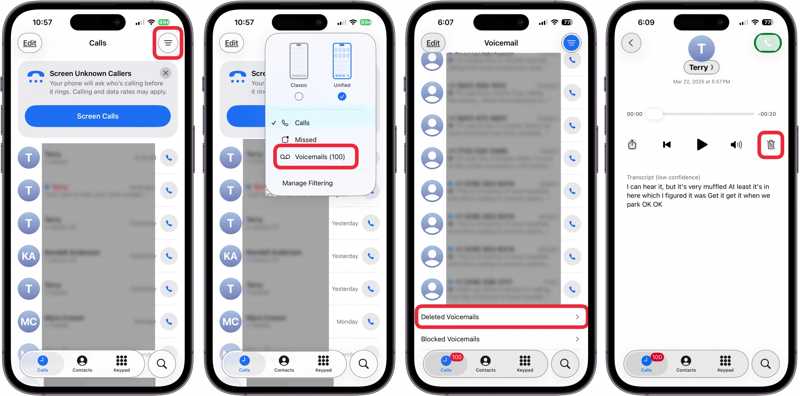
Stap 1. Open de Telefoonnummer app op je iPhone.
Stap 2. Voer de Bel scherm.
Stap 3. Druk op Menu knop met een pictogram met drie regels en kies voicemails.
Stap 4. Kies Verwijderde voicemails onderaan om recent verwijderde voicemailberichten te bekijken.
Stap 5. Druk op de voicemail die u wilt herstellen en tik op de Undelete knop.
Stap 6. Dan gaat de voicemail terug naar de voicemail scherm.
Deel 2: Hoe u verwijderde iPhone-voicemails uit iCloud kunt herstellen
Na 30 dagen worden voicemails permanent verwijderd en moet u voicemailberichten op uw iPhone terughalen uit een reservekopie. Met de iCloud-reservekopie kunt u bijvoorbeeld uw voicemails op uw iPhone terughalen als u een reservekopie hebt.
Stap 1. Start de Instellingen app op uw apparaat.
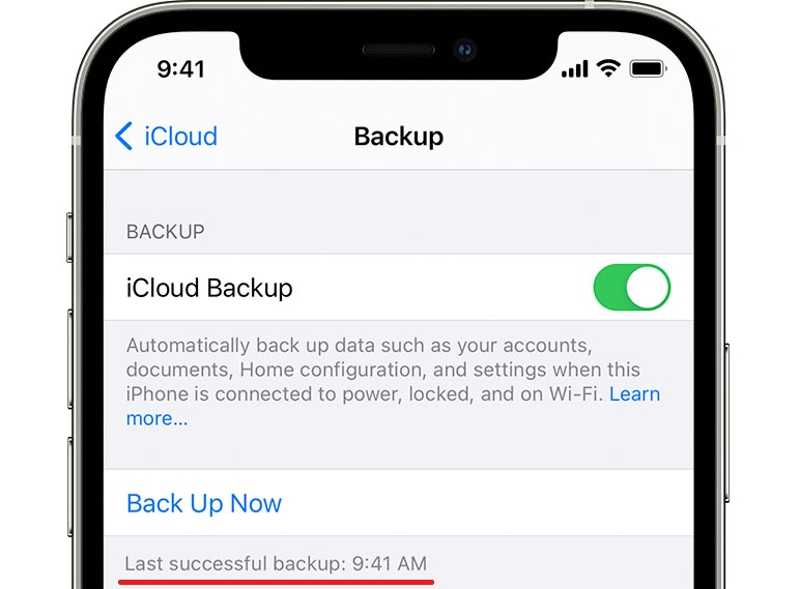
Stap 2. Tik op je profiel, kies iClouden tik op iCloud back-up.
Stap 3. Controleer de laatste back-up onder de Nu backuppen knop.
Stap 4. Schakel over naar de Algemeen tab in Instellingen.
Stap 5. Tik Overzetten of resetten iPhone, en kies Wis alle inhoud en instellingen.
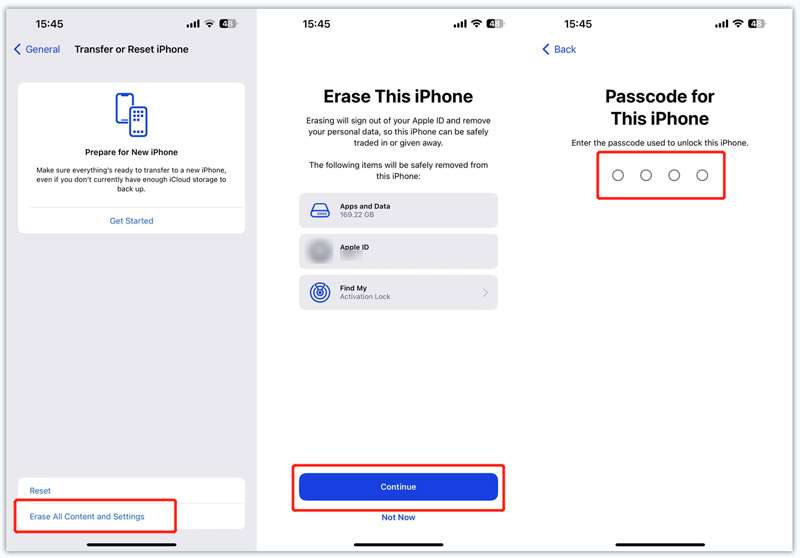
Stap 6. Lees het bericht op het scherm en tik op Doorgaan.
Stap 7. Voer de toegangscode van uw iPhone of uw Apple ID-wachtwoord in en bevestig dat u uw apparaat wilt wissen.
Stap 8. Wanneer je iPhone opnieuw opstart, configureer je hem volgens de instructies. Zorg ervoor dat je verbinding maakt met een wifi-netwerk.
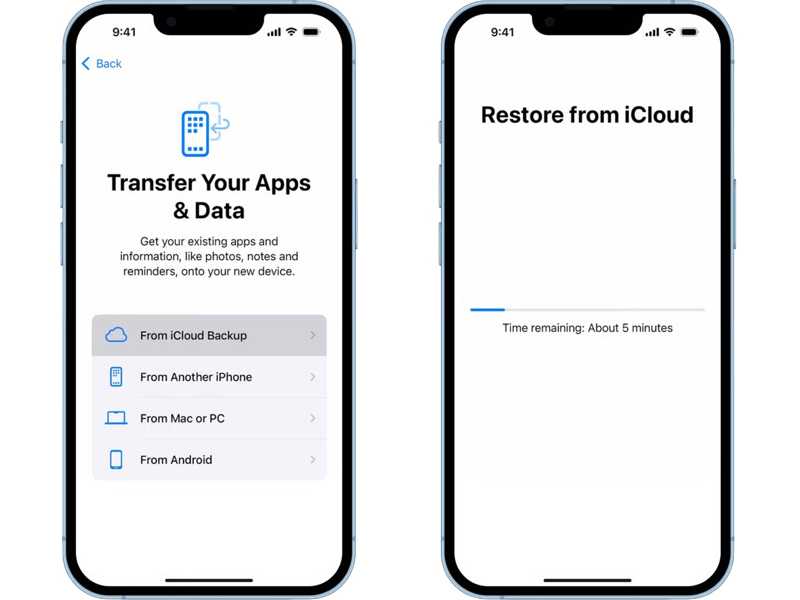
Stap 9. Kies Van iCloud-back-up aan de Apps & gegevens scherm.
Stap 10. Voer uw Apple ID en wachtwoord in.
Stap 11. Selecteer vervolgens een back-up waarin de verloren voicemailberichten zijn opgenomen.
Stap 12. Voltooi de installatie van uw iPhone.
Deel 3: Verwijderde iPhone-voicemails ophalen uit iTunes/Finder-back-up
Als je regelmatig een back-up van je iPhone maakt op een computer, is de kans groot dat je verwijderde voicemails kunt terughalen via iTunes of een Finder-back-up. Net als bij een iCloud-back-up worden bestaande gegevens op je iPhone overschreven door de back-up. Je kunt het beste een back-up maken voordat je voicemails herstelt. De workflows verschillen enigszins, en we demonstreren ze hieronder:
Op Windows en macOS Mojave of eerder
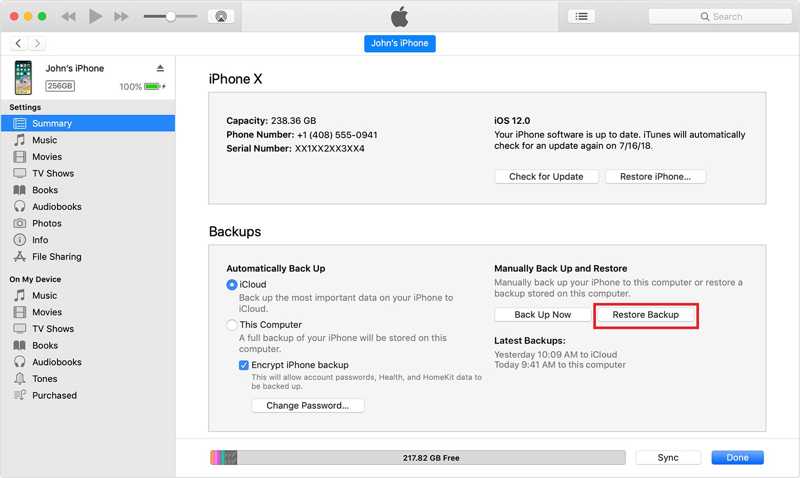
Stap 1. Verbind uw iPhone met uw computer via een USB-kabel.
Stap 2. Open de nieuwste versie van iTunes.
Stap 3. Zodra uw iPhone is gedetecteerd, klikt u op de Telefoonnummer knop in de linkerbovenhoek.
Stap 4. Ga naar uw Samenvatting tab en zoek de Backups pagina.
Stap 5. Klik op de Back-up terugzetten knop.
Stap 6. Selecteer vervolgens een geschikt back-upbestand op basis van datum en tijd en klik op herstellenDit proces kan vereisen iTunes back-upwachtwoord als je het ooit hebt ingesteld.
Stap 7. Zodra dit is gebeurd, vindt u uw voicemailberichten op uw iPhone.
Op macOS Catalina of hoger
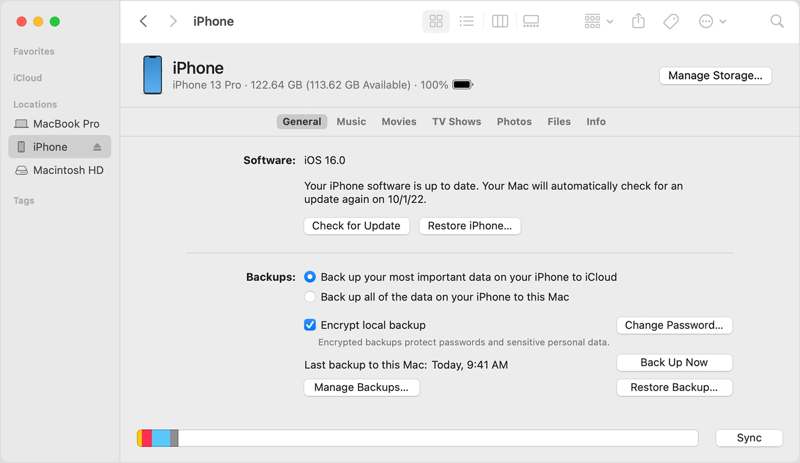
Stap 1. Sluit uw iPhone met een compatibele kabel aan op uw Mac.
Stap 2. Open de Finder-app op uw Dock-balk.
Stap 3. Klik op de naam van uw iPhone in de zijbalk.
Stap 4. Voer de Algemeen tab, ga naar het Backups sectie, en raak Back-up terugzetten.
Stap 5. Kies de juiste back-up op basis van de datum en tijd en klik herstellen.
Deel 4: Voicemailberichten herstellen zonder back-up
Kun je verwijderde voicemails op je iPhone herstellen als je geen back-up hebt? Het antwoord is ja, en alles wat je nodig hebt is krachtige dataherstelsoftware, zoals Apeaksoft iPhone Data RecoveryWanneer een voicemail permanent wordt verwijderd, staat deze nog steeds in het geheugen van je iPhone voordat deze wordt overschreven door nieuwe gegevens. De dataherstelsoftware kan je geheugen scannen en verdwenen voicemails op je iPhone vinden.
De beste optie om voicemailberichten op de iPhone te herstellen zonder back-up
- Herstel verwijderde voicemailberichten uit het iOS-geheugen.
- Haal voicemailberichten op uit een iTunes- of iCloud-back-up.
- Bekijk een voorbeeld van herstelbare voicemailberichten voor selectief herstel.
- De huidige gegevens op uw apparaat worden niet onderbroken of overschreven.
- Werkt voor alle versies van iOS en iPadOS.
Veilige download
Veilige download

Hoe u voicemailberichten op uw iPhone kunt herstellen zonder back-up
Stap 1. Scan je iPhone
Installeer de beste voicemailherstelsoftware voor iPhone vanaf de officiële website. Wanneer u verwijderde voicemails op uw iPhone wilt herstellen, start u deze vanaf uw desktop. Het is compatibel met Windows 11/10/8/7/XP/Vista en macOS 10.7 of hoger. Verbind vervolgens uw iPhone met uw computer met een Lightning-kabel. Voer voor iOS 13 en hoger de toegangscode van uw iPhone in om de verbinding te autoriseren.
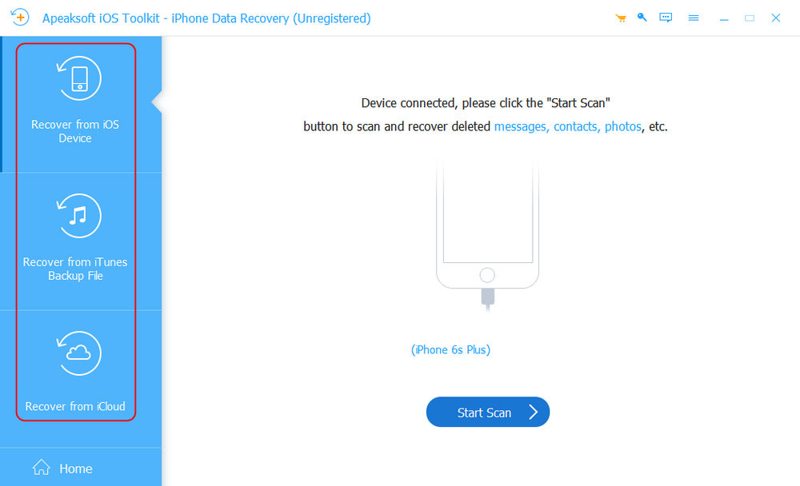
Kies de Herstellen van iOS-apparaat tabblad op de zijbalk en klik op de Start scannen knop. Als je ooit iTunes geback-upt en u wilt voicemailberichten herstellen vanuit een back-up, kies dan Herstel van het iTunes-back-upbestand or Herstel van het iCloud-back-upbestand gebruiken.
Stap 2. Voorbeeld van voicemails
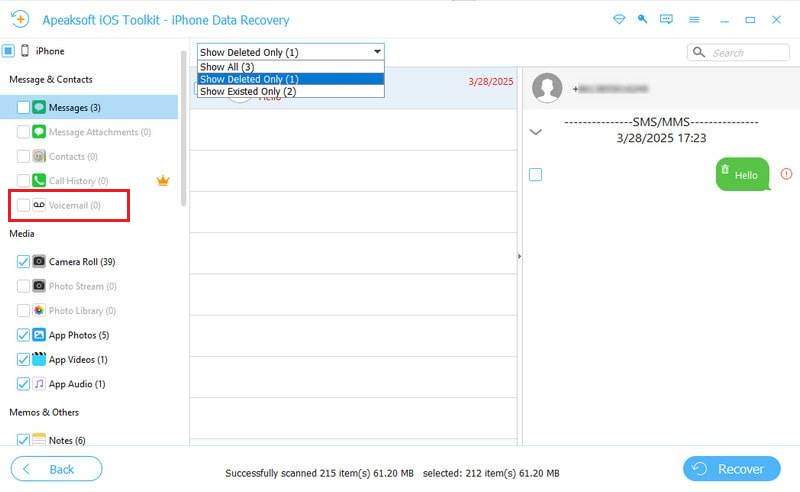
Wanneer het scannen van de gegevens is voltooid, controleert u de voicemail om alle herstelbare voicemails weer te geven. Als er te veel items zijn, kies dan Alleen verwijderd weergeven uit de bovenste vervolgkeuzelijst.
Stap 3. Verwijderde voicemailberichten ophalen
Selecteer ten slotte alle voicemails die u wilt herstellen. Klik op de Herstellen knop in de rechter benedenhoek, stel een uitvoermap in door op de knop te drukken Open knop, en raak Herstellen Opnieuw. Een paar minuten later kunt u de verwijderde voicemails op uw harde schijf beluisteren.
Conclusie
Deze gids legt uit Hoe verwijderde voicemailberichten op een iPhone op te halenEr zijn verschillende methoden om voicemail te herstellen, afhankelijk van uw situatie. Als u een voicemail binnen 30 dagen verwijdert, kunt u deze direct in uw Telefoon-app herstellen. Permanent verwijderde voicemails moet u herstellen vanaf een back-up. Het nadeel is dat de huidige gegevens op uw apparaat worden gewist of overschreven. Apeaksoft iPhone Data Recovery is de beste optie om uw voicemailberichten terug te halen zonder back-up. Bovendien is het gebruiksvriendelijk.
Gerelateerde artikelen
Maak je geen zorgen als je per ongeluk foto's van je iPhone verwijdert. Dit artikel biedt 6 manieren om eenvoudig verwijderde foto's van je iPhone te herstellen.
Hoe herstel je een iPhone zonder iTunes om een defecte iPhone te repareren? Deze pagina beschrijft de 3 eenvoudige manieren om je iPhone terug te zetten naar de fabrieksinstellingen, zelfs zonder wachtwoord.
Wanneer er softwarefouten of storingen optreden op uw iPhone, kunt u uw iPhone in de herstelmodus zetten door onze stapsgewijze handleiding te volgen.
Wanneer u per ongeluk de oproepgeschiedenis van uw iPhone verwijdert, kunt u deze op uw iPhone herstellen met iCloud, iTunes, software van derden of via uw provider.



