


Je iPhone-voicemails kwijt? Zo herstel je ze snel.

Het is altijd vervelend als je iPhone-voicemails plotseling verdwijnen. Velen van ons verwijderen per ongeluk waardevolle berichten of raken ze kwijt na een iOS-update. Het goede nieuws is dat je verloren voicemails mogelijk nog te herstellen zijn! Lees deze handleiding om te ontdekken hoe je ze kunt terugvinden. Hoe verwijder ik voicemailberichten terug te halen op mijn iPhone?Of je nu back-ups hebt of niet!
PAGINA-INHOUD:
- Deel 1: Waarom kan ik mijn voicemails niet vinden op mijn iPhone?
- Deel 2: Hoe u verwijderde voicemails kunt herstellen via 'Verwijderde berichten'
- Deel 3: Hoe u verwijderde voicemails kunt herstellen met behulp van back-ups
- Deel 4: Hoe verwijderde voicemails te herstellen zonder back-up
- Deel 5: Veelgestelde vragen over het herstellen van je iPhone-voicemail
Deel 1: Waarom kan ik mijn voicemails niet vinden op mijn iPhone?
Het is ontzettend vervelend als je ontdekt dat je voicemails verdwenen zijn. Soms worden ze niet permanent verwijderd, maar simpelweg verborgen vanwege systeemproblemen. Er zijn verschillende redenen waarom je voicemails niet verschijnen.
- Uw apparaat is beschadigd.
Waterschade, een gebroken scherm of hardwareproblemen kunnen leiden tot gegevensverlies en ervoor zorgen dat uw voicemail ontoegankelijk wordt. - De iOS-update is mislukt.
Een mislukte iOS-update kan problemen met de voicemail veroorzaken, waardoor uw berichten tijdelijk verdwijnen. - Je hebt ze per ongeluk verwijderd.
Soms worden voicemailberichten per ongeluk verwijderd bij het wissen van oude berichten. - De opslagruimte van je iPhone is vol.
Onvoldoende opslagruimte op de iPhone Dit kan voorkomen dat nieuwe voicemailberichten op uw apparaat worden geladen of gesynchroniseerd.
Kun je verwijderde voicemails op je iPhone herstellen? Jazeker! In veel gevallen kun je je verwijderde voicemails nog terughalen. Lees verder voor een aantal effectieve manieren om ze terug te krijgen.
Deel 2: Hoe u verwijderde voicemails kunt herstellen via 'Verwijderde berichten'
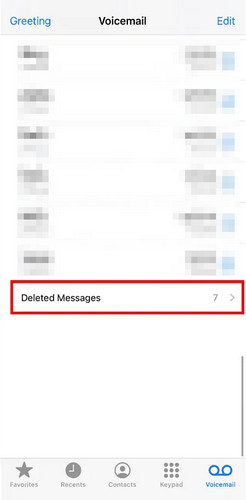
Als je iPhone iOS 16 of nieuwer gebruikt, worden verwijderde voicemails niet direct van je apparaat verwijderd. Ze worden verplaatst naar de map 'Recent verwijderde berichten' en daar maximaal 30 dagen bewaard voordat ze definitief worden verwijderd. Dus als je per ongeluk een belangrijke voicemail hebt verwijderd, is de kans groot dat je deze nog kunt herstellen. Dit is bovendien de snelste en gemakkelijkste manier om verwijderde voicemails op je iPhone te herstellen.
Stap 1. Open de Telefoonnummer app en tik op de voicemails Tab.
Stap 2. Scroll naar beneden en tik op Verwijderde berichten aan de onderkant.
Stap 3. Selecteer de voicemails die u wilt herstellen en tik erop. UndeleteHet voicemailbericht verschijnt dan weer op de oorspronkelijke locatie van vóór de verwijdering.
Deel 3: Hoe u verwijderde voicemails kunt herstellen met behulp van back-ups
Als je regelmatig een back-up maakt van je iPhone-gegevens, kun je je voicemail eenvoudig herstellen vanuit een iCloud- of iTunes-back-up.
Let op: Met deze methode wordt je iPhone teruggezet naar de datum van de back-up, waardoor alle nieuwe gegevens die na de back-up zijn aangemaakt, verloren gaan. Zorg ervoor dat je maak een back-up van je iPhone naar iTunes of iCloud voordat u verdergaat!
Herstellen van iCloud-back-up
Als je de verwijderde voicemails niet kunt vinden tussen de recent verwijderde berichten, kun je ze mogelijk nog herstellen met behulp van een back-up. Als iCloud-back-up eerder was ingeschakeld op je iPhone, kun je je verwijderde voicemails mogelijk herstellen vanuit een iCloud-back-up.
Stap 1. Maak een back-up van uw huidige gegevens naar iCloud.
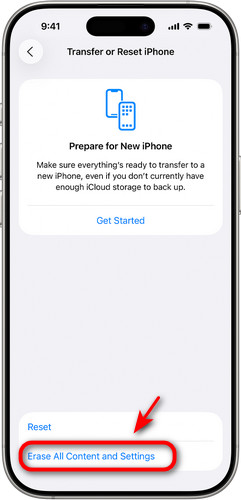
Stap 2. Om een back-up van iCloud terug te zetten, moet je eerst je apparaat wissen. Ga naar settings > Algemeen > iPhone overzetten of resetten. Kraan Wis alle inhoud en instellingen.
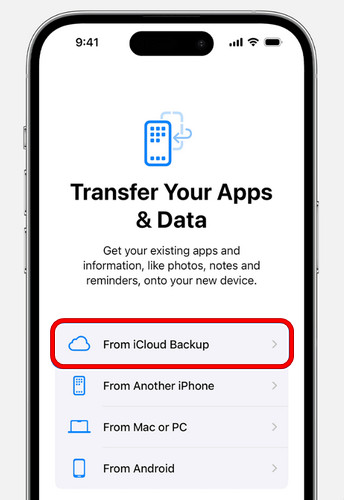
Stap 3. Nadat je iPhone opnieuw is opgestart, volg je de installatie-instructies op het scherm. Kies de optie wanneer daarom wordt gevraagd. Herstellen van iCloud-back-upen selecteer de back-up die uw voicemails bevat.
Herstellen vanuit iTunes/Finder-back-up
Voor gebruikers die lokale back-ups hebben in iTunes of Finder, is het herstellen van verwijderde voicemailberichten op een iPhone eenvoudig. Deze methode vereist een computer waarop iTunes/Finder is geïnstalleerd.
Stap 1. Open iTunes of Finder op je computer. Verbind je iPhone met je computer via een USB-kabel.
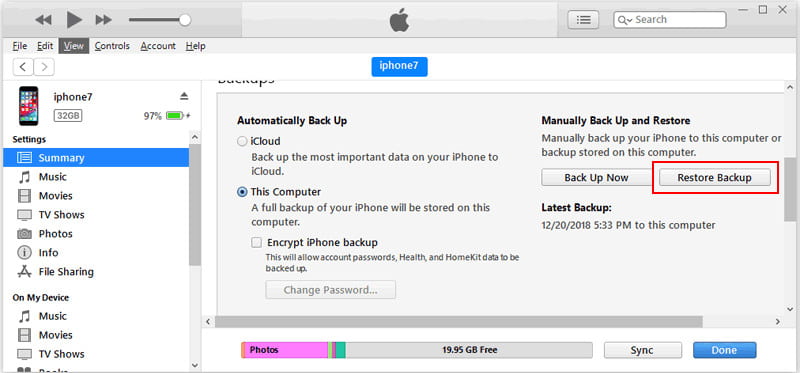
Stap 2. Selecteer uw apparaat bovenaan het paneel. Klik Samenvatting or Algemeen en selecteer Back-up terugzetten.
Stap 3. Selecteer de gewenste back-up van de voicemails en klik. herstellen.
Deel 4: Hoe verwijderde voicemails te herstellen zonder back-up
Backups zijn ongetwijfeld de veiligste manier om verwijderde voicemails terug te halen, maar de meeste gebruikers maken geen regelmatige back-ups. Wat als u geen iCloud- of iTunes-back-ups hebt opgeslagen? Geen paniek! U kunt verwijderde voicemails alsnog op twee manieren herstellen, ook zonder back-up.
Apeaksoft iPhone Data Recovery
Zonder geldige back-ups zijn professionele tools van derden de beste optie om verwijderde voicemails op je iPhone te herstellen. Apeaksoft iPhone Data Recovery Kan het interne geheugen van je iPhone grondig scannen, resterende voicemailgegevens vinden en deze vervolgens selectief herstellen.

Gedownload door meer dan 1,000,000 gebruikers
- Herstel verwijderde voicemailberichten van je iPhone zonder back-up.
- Herstel diverse iOS-gegevens, waaronder berichten, contacten, herinneringen en meer.
- Bekijk een voorbeeld van alle herstelbare gegevens en herstel alleen de geselecteerde bestanden.
- Ondersteuning voor alle iPhone-modellen en de nieuwste iOS-versies met een hoge succesratio.
Veilige download
Veilige download

Stap 1. Start de software op de computer en klik Herstellen van iOS-apparaat in de linkerzijbalk. Verbind je iOS-apparaat via USB met de computer. Tik Vertrouwd Je computer vertrouwen.

Stap 2. Klik op de Start scannen -knop en alle gegevens op uw iPhone worden gescand.

Stap 3. U kunt kiezen alles bekijken or Alleen verwijderd weergeven Om de scanresultaten snel te bekijken. Selecteer de voicemail die u wilt herstellen en klik. Herstellen.

Neem contact op met de klantenservice van Carrier.
Als het nog steeds niet lukt om uw iPhone-voicemails terug te vinden, neem dan rechtstreeks contact op met uw provider. Zij bewaren voicemailgegevens mogelijk gedurende een beperkte tijd op hun servers, meestal tussen de 30 en 90 dagen na verwijdering. Providers bewaren voicemailrecords echter slechts korte tijd. Zodra de bewaartermijn is verlopen, zijn oudere voicemails mogelijk niet meer te herstellen vanaf hun servers.
Deel 5: Veelgestelde vragen over het herstellen van je iPhone-voicemail
Kan ik verwijderde voicemailberichten op mijn iPhone herstellen als ik geen back-up heb?
Ja. Controleer eerst de recent verwijderde berichten in de Telefoon-app. Als de voicemails daar niet meer staan, kunt u proberen een professionele tool zoals Apeaksoft iPhone data recovery te gebruiken om uw verwijderde voicemails zonder back-up te herstellen.
Hoe lang blijven verwijderde voicemailberichten op een iPhone staan?
Verwijderde voicemailberichten worden meestal maximaal 30 dagen bewaard in de map met recent verwijderde berichten voordat ze definitief worden verwijderd. Deze periode kan echter langer zijn, afhankelijk van uw provider.
Hoe verwijder ik verwijderde voicemailberichten permanent?
Om voicemailberichten permanent te verwijderen op je iPhone, open je de app. Telefoonnummer app en tik op voicemailOpen vervolgens de recent verwijderde berichten en tik erop. Wis alles Om alle berichten in één keer te verwijderen of individuele voicemailberichten handmatig te wissen.
Conclusie
Naar Verwijderde voicemails herstellen op iPhoneControleer eerst de recent verwijderde berichten in de Telefoon-app als je ze net hebt verwijderd. Als je een back-up hebt van iCloud of iTunes, kun je deze herstellen om al je spraakbestanden terug te krijgen. Voor iedereen die geen back-ups maakt, is professionele herstelsoftware de meest betrouwbare optie. Je mobiele provider kan je mogelijk ook helpen bij het terughalen van recent verwijderde voicemails.
 Apeaksoft iPhone Data Recovery
 Herstel verwijderde of verloren gegevens van iOS-apparaten, iTunes en iCloud-back-ups.
Veilige download
Veilige download
Gerelateerde artikelen




