

6 bewezen oplossingen voor dataherstel van externe harde schijven

Gegevensverlies op een externe harde schijf kan op elk moment gebeuren: door per ongeluk verwijderen of formatteren, een plotselinge beschadiging van het bestandssysteem of zelfs een virusaanval.
Gelukkig kunnen de verloren bestanden in de meeste gevallen worden hersteld. Deze handleiding beschrijft verschillende manieren om dat te doen. gegevens herstellen van een externe harde schijf onder diverse omstandigheden.
PAGINA-INHOUD:
- Methode 1: [Aanbevolen] Gegevens herstellen van een externe harde schijf met dataherstelsoftware
- Methode 2: Verwijderde bestanden van een externe harde schijf herstellen vanuit de prullenbak.
- Methode 3: Gegevens herstellen van een externe harde schijf via een back-up (Bestandsgeschiedenis/Time Machine)
- Methode 4: Een externe harde schijf repareren om gegevens te herstellen met behulp van CMD of First Aid
- Methode 5: Gegevens herstellen van een externe harde schijf met behulp van eerdere versies (Windows)
- Methode 6: Maak gebruik van een professionele service voor gegevensherstel van externe harde schijven
Methode 1: [Aanbevolen] Gegevens herstellen van een externe harde schijf met dataherstelsoftware
Wanneer deze methode werkt
- Per ongeluk verwijderen.
- Onbedoeld formatteren van de harde schijf (snel formatteren).
- Verlies van partities, conversie naar RAW-formaat of onmogelijkheid tot toegang.
- Corruptie van het bestandssysteem.
- Gegevens worden verborgen of verwijderd vanwege virussen of schadelijke software.
- Gegevensverlies veroorzaakt door softwarecrashes.
Als u op zoek bent naar een alles-in-één programma om gegevens van een externe harde schijf te herstellen, is dit een betrouwbare oplossing. Apeaksoft Data RecoveryDit programma ondersteunt het herstellen van gegevens van externe harde schijven op zowel Windows als Mac. Het ondersteunt meerdere bestandssystemen, waaronder NTFS, FAT16, FAT32, exFAT en EXT. Hiermee kunt u eenvoudig gegevens herstellen van externe harde schijven van merken zoals Western Digital, Seagate, Toshiba, enzovoort.
Beste externe harde schijf hersteltool
- Het ondersteunt het herstel van externe harde schijven in verschillende situaties, zoals defecten, crashes, beschadigingen of virusaanvallen van de externe harde schijf.
- Ondersteunt afbeeldingen, video's, audio, documenten, e-mails, teksten, enz.
- Eenvoudige en gemakkelijk te volgen interface.
- U kunt een voorbeeld bekijken en vervolgens de specifieke bestanden selecteren die u wilt herstellen.
Veilige download
Veilige download

Hoe bestanden van een externe harde schijf te herstellen
Stap 1. Start dit krachtige hulpprogramma voor het herstellen van externe harde schijven nadat u het hebt geïnstalleerd door op de overeenkomstige knop hierboven te klikken.
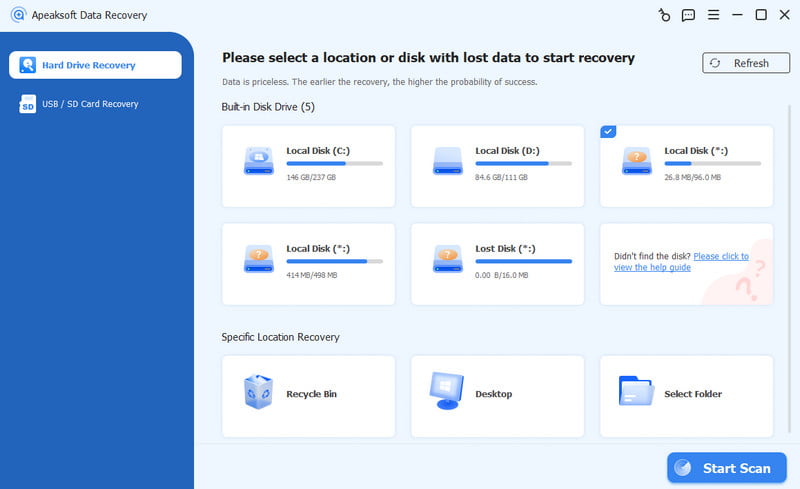
Stap 2. Kies de optie Herstel harde schijf in het linkerpaneel en selecteer uw harde schijf op de rechterpagina. Klik vervolgens op Start scannen knop in de rechter benedenhoek.
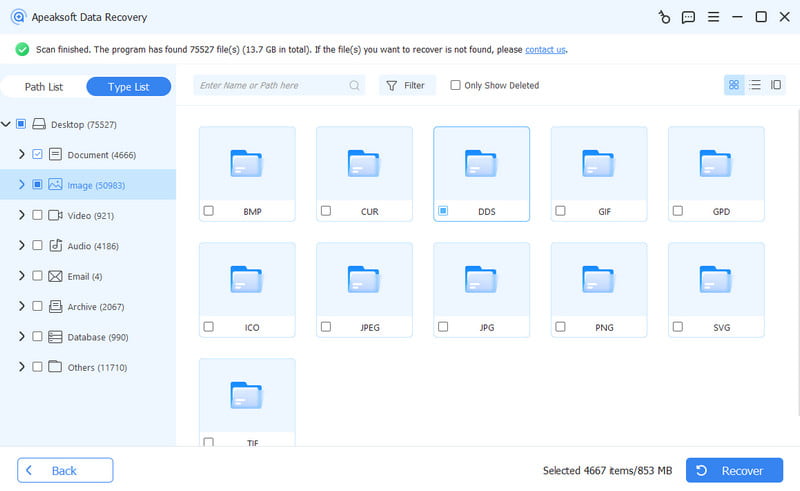
Stap 3. Na een grondige scan van de volledige externe harde schijf ziet u alle relevante gegevens op het scherm. Ga naar de linkerbalk en kies het gewenste gegevenspad. Klik erop en u ziet de gedetailleerde bestanden op de rechterpagina. U kunt ook trefwoorden invoeren in het zoekvak om ze snel te vinden. Selecteer de gewenste bestanden en klik vervolgens op Herstellen knop in de rechter benedenhoek.
Tips:
Als u gegevensverlies constateert op de externe harde schijf, stop dan onmiddellijk met het gebruik van de schijf om te voorkomen dat gegevens worden overschreven. Wanneer u het bestand vindt dat u wilt herstellen, zet het dan niet terug op de originele harde schijf, maar exporteer het naar een andere veilige locatie.
Je kunt ook andere proberen gratis software om gegevens te herstellen van een externe harde schijf, zoals Recuva, R-Studio, etc.
Methode 2: Verwijderde bestanden van een externe harde schijf herstellen vanuit de prullenbak.
Wanneer deze methode werkt
- Bestanden werden verwijderd met de Delete-toets in plaats van Shift + Delete.
- De externe harde schijf was aangesloten toen de bestanden werden verwijderd.
- De verwijderde bestanden zijn nog niet definitief uit het systeem verwijderd.
Als u per ongeluk bestanden van een externe harde schijf hebt verwijderd, zijn deze niet permanent gewist. U kunt ze terugvinden en herstellen in de Prullenbak (Windows) or Prullenbak (Mac).
Hoe verwijderde bestanden van een externe harde schijf te herstellen
Windows:
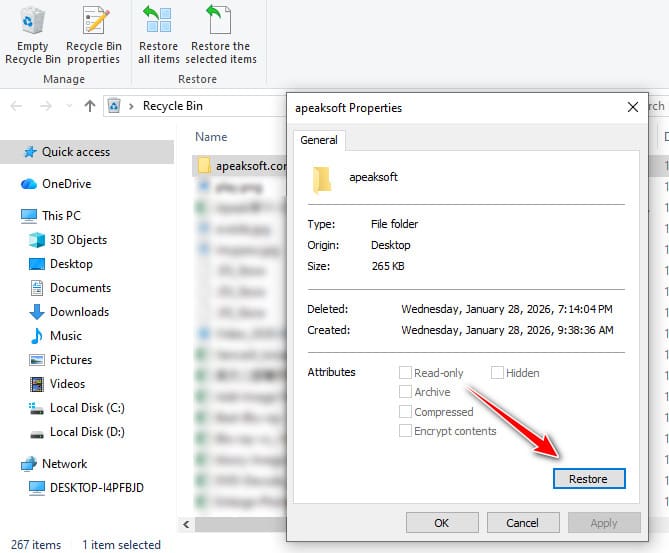
Stap 1. Dubbelklik op het pictogram Prullenbak op uw bureaublad.
Stap 2. Zoek het gewenste bestand op en dubbelklik erop.
Stap 3. Klik herstellenHet bestand wordt teruggeplaatst op de oorspronkelijke locatie.
Mac:
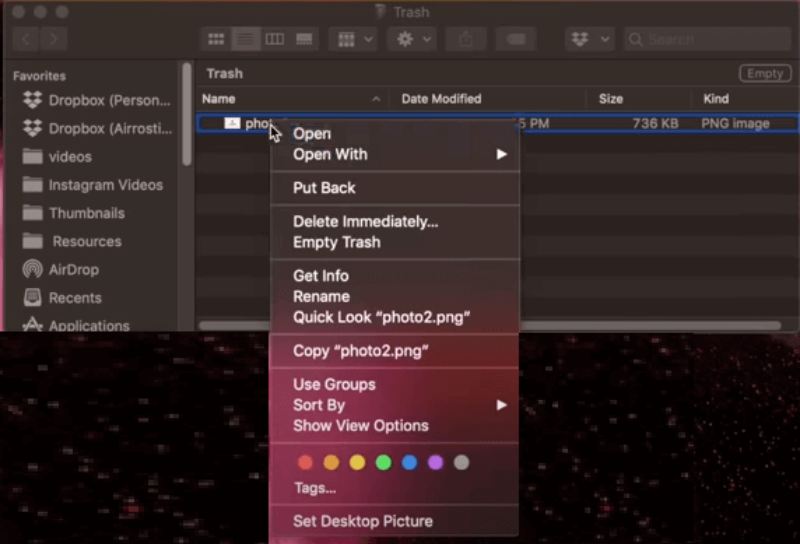
Stap 1. Dubbelklik op het prullenbakpictogram in het Dock.
Stap 2. Klik met de rechtermuisknop op het gewenste bestand.
Stap 3. Kies Terugzetten om het terug te brengen naar de oorspronkelijke locatie.
Methode 3: Gegevens herstellen van een externe harde schijf via een back-up (Bestandsgeschiedenis/Time Machine)
Wanneer deze methode werkt
- Per ongeluk verwijderen.
- Onbedoelde opmaak.
- Bestandsbeschadiging en andere logische problemen.
Let op: Deze methode werkt niet als het gegevensverlies het gevolg is van fysieke schade.
Als u het geluk hebt een back-up van uw externe harde schijf te hebben gemaakt met Bestandsgeschiedenis, Time Machine of software van derden, kunt u verloren gegevens via de back-up terughalen. Hieronder leggen we voornamelijk uit hoe u gegevens van een externe harde schijf kunt herstellen met behulp van Bestandsgeschiedenis en Time Machine.
Herstel van externe harde schijf met behulp van Bestandsgeschiedenis (Windows):
Voordat we beginnen, zorg ervoor dat u de map op de externe harde schijf hebt toegevoegd aan de Windows-bibliotheek.
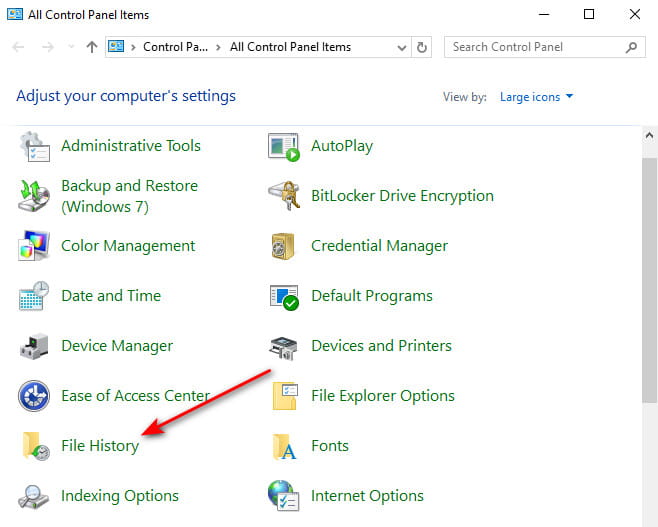
Stap 1. Ga naar het zoekvak op uw bureaublad in de linkerbenedenhoek en voer in control panel. Kies dan file History.
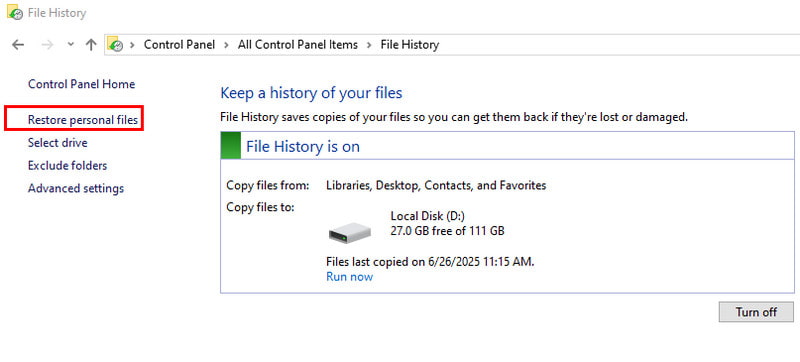
Stap 2. Klik in het venster Bestandsgeschiedenis op Persoonlijke bestanden herstellen.
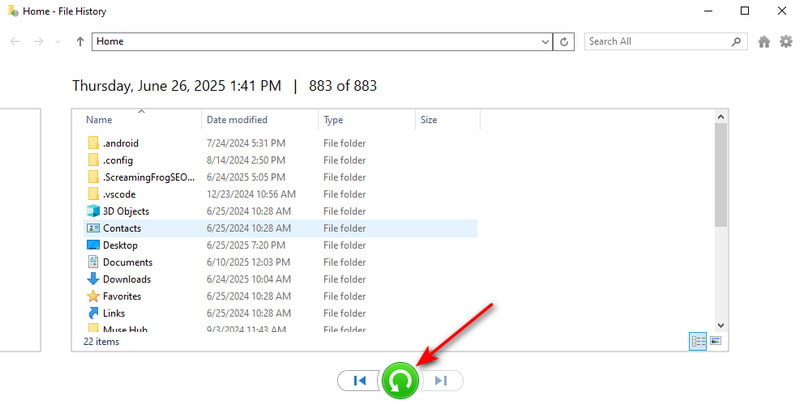
Stap 3. Doorloop je back-up en zoek de gewenste bestanden. Klik op de groene knop om te herstellen.
Herstel van externe harde schijf met Time Machine (Mac):
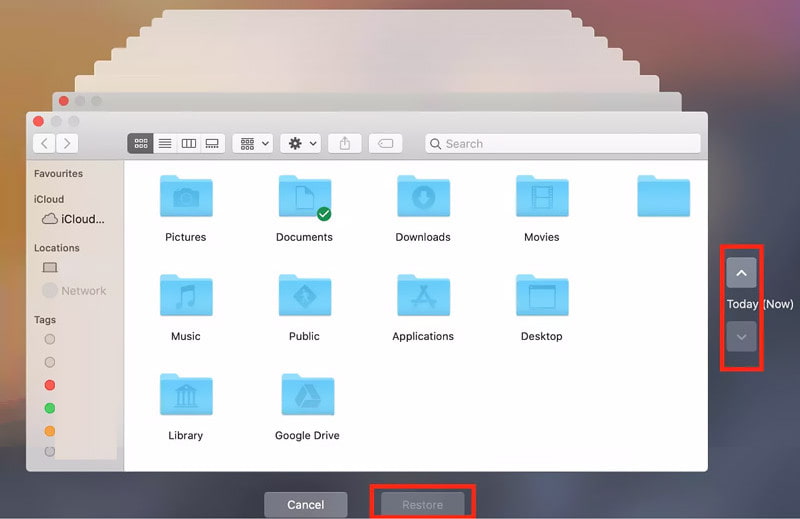
Stap 1. Klik op de tijd Machine knop in de rechterbovenhoek van uw scherm.
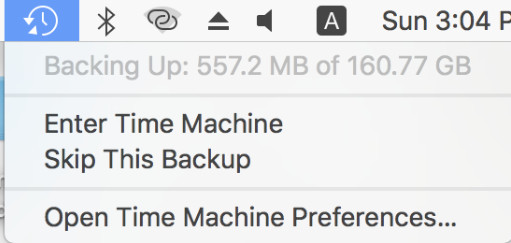
Stap 2. Dan zie je een vinder venster, dat de mappenstructuur van uw externe harde schijf weergeeft. Zoek de gewenste bestanden door de datum aan te passen via de tijdlijn of pijlen. Klik vervolgens op herstellen.
Tips: U kunt vergelijkbare stappen volgen om verwijderde bestanden van flashstation herstellen.
Methode 4: Een externe harde schijf repareren om gegevens te herstellen met behulp van CMD of First Aid
Wanneer deze methode werkt
- Mappen verdwijnen plotseling door een verkeerde bediening, een systeemcrash of een stroomstoring.
- Het bestand of de map kan niet worden geopend.
- Verborgen bestanden als gevolg van virussen of schadelijke software.
CMD en First Aid zijn in principe geen echte tools voor gegevensherstel van externe harde schijven. In sommige speciale gevallen herstellen ze echter indirect gegevens van de externe harde schijf, voornamelijk door fouten in de bestandssysteemstructuur te herstellen.
Herstel de externe harde schijf met cmd (Windows):
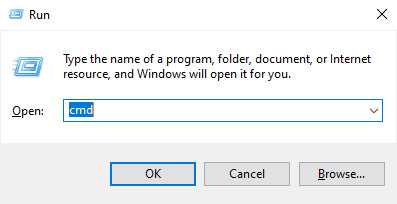
Stap 1. Media Windows + R tegelijkertijd om de lopen raam en ga naar binnen cmd.
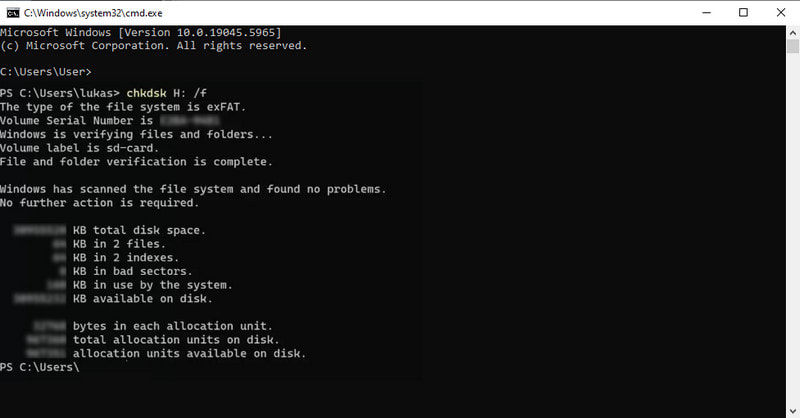
Stap 2. Invoer chkdsk X: /f (zorg ervoor dat u X vervangt door de letter van uw harde schijf) en druk vervolgens op Enter.
Herstel de externe harde schijf met Eerste Hulp (Mac):
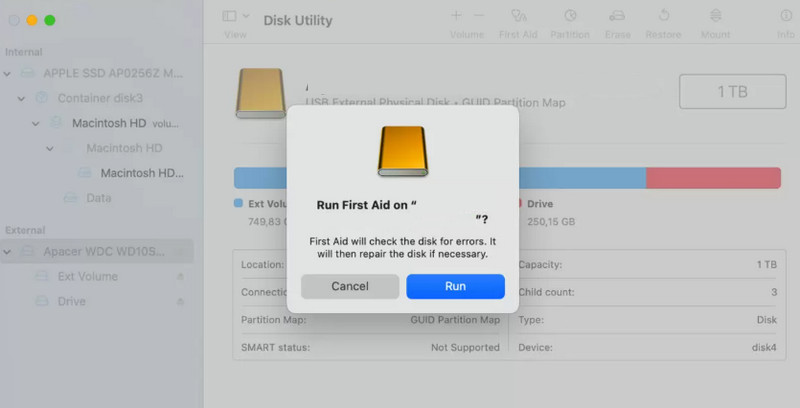
Stap 1. Ga naar vinder - Aanvraag - Nutsbedrijven om de. te starten schijfhulpprogramma kenmerk.
Stap 2. Selecteer de HDD die u wilt herstellen in het linkerpaneel en druk op de EHBO knop.
Methode 5: Gegevens herstellen van een externe harde schijf met behulp van eerdere versies (Windows)
Wanneer deze methode werkt
- Windows Bestandsgeschiedenis of Systeembeveiliging was eerder ingeschakeld.
- Eerdere versies van de map werden automatisch door Windows opgeslagen.
Windows biedt een ingebouwde functie genaamd vorige versiesDit helpt gebruikers bij het herstellen van eerdere versies van bestanden of mappen. Deze versies worden automatisch aangemaakt wanneer... file History or Systeembeveiliging is ingeschakeld. Als uw externe bestanden per ongeluk zijn verwijderd of gewijzigd, kunt u ervoor kiezen om ze te herstellen naar een eerdere versie.
Stappen
Stap 1. Sluit je externe harde schijf aan op de computer en open Verkenner (sneltoets: Ctrl + E) op je bureaublad.
Stap 2. Zoek de gewijzigde map op.
Stap 3. Klik met de rechtermuisknop op de map en kies Herstel vorige versies.
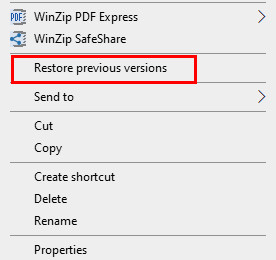
Stap 4. Selecteer een versie die de bestanden bevat die u wilt herstellen.
Stap 5. Klik herstellen.
Methode 6: Maak gebruik van een professionele service voor gegevensherstel van externe harde schijven
Gebruikers verhalen
- De motor draait niet.
- De harde schijf maakt abnormale geluiden (tikken, schuren, enz.).
- De harde schijf heeft fysieke schade opgelopen.
- De externe harde schijf wordt niet gedetecteerd.
- Gegevensherstelsoftware werkt niet.
Introductie
Als u merkt dat uw externe harde schijf om fysieke redenen gegevens kwijt is, moet u de stroom onmiddellijk loskoppelen om verdere schade te voorkomen. Neem vervolgens contact op met een professioneel datarecoverybedrijf en beschrijf uw problemen. Vraag hen om informatie over het herstellen van gegevens van een externe harde schijf die niet wordt gedetecteerd of over het herstellen van gegevens van een beschadigde externe harde schijf.
Waar je wel rekening mee moet houden, is dat het zowel tijd- als geldrovend is. En het succespercentage is niet altijd 100%. Als je data van grote waarde is, is het raadzaam.
Conclusie
Gegevens herstellen van een externe harde schijf Dit is in veel situaties mogelijk, vooral als de gegevens niet zijn overschreven. Je kunt beginnen met dataherstelsoftware, een back-up terugzetten of het bestandssysteem repareren met behulp van ingebouwde tools. Als je een snelle en betrouwbare oplossing wilt, Apeaksoft Data Recovery Hiermee kunt u in slechts een paar klikken verloren bestanden van externe harde schijven scannen en herstellen.
Gerelateerde artikelen
Deze pagina verzamelt de beste 3 manieren om u te helpen bij het herstellen van niet-opgeslagen Excel-bestanden op Windows en Mac. Office Excel 2003, 2007, 2010, 2013, 2016, etc. worden ondersteund.
Wilt u de overschreven bestanden op Windows PC of Mac herstellen? Hier worden effectieve oplossingen aangeboden om u te helpen verloren gegevens terug te vinden, inclusief de overschreven gegevens.
Als je geen toegang hebt tot Android-bestanden vanwege een beschadigde/beschadigde SD-kaart, kun je dit artikel lezen en deze gedetailleerde SD-kaartreparatiegids volgen zonder gegevensverlies.
Om foto's te herstellen vanaf een geheugenkaart, hebt u een professionele tool nodig. Hier is de gids over de beste herstel software voor geheugenkaarten en meer opties.



