


Hoe PDF-bestanden te herstellen op een pc/Mac met of zonder back-up

PDF-bestanden worden veel gebruikt in het dagelijks leven en op de werkvloer. Een PDF-bestand bevat alle elementen van een geprint document als digitale afbeelding. Daardoor zijn ze compatibel met een breed scala aan platforms, apparaten en software. Net als andere digitale bestanden kunnen PDF-bestanden echter verloren gaan door per ongeluk verwijderen, beschadiging, het niet opslaan van het bestand, enzovoort. Deze handleiding beschrijft beproefde methoden om uw PDF-bestand te beschermen. PDF herstellen bestanden met of zonder back-up op Windows- en Mac-computers.
PAGINA-INHOUD:
Deel 1: Hoe u snel een verwijderd PDF-bestand kunt herstellen
Apeaksoft Data Recovery Dit is een ideale manier om PDF-documenten te herstellen, zelfs als ze zijn vervangen of beschadigd. Het programma kan uw interne of externe harde schijf scannen en naar verloren PDF-bestanden zoeken, zelfs zonder back-up.

Gedownload door meer dan 1,000,000 gebruikers
- Herstel PDF-bestanden met één klik.
- Geschikt voor diverse situaties, waaronder het vervangen van PDF-bestanden.
- Bekijk een voorbeeld van verloren PDF-bestanden voor selectief herstel.
- Beschikbaar voor het herstellen van PDF-bestanden op interne en externe harde schijven.
- Ondersteuning van een breed scala aan bestandstypen.
Veilige download
Veilige download

Hoe u verwijderde PDF-bestanden kunt herstellen zonder back-up
Stap 1. Scan uw schijf
Download en installeer de PDF-herstelsoftware nadat u deze op uw computer hebt geïnstalleerd. De software is compatibel met Windows 11/10/8/7/XP/Vista en macOS 10.7 of hoger. Ga naar de Harde schijf herstel selecteer in de modus de schijf waarop uw PDF-bestanden zijn opgeslagen en klik op de Start scannen knop.

Tips: Als u verwijderde PDF-bestanden van een externe harde schijf wilt herstellen, schakelt u over naar de USB / SD-kaartherstel tabblad in plaats daarvan.
Stap 2. Bekijk verloren PDF-bestanden
Na de snelle scan voert de software een grondige scan uit. Ga vervolgens naar de Type lijst tab en kies DocumentNu kunt u alle PDF-bestanden op uw harde schijf bekijken. Gebruik hiervoor de Filter Optie om snel specifieke PDF-bestanden te vinden.

Stap 3. PDF-documenten herstellen
Selecteer de PDF-bestanden die u wilt terugkrijgen. Klik op de Herstellen Druk op de knop, stel een uitvoermap in en bevestig het herstel van het PDF-bestand.

Deel 2: Hoe een niet-opgeslagen PDF-bestand te herstellen
Met verschillende programma's kun je PDF-bestanden maken en bewerken. Adobe Acrobat is bijvoorbeeld een speciaal programma voor het bewerken en lezen van PDF-bestanden. Je kunt ook een PDF-bestand exporteren vanuit MS Word. Bovendien kunnen sommige fotobewerkingsprogramma's, zoals Photoshop, PDF-bestanden genereren. Kun je niet-opgeslagen PDF-bestanden herstellen? Ja, je kunt de tijdelijke map proberen.
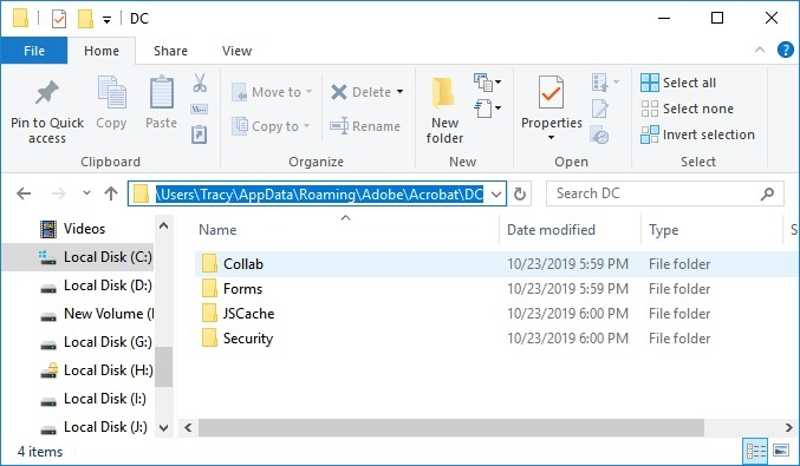
Als je de PDF maakt met Adobe Reader, is de map voor automatisch opslaan C:\Users\%UserName%\AppData\Roaming\Adobe\Acrobat\1X.0\AutoSave\. Voor MS Word kun je de map AutoRecover proberen.
Je kunt ook naar de map voor tijdelijke bestanden gaan: %temp% op Windows of /temp op Mac.
Deel 3: Hoe u een beschadigd PDF-bestand online kunt herstellen
Een online PDF-tool is een snelle manier om beschadigde PDF-bestanden te herstellen. Om gegevensverlies te voorkomen, kunt u het beste een betrouwbare tool gebruiken, zoals iLovePDF. Deze tool kan PDF-bestanden gratis online repareren. Bovendien worden uw documenten niet opgeslagen.
Stap 1. Ga in een browser naar ilovepdf.com/repair-pdf.
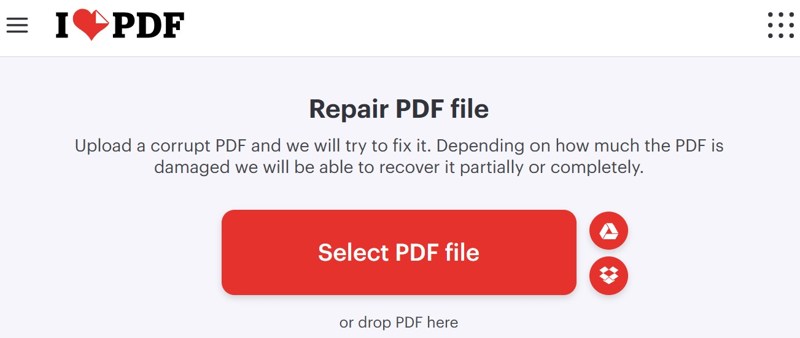
Stap 2. Klik op de Selecteer PDF-bestand klik op de knop en upload het beschadigde PDF-bestand.
Stap 3. Klik vervolgens op de PDF repareren om verder te gaan.
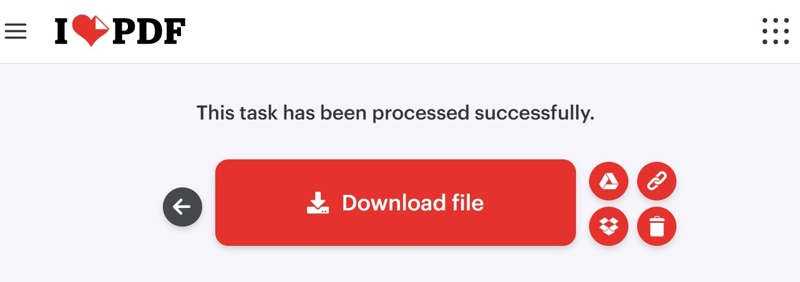
Stap 4. Wacht tot het proces klaar is.
Stap 5. Klik vervolgens op de Download file knop om de herstelde PDF te downloaden.
Verder lezen
Deel 4: Hoe u een vervangen PDF-bestand kunt herstellen vanuit een back-up
Met een back-up kunt u vervangen PDF-bestanden snel herstellen. Het goede nieuws is dat u hiervoor de ingebouwde back-upfunctie van Windows of Mac, Bestandsgeschiedenis en Time Machine kunt gebruiken. We laten de workflows hieronder zien.
Hoe een PDF-bestand te herstellen in Windows
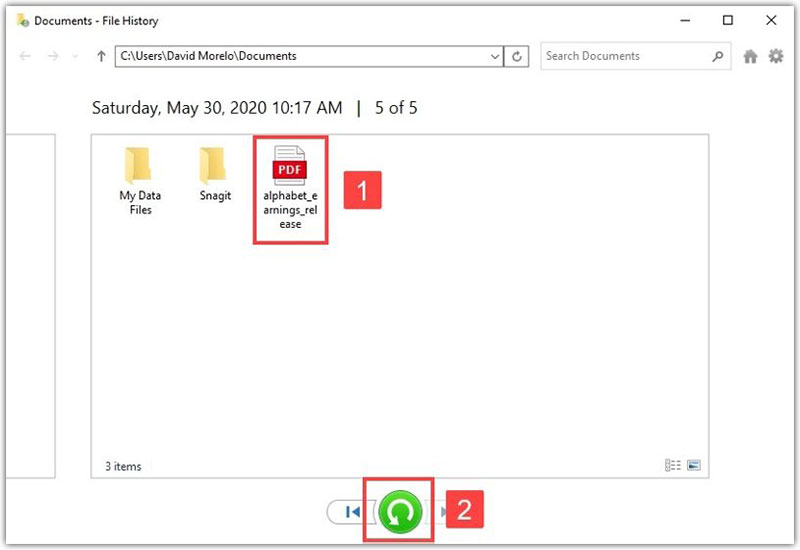
Stap 1. Zoek de map waarin uw PDF-bestand is opgeslagen.
Stap 2. Klik met de rechtermuisknop op de map en kies Herstel vorige versies. Of kies Aanbod en schakel over naar de vorige versies Tab.
Stap 3. Selecteer de juiste versie en klik op de pijl knop naast Openen kies Openen in Bestandsgeschiedenis.
Stap 4. Zoek de verwijderde PDF, selecteer deze en klik op de herstellen knop.
Hoe een PDF-bestand te herstellen op een Mac
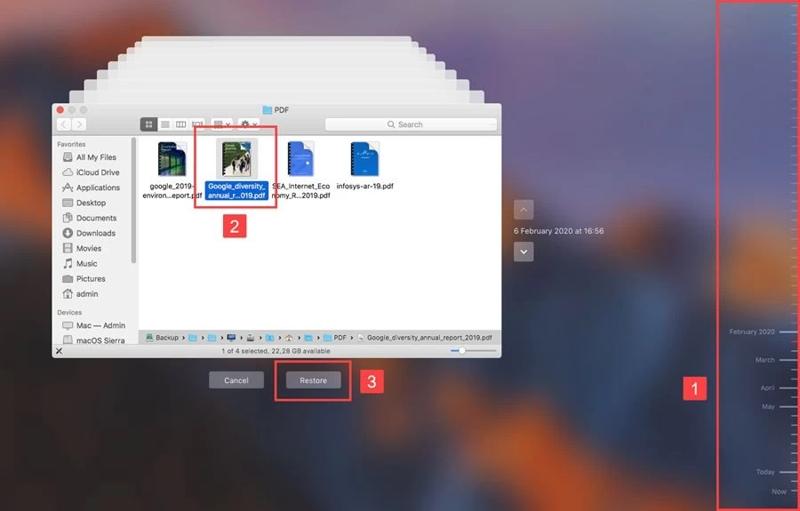
Stap 1. Open vinder op je Mac.
Stap 2. Navigeer naar de map waarin uw PDF-bestand is opgeslagen.
Stap 3. Klik op de tijd Machine knop op het bovenste lint en kies Enter Time Machine.
Stap 4. Druk op de naar boven en Neerwaartse knoppen om de juiste versie te vinden.
Stap 5. Selecteer vervolgens het gewenste PDF-bestand en klik op de herstellen knop.
Conclusie
Dit artikel deelde meerdere manieren om beschadigde PDF-bestanden herstellen En meer. Een online PDF-reparatietool kan je helpen een beschadigd PDF-bestand te herstellen. Als je vergeten bent je document op te slaan, ga dan naar de map met tijdelijke bestanden om je PDF te vinden. Een back-up kan je ook helpen het verloren PDF-bestand terug te vinden. Apeaksoft Data Recovery Het programma kan uw harde schijf scannen en zoeken naar verloren PDF-bestanden, zelfs zonder back-up.
 Apeaksoft Data Recovery
 Herstel verwijderde of verloren gegevens op Windows- en Mac-computers.
Veilige download
Veilige download
Gerelateerde artikelen




